
Die SiteStakes Rank API, Webhooks und MCP
Verbinden Sie Ihre eigenen Tools, Zapier, Make oder einen KI-Assistenten über die SiteStakes Rank API, Webhooks und MCP mit Ihrem Konto, Schritt für Schritt.
Was die API ist und warum sie für Sie wichtig ist
Ihr Dashboard ist der Ort, an dem Sie Ihr Konto sehen und steuern: Sie öffnen es, lesen Ihre Ergebnisse, geben einen Plan frei, verschieben einen Artikel. Eine API (Programmierschnittstelle) ist dasselbe für andere Software: eine Tür zu Ihrem Konto, die Programme benutzen können — ein Reporting-Tool, eine Tabelle, ein Automatisierungsdienst wie Zapier oder Make oder ein KI-Assistent wie Claude. Statt dass Sie Zahlen aus dem Dashboard abschreiben, fragt das Programm danach und bekommt sie, jederzeit, ganz von selbst. Statt dass Sie einen Knopf drücken, kann das Programm ihn für Sie drücken. Webhooks funktionieren umgekehrt: Statt dass ein Programm fragt, sagen wir ihm in dem Moment Bescheid, in dem etwas passiert, etwa wenn ein Artikel online geht.
Das zählt vor allem, wenn Sie mehr als eine Website betreuen. Die Zahlen Ihrer Kunden können direkt in die Berichte fließen, die Sie schon verschicken. Ihr Team kann jedes Mal eine Nachricht in Slack bekommen, wenn ein Artikel online geht. Eine fehlgeschlagene Zahlung kann in Ihren eigenen Systemen einen Alarm auslösen. Sie können einen KI-Assistenten fragen: „Welche meiner Kunden haben einen Plan, der auf Freigabe wartet?“ und bekommen die Antwort in Sekunden. Sie müssen kein Entwickler sein: Zapier, Make und KI-Assistenten verbinden sich ohne Code, und dieser Leitfaden zeigt jeden Schritt. Wenn Sie selbst Code schreiben, finden Sie unten ebenfalls alles, was Sie brauchen.
Was Sie tun können
- Ihre Websites auflisten, mit ihrem Plan und ihren Artikeln.
- Jeden Artikel lesen, mit vollem Text und Bildern.
- Einen Artikel auf einen anderen Tag verschieben, einem noch nicht geschriebenen Artikel einen neuen Titel geben oder einen Artikel überspringen, der noch nicht online ist.
- Einen wartenden Plan mit Artikeln freigeben.
- Ergebnisse lesen: Klicks und Impressionen bei Google, Besuche über KI-Assistenten, Links von anderen Websites.
- Die Wachstumsberichte als PDF herunterladen.
- Die Vorschläge für die eigenen Seiten Ihrer Website lesen, übernehmen und verwerfen.
- Über Webhooks von Ereignissen erfahren, sobald sie passieren (ein Artikel ging online, ein Bericht ist fertig, eine Zahlung ist fehlgeschlagen).
- Einen KI-Assistenten wie Claude oder Cursor all das in einfachen Worten erledigen lassen, über MCP.
Die API, Webhooks und MCP sind in jedem Konto ohne Aufpreis enthalten.
Bevor Sie beginnen
- Nur der Inhaber des Kontos kann API-Schlüssel erstellen und Webhooks hinzufügen. Teammitglieder und Kunden können das nicht.
- Ein Schlüssel erreicht jede Website im Konto. Wenn Sie Websites von Kunden betreuen, deckt ein Schlüssel alle ab.
- Sie brauchen sonst nichts: kein größerer Plan, keine Freigabe von uns.
Schritt 1: Einen API-Schlüssel erstellen
Ein Schlüssel ist ein langes Passwort für Programme. Jeder Aufruf eines Programms trägt ihn mit, so wissen wir, dass es in Ihr Konto darf.
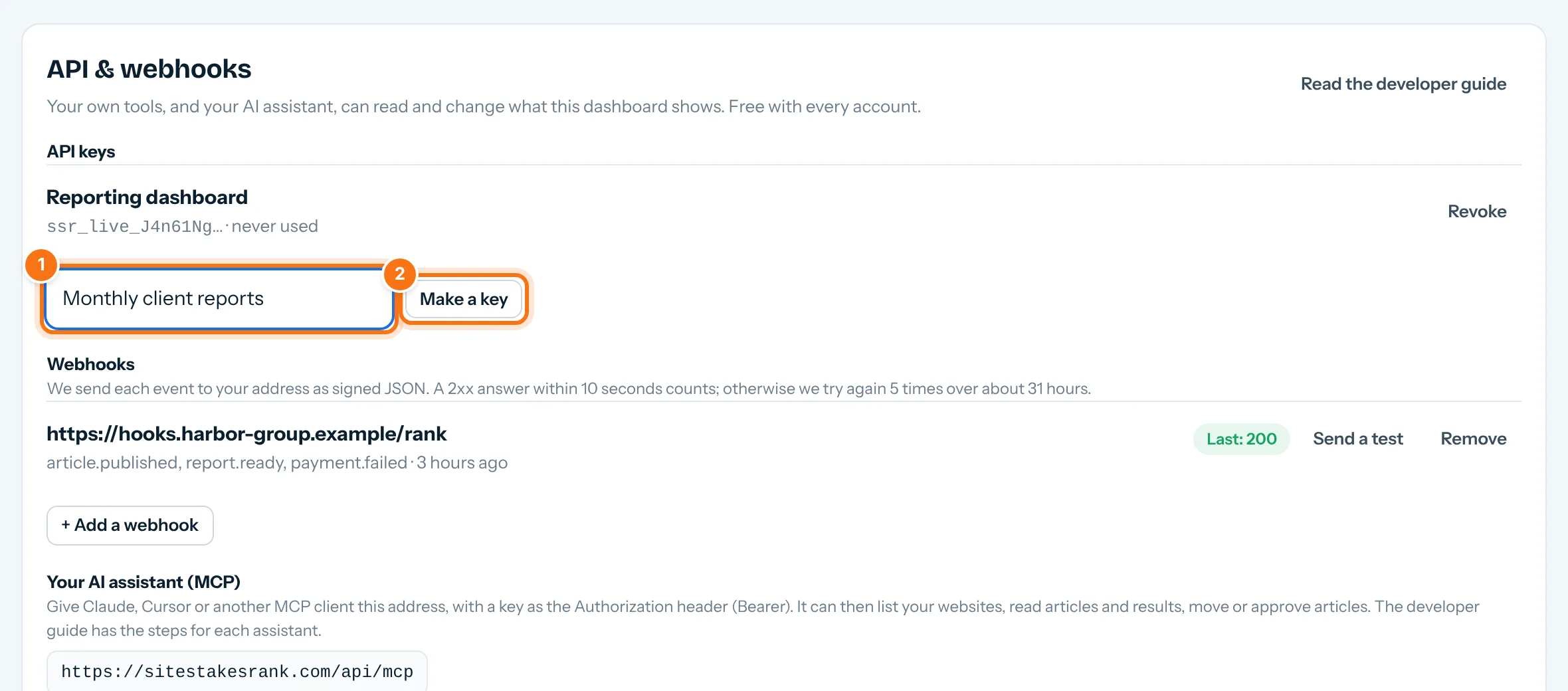
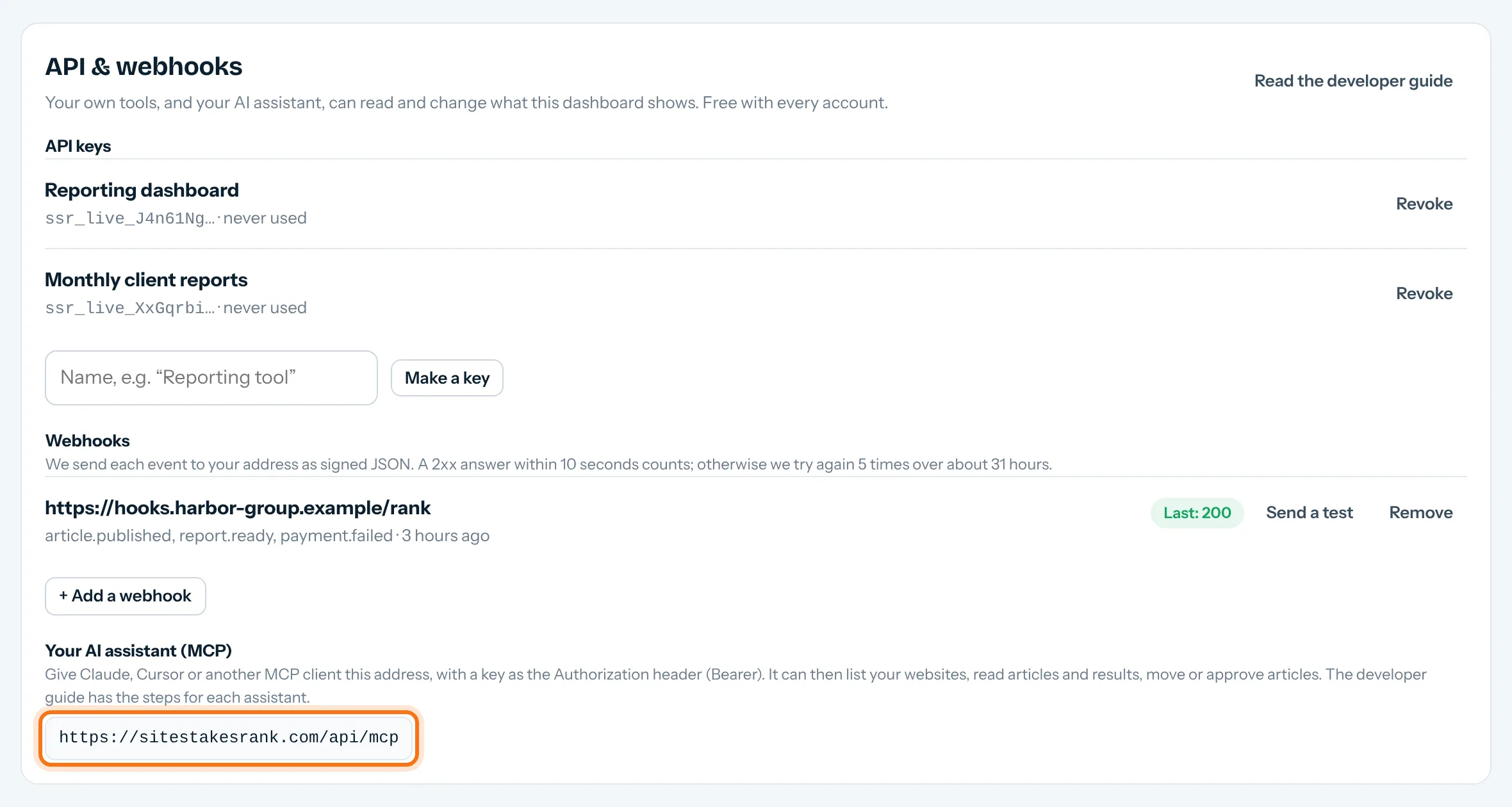
- Melden Sie sich in Ihrem Dashboard an und öffnen Sie Einstellungen. Scrollen Sie nach unten zu API & Webhooks.
- Geben Sie im Feld unter API-Schlüssel einen Namen ein, der sagt, wo der Schlüssel verwendet wird, zum Beispiel „Monatliche Kundenberichte“.
- Klicken Sie auf Schlüssel erstellen.
- Ihr neuer Schlüssel erscheint in einem grünen Feld. Er beginnt mit
ssr_live_. Klicken Sie auf Kopieren und fügen Sie ihn an einem sicheren Ort ein, etwa in Ihrem Passwort-Manager. - Klicken Sie auf Fertig.
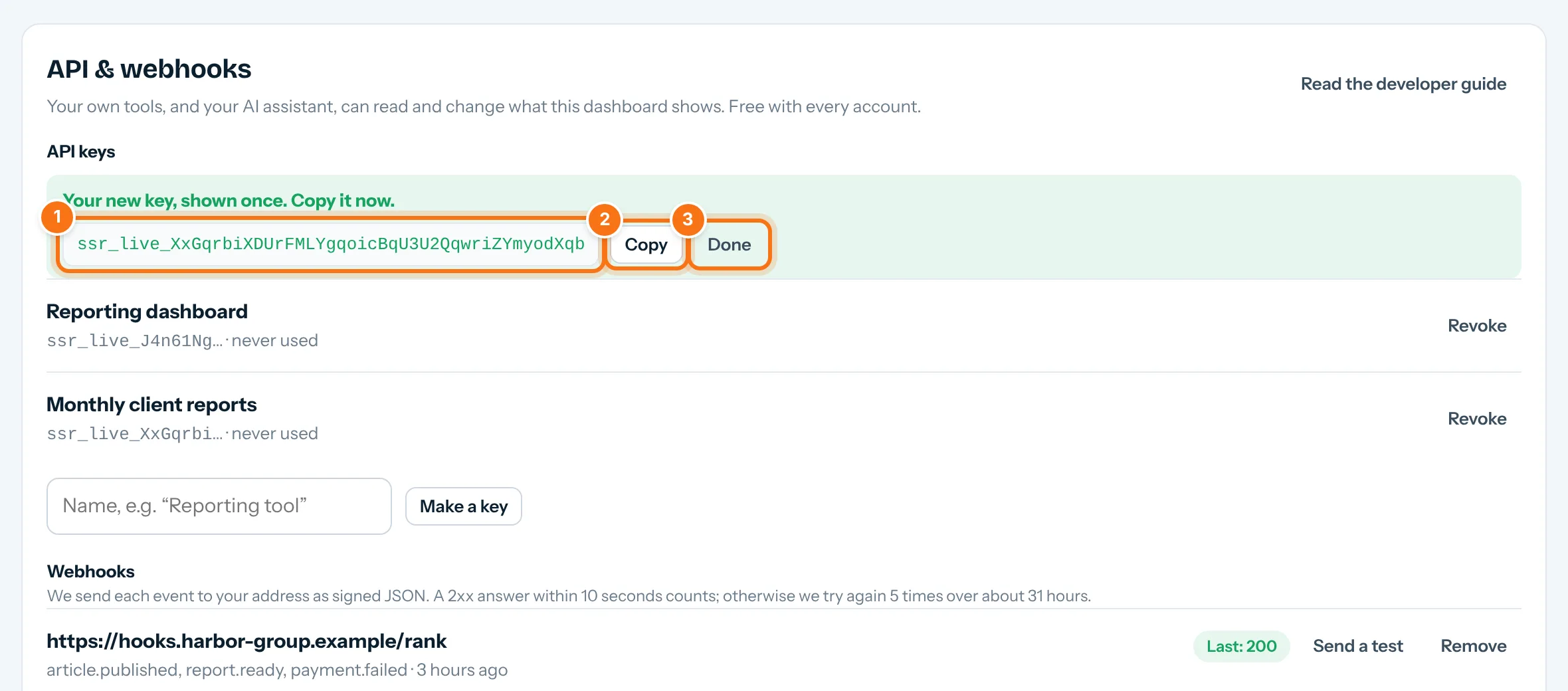
Der Schlüssel wird nur einmal angezeigt. Wir speichern nur einen Fingerabdruck davon, deshalb kann ihn niemand, auch wir nicht, erneut anzeigen. Verloren? Erstellen Sie einen neuen.
Die Liste zeigt für jeden Schlüssel den Namen, die ersten Zeichen, wann er zuletzt benutzt wurde und wie viele Aufrufe er heute gemacht hat. Ein Konto kann 20 Schlüssel gleichzeitig haben.
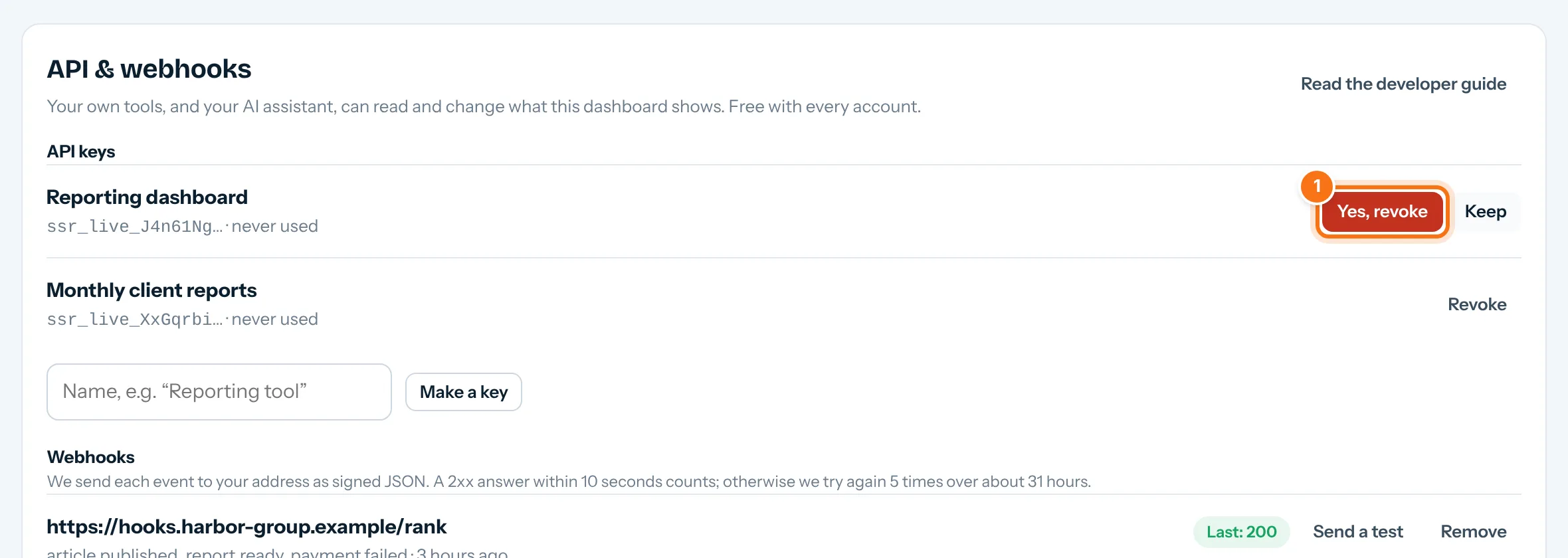
Um einen Schlüssel zu stoppen, klicken Sie daneben auf Widerrufen und dann auf Ja, widerrufen. Aufrufe damit schlagen ab diesem Moment fehl. Erstellen Sie einen neuen Schlüssel und tragen Sie ihn in Ihrem Tool ein.
Wer einen Schlüssel hat, kann lesen und ändern, was Ihr Dashboard zeigt. Legen Sie ihn nicht in eine Webseite, ein öffentliches Code-Repository oder ein Browser-Skript. Erstellen Sie einen Schlüssel pro Tool, nach ihm benannt, damit Sie einen widerrufen können, ohne die anderen lahmzulegen.
Schritt 2: Ihr erster Aufruf
Jeder Aufruf sendet den Schlüssel in einem Header namens Authorization: das Wort Bearer, ein Leerzeichen, dann den Schlüssel. Zum Ausprobieren öffnen Sie ein Terminal (Terminal auf dem Mac, PowerShell unter Windows) und fügen Sie das hier ein, mit Ihrem Schlüssel anstelle von ssr_live_YOUR_KEY:
curl https://sitestakesrank.com/api/v1/me \
  -H "Authorization: Bearer ssr_live_YOUR_KEY"
Die Antwort nennt Ihr Konto und Ihren Schlüssel:
{
    "account": {
        "id": 685,
        "name": "Harbor Bakery"
    },
    "key": {
        "id": 16,
        "name": "Monthly client reports",
        "prefix": "ssr_live_CKGuflv…"
    },
    "limits": {
        "calls_per_minute": 120
    }
}
Wenn Sie das sehen, funktioniert Ihr Schlüssel. Wenn Sie unauthorized sehen, prüfen Sie, ob der ganze Schlüssel da ist, mit Bearer und einem Leerzeichen davor.
Die Grundlagen
| Was | Wie |
|---|---|
| Basisadresse | https://sitestakesrank.com/api/v1 |
| Ihr Schlüssel | Der Header Authorization: Bearer ssr_live_… bei jedem Aufruf |
| Format | JSON, hin und zurück. Mit einem Body senden Sie Content-Type: application/json. |
| Zeiten, die wir senden | ISO 8601 in UTC, zum Beispiel 2026-11-20T17:20:00+00:00 |
| Tage, die Sie senden | YYYY-MM-DD, in der Zeitzone der Website (die timezone jeder Website steht in ihrer Antwort) |
| Artikellisten | 50 pro Seite. Fügen Sie page=2, page=3… hinzu. Die Antwort nennt page, pages und total. |
| Geschwindigkeitsgrenze | 120 Aufrufe pro Minute und Schlüssel |
| Alle Aufrufe als Liste | GET https://sitestakesrank.com/api/v1 (kein Schlüssel nötig) |
Wenn etwas schiefgeht
Der HTTP-Status sagt, um welche Art von Problem es geht. Der Body sagt genau, welches, in Worten, die Sie einem Menschen zeigen können:
{
    "error": {
        "code": "not_found",
        "message": "No website #99 on this account."
    }
}| Status | code | Was es bedeutet | Was zu tun ist |
|---|---|---|---|
| 401 | unauthorized | Kein Schlüssel, ein falscher oder ein widerrufener Schlüssel | Prüfen Sie den Header: Authorization: Bearer und dann der ganze Schlüssel. Erstellen Sie einen neuen, wenn er widerrufen wurde. |
| 404 | not_found | Die Website, der Artikel, der Bericht, der Plan oder der Vorschlag ist nicht in diesem Konto, oder die Adresse ist falsch | Prüfen Sie die ID. GET /sites listet Ihre Websites; GET /sites/{id}/articles listet die Artikel. |
| 422 | refused | Die Änderung ist gerade nicht möglich. Die Meldung sagt warum, zum Beispiel „Dieser Artikel ist bereits geschrieben.“ | Lesen Sie die Meldung: Sie sagt, was Sie stattdessen tun können. |
| 429 | rate_limited | Mehr als 120 Aufrufe in einer Minute | Warten Sie die Sekunden aus dem Header Retry-After (60) ab und machen Sie dann weiter. |
| 500 | error | Bei uns ist etwas schiefgegangen. Es wird protokolliert, und wir sehen es uns an. | Versuchen Sie es in einer Minute erneut. Wenn es weiter passiert, kontaktieren Sie uns. |
Alle Aufrufe
In den Beispielen ist {id} die ID einer Website und {article} die ID eines Artikels. Setzen Sie echte Zahlen ein.
GET /sites — Ihre Websites
curl https://sitestakesrank.com/api/v1/sites \
-H "Authorization: Bearer ssr_live_YOUR_KEY"{
"sites": [
{
"id": 1678,
"name": "Harbor Bakery",
"url": "https://harbor-bakery.example",
"host": "harbor-bakery.example",
"language": "en",
"timezone": "America/Los_Angeles",
"platform": "wordpress",
"articles_per_month": 30,
"publishing": true,
"plan": {
"state": "active",
"label": "Active",
"billing": "yearly",
"next_charge_at": "2027-11-08T01:04:20+00:00",
"ends_at": null
},
"reference": "Client 1042",
"created_at": "2026-11-08T01:04:18+00:00"
}
]
}plan.state:active,trial,unpaid(eine Zahlung ist nicht durchgegangen),cancelling(endet amends_at),ended,none(noch kein Plan) oderstart(bisher nur der kostenlose Wachstumsplan).plan.label: dasselbe in Worten, in der Sprache Ihres Dashboards.billing:monthly,yearlyodernullohne Plan.reference: Ihre eigene Referenz für die Website (Plan & Abrechnung → Auf Ihren Belegen).
GET /sites/{id} — eine Website
Dieselben Felder, dazu:
{
    "articles": { "live": 41, "scheduled": 22, "waiting": 0, "ready": 4 },
    "plan_waiting": {
        "id": 77,
        "articles": 30,
        "being_checked": 2,
        "auto_approve_at": "2026-11-12T09:00:00+00:00"
    },
    "connection": "connected",
    "blog": "own",
    "blog_url": ""
}articles: wie viele online sind, geplant (mit Termin, noch nicht geschrieben), auf Freigabe warten und bereit (geschrieben, warten auf ihren Tag).plan_waiting: ein Plan mit Artikeln, der auf Freigabe wartet, odernull. Artikel unterbeing_checkedwarten auf unsere Redakteure und gehören nicht zur Freigabe. Zum Zeitpunktauto_approve_atgeht der Plan von selbst weiter.connection:connectedodernot_connected(wir erreichen die Website zum Veröffentlichen nicht).blog:own(der eigene Blog der Website) oderhosted(der Blog, den wir hosten);blog_urlist die Adresse des gehosteten Blogs.
GET /sites/{id}/articles — die Artikel
state ist optional: live, scheduled (geplant und bereit, nach Datum), waiting oder skipped (übersprungen und entfernt). Ohne erhalten Sie alle.
curl "https://sitestakesrank.com/api/v1/sites/1678/articles?state=scheduled&page=1" \
-H "Authorization: Bearer ssr_live_YOUR_KEY"{
"items": [
{
"id": 2732,
"title": "How much does a wedding cake cost?",
"state": "ready",
"main_keyword": "wedding cake cost",
"subtopics": ["wedding cake cost per slice"],
"publish_at": "2026-11-11T17:20:00+00:00",
"live_at": null,
"url": "",
"excerpt": "What decides the price of a wedding cake, with real ranges...",
"words": 1840,
"picture": "https://sitestakesrank.com/api/v1/sites/1678/articles/2732/picture",
"plan_id": 390,
"area": "Wedding cakes",
"can": { "edit": false, "move": true, "skip": true, "approve": false },
"needs_approval": false
}
],
"page": 1,
"pages": 1,
"total": 1
}Der state eines Artikels:
state | Bedeutet |
|---|---|
waiting | In einem Plan, der auf Freigabe wartet, oder wird von unseren Redakteuren geprüft |
dating | Freigegeben; bekommt seinen Tag, wenn der Kalender das nächste Mal gefüllt wird |
scheduled | Hat seinen Tag; noch nicht geschrieben |
ready | Geschrieben; wartet auf seinen Tag |
held | Angehalten: Die Website ist nicht erreichbar, oder eine Zahlung steht aus |
live | Veröffentlicht (siehe url und live_at) |
skipped | Von einer Person übersprungen; geht nie online |
removed, gone | Entfernt, bevor er geschrieben wurde |
picture ist das Hauptbild des Artikels (WebP). Laden Sie es mit Ihrem Schlüssel herunter, wie jeden anderen Aufruf. Es ist leer, solange der Artikel keines hat.
Was can Ihnen sagt:
edit: Sein Titel kann sich ändern (er ist noch nicht geschrieben).move: Er kann auf einen anderen Tag.skip: Er kann übersprungen oder entfernt werden.approve: Er ist einer der ersten drei Artikel einer neuen Website und wartet auf Freigabe, bevor er online geht.
GET /sites/{id}/articles/{article} — ein Artikel, mit Text
Dieselben Felder, dazu html: der Artikel als HTML. Bilder im Text verweisen auf https://sitestakesrank.com/api/v1/sites/{id}/pictures/…, die ebenfalls Ihren Schlüssel brauchen. Um den Artikel anderswo zu zeigen, laden Sie seine Bilder herunter und speichern Sie sie dort.
PATCH /sites/{id}/articles/{article} — ein neuer Titel oder ein neuer Tag
curl -X PATCH https://sitestakesrank.com/api/v1/sites/1678/articles/2733 \
  -H "Authorization: Bearer ssr_live_YOUR_KEY" \
  -H "Content-Type: application/json" \
  -d '{"day": "2026-11-20"}'
Senden Sie title, day oder beides:
title: ein neuer Titel, nur für einen Artikel, der noch nicht geschrieben ist (can.editist true).day: der neue Tag,YYYY-MM-DD, in der Zeitzone der Website, innerhalb des nächsten Jahres. Die Uhrzeit bleibt gleich. Heute oder ein vergangener Tag bedeutet „so bald wie möglich“: etwa zwei Stunden ab jetzt, die Zeit, die er braucht, um die Website zu erreichen. Ein geschriebener Artikel, der schon auf der Website wartet (zum Beispiel in WordPress), wird mit seinem neuen Datum erneut gesendet.
Die Antwort ist der Artikel, wie er jetzt ist.
POST /sites/{id}/articles/{article}/skip — einen Artikel überspringen
Ein geschriebener, aber nicht veröffentlichter Artikel wird übersprungen, und der nächste übernimmt seinen Tag. Ein noch nicht geschriebener Artikel wird entfernt. Ein veröffentlichter Artikel kann nicht übersprungen werden (422).
POST /sites/{id}/plans/{plan}/approve — einen wartenden Plan freigeben
Die ID des Plans steht in plan_waiting von GET /sites/{id}. Die Antwort sagt, wie viele Artikel ihren Tag bekommen haben und wie viele noch auf unsere Redakteure warten:
{
    "approved": { "approved": 28, "waiting_flagged": 2, "slots": 28, "from": "2026-11-10", "to": "2026-12-09" }
}
GET /sites/{id}/results — Ergebnisse
{
    "results": {
        "search_console": true,
        "published": 41,
        "seen_on_google": 33,
        "clicks_28d": 412,
        "impressions_28d": 18950,
        "previous_clicks_28d": 268,
        "previous_impressions_28d": 12110,
        "period_end": "2026-11-07",
        "links_in": { "live": 6, "coming": 2 },
        "ai_visits": {
            "days": 30,
            "reads_by_ai": 214,
            "visitors_from_ai": 19,
            "platforms": [{ "name": "ChatGPT", "n": 12 }],
            "companies": [{ "name": "OpenAI", "n": 120, "live": 31 }]
        },
        "articles": [
            { "title": "How to keep a sourdough starter alive", "url": "https://harbor-bakery.example/blog/sourdough-starter/", "live_at": "2026-11-03T17:33:32+00:00", "clicks": 37, "impressions": 2104, "position": 6.4 }
        ]
    }
}- Die Werte mit
_28dkommen aus der Google Search Console und sindnull, bis die Website sie verbindet.previous_sind die 28 Tage davor. links_in: Links aus Artikeln anderer Websites auf diese, online und unterwegs.ai_visits: die letzten 30 Tage.reads_by_ai: Bots von KI-Unternehmen, die die Website lesen.visitors_from_ai: Menschen, die über einen KI-Assistenten kamen.liveuntercompanies: Abrufe, um in dem Moment die Frage von jemandem zu beantworten.
GET /sites/{id}/reports — Wachstumsberichte
{
    "reports": [
        { "id": 12, "number": 2, "made_at": "2026-11-09T08:00:00+00:00", "articles": 30, "searches": 12480,
          "pdf": "https://sitestakesrank.com/api/v1/reports/12.pdf",
          "page": "https://sitestakesrank.com/api/v1/reports/12.html" }
    ]
}
GET /reports/{report}.pdf lädt das PDF herunter; GET /reports/{report}.html liefert ihn als Webseite. Beide brauchen Ihren Schlüssel.
GET /sites/{id}/suggestions — Vorschläge für die eigenen Seiten der Website
status ist optional: open (Standard), applied, dismissed oder all.
{
    "suggestions": [
        {
            "id": 13,
            "kind": "redirect",
            "page_url": "https://harbor-bakery.example/blog/sourdough-starter-guide/",
            "page_title": "How to keep a sourdough starter alive",
            "current": "https://harbor-bakery.example/blog/sourdough-starter-guide/",
            "suggested": "https://harbor-bakery.example/blog/sourdough-starter/",
            "reason": "Both pages show on Google for \"sourdough starter\" (1,380 impressions in 28 days)...",
            "numbers": { "query": "sourdough starter", "impressions": 1380 },
            "status": "open",
            "can_apply": true,
            "can_undo": false,
            "steps": ["..."]
        }
    ]
}kind:title(ein klarerer SEO-Titel),description(eine klarere Meta-Beschreibung),redirect(zwei Seiten konkurrieren: die schwächere auf die stärkere weiterleiten) oderseparate(zwei Seiten konkurrieren und beide sollen bleiben:stepssagt, was zu tun ist).POST /sites/{id}/suggestions/{suggestion}/applynimmt die Änderung auf der Website vor. Das funktioniert, wenn die Website das Plugin SiteStakes Rank 2.11 oder neuer hat oder den Blog nutzt, den wir hosten. Sonst lautet die Antwort 422, mit dem, was zu tun ist.POST /sites/{id}/suggestions/{suggestion}/dismisslegt ihn beiseite.- Rückgängig machen geht im Dashboard (Ergebnisse → Ihre Seiten).
Webhooks über die API
| Aufruf | Was er tut |
|---|---|
GET /webhooks | Ihre Webhooks (ohne ihre Geheimnisse) |
POST /webhooks mit {"url": "...", "events": ["..."]} | Fügt einen hinzu. Die Antwort (201) enthält sein secret, das nur dieses eine Mal angezeigt wird. |
PATCH /webhooks/{webhook} mit events und/oder active | Ändert seine Ereignisse oder schaltet ihn aus (false) oder ein (true) |
DELETE /webhooks/{webhook} | Entfernt ihn |
GET /webhooks/{webhook} | Seine letzten 20 Zustellungen |
POST /webhooks/{webhook}/test | Sendet jetzt ein Ereignis test und sagt, wie Ihre Adresse geantwortet hat |
GET /events | Die Namen der Ereignisse |
Webhooks: von Ereignissen erfahren, wenn sie passieren
Ein Webhook ist eine Adresse von Ihnen, die mit https:// beginnt und die wir jedes Mal aufrufen, wenn etwas passiert. Zapier und Make geben Ihnen so eine Adresse in einer Minute (siehe „Zapier und Make“ weiter unten); ein Entwickler kann eine auf Ihrem eigenen Server einrichten.
Einen Webhook hinzufügen
- Dashboard → Einstellungen → API & Webhooks → + Webhook hinzufügen.
- Fügen Sie die Adresse in Adresse (https://) ein. Sie muss mit
https://beginnen und aus dem Internet erreichbar sein. - Unter Ereignisse entfernen Sie die Haken bei Ereignissen, die Sie nicht wollen. Anfangs sind alle angehakt.
- Klicken Sie auf Hinzufügen.

- Ein grünes Feld zeigt das Signaturgeheimnis des Webhooks, das mit
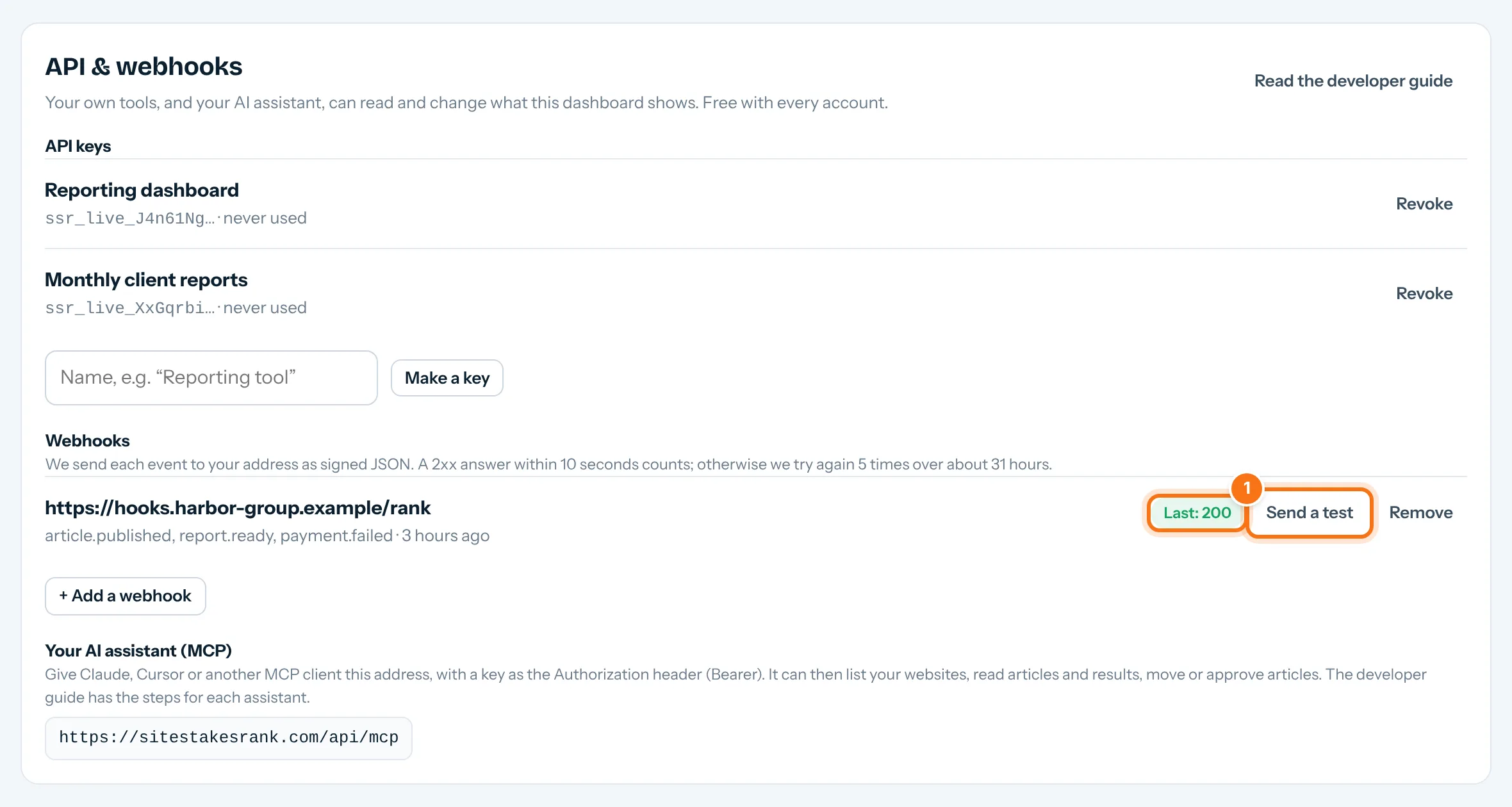
whsec_beginnt. Klicken Sie auf Kopieren und bewahren Sie es bei der Adresse auf: Sie brauchen es, um zu prüfen, ob ein Aufruf wirklich von uns kommt. Es wird nur einmal angezeigt. - Klicken Sie auf Fertig, dann neben dem Webhook auf Test senden. Die Zeile zeigt Zuletzt: 200, wenn Ihre Adresse geantwortet hat.
Ein Konto kann 20 Webhooks haben.
Was wir senden
Ein POST an Ihre Adresse, mit diesen Headern:
POST /your-address HTTP/1.1
Content-Type: application/json
User-Agent: SiteStakesRank-Webhooks/1.0
X-Rank-Event: article.published
X-Rank-Delivery: 8123
X-Rank-Signature: t=1731110400,v1=5f3a9c...
Und diesem Body:
{
    "id": 8123,
    "event": "article.published",
    "at": "2026-11-09T10:00:00+00:00",
    "site": { "id": 1678, "name": "Harbor Bakery", "url": "https://harbor-bakery.example" },
    "data": { ... }
}
id ist die Nummer der Zustellung. Sie ist bei jedem neuen Versuch dieser Zustellung gleich, so können Sie damit beim zweiten Mal nichts tun.
Die Ereignisse und was data enthält
| Ereignis | Wann | data |
|---|---|---|
plan.ready | Ein neuer Plan mit Artikeln wartet auf Freigabe | {"plan": {"id", "articles", "auto_approve_at"}} |
plan.approved | Ein Plan wurde freigegeben (von einer Person oder von selbst) | {"plan": {"id", "approved", "waiting", "by", "from", "to"}}; by ist person oder auto |
article.written | Ein Artikel wurde geschrieben und wartet auf seinen Tag | {"article": {...}}, wie in der Artikelliste |
article.published | Ein Artikel ging online | {"article": {...}}, mit url und live_at |
article.moved | Ein Artikel wurde auf einen anderen Tag verschoben | {"article": {...}, "from": ...}; from ist die alte Zeit |
article.skipped | Eine Person hat einen Artikel übersprungen oder entfernt | {"article": {"id", "title", "how"}}; how ist skipped oder removed |
report.ready | Ein Wachstumsbericht ist fertig | {"report": {"id", "number", "plan", "pdf"}} |
suggestion.new | Ein neuer Vorschlag für eine der Seiten der Website | {"suggestion": {...}}, wie in der Vorschlagsliste |
payment.failed | Eine Zahlung für eine der Websites ist nicht durchgegangen | {"amount", "attempt", "next_try", "plan_ends"} |
test | Sie haben auf Test senden geklickt | {"message"}; site ist null |
Prüfen, ob ein Aufruf von uns kommt
Der Header X-Rank-Signature enthält t (wann wir signiert haben, in Sekunden) und v1 (die Signatur). v1 ist der HMAC-SHA256, hexadezimal, des Textes t + . + der Body genau so, wie Sie ihn erhalten haben, erstellt mit dem Geheimnis Ihres Webhooks. Berechnen Sie ihn selbst und vergleichen Sie. Lehnen Sie außerdem einen Aufruf ab, dessen t älter als 5 Minuten ist, damit ein aufgezeichneter Aufruf später nicht erneut gesendet werden kann.
Verwenden Sie den unveränderten Body, bevor Sie das JSON auslesen: Auslesen und neu Kodieren verändert den Text, und die Signatur passt nicht mehr.
const crypto = require('crypto');
const express = require('express');
const app = express();

app.post('/rank-webhook', express.raw({ type: 'application/json' }), (req, res) => {
  const header = req.get('X-Rank-Signature') || '';
  const parts = Object.fromEntries(header.split(',').map(p => p.split('=')));
  const body = req.body.toString('utf8');
  const expected = crypto.createHmac('sha256', process.env.RANK_WEBHOOK_SECRET)
    .update(parts.t + '.' + body).digest('hex');
  const fresh = Math.abs(Date.now() / 1000 - Number(parts.t)) < 300;
  const same = parts.v1 && parts.v1.length === expected.length
    && crypto.timingSafeEqual(Buffer.from(parts.v1), Buffer.from(expected));
  if (!fresh || !same) return res.status(401).send('bad signature');

  const event = JSON.parse(body);
  res.status(200).send('ok');           // answer first...
  handle(event);                        // ...then do the work
});<?php
$body = file_get_contents('php://input');
parse_str(str_replace(',', '&', $_SERVER['HTTP_X_RANK_SIGNATURE'] ?? ''), $p);
$expected = hash_hmac('sha256', ($p['t'] ?? '') . '.' . $body, getenv('RANK_WEBHOOK_SECRET'));
if (abs(time() - (int) ($p['t'] ?? 0)) > 300 || !hash_equals($expected, $p['v1'] ?? '')) {
http_response_code(401);
exit('bad signature');
}
$event = json_decode($body, true);
http_response_code(200);
echo 'ok';import hmac, hashlib, os, time
from flask import Flask, request, abort
app = Flask(__name__)
@app.post("/rank-webhook")
def rank_webhook():
body = request.get_data()
parts = dict(p.split("=", 1) for p in request.headers.get("X-Rank-Signature", "").split(",") if "=" in p)
expected = hmac.new(os.environ["RANK_WEBHOOK_SECRET"].encode(), (parts.get("t", "") + ".").encode() + body, hashlib.sha256).hexdigest()
if abs(time.time() - int(parts.get("t", 0))) > 300 or not hmac.compare_digest(expected, parts.get("v1", "")):
abort(401)
event = request.get_json()
return "ok", 200Schnell antworten
Antworten Sie innerhalb von 10 Sekunden mit einem Status zwischen 200 und 299. Erledigen Sie die langsame Arbeit nach der Antwort oder legen Sie sie in eine Warteschlange. Eine langsamere Antwort, ein anderer Status oder gar keine Antwort gilt als Fehlschlag.
Wenn Ihre Adresse nicht antwortet
Wir versuchen es noch 5 Mal: 1 Minute, 10 Minuten, 1 Stunde, 6 Stunden und 24 Stunden nach jedem Fehlschlag, insgesamt etwa 31 Stunden. Danach geben wir dieses Ereignis auf.
Nach 50 Fehlschlägen in Folge wird der Webhook ausgeschaltet, damit wir keine Adresse mehr aufrufen, die es nicht mehr gibt. Die Einstellungen zeigen ihn als Aus. Klicken Sie auf Einschalten, sobald Ihre Adresse wieder funktioniert. Die letzten 20 Zustellungen listet GET /webhooks/{webhook}.
MCP: Ihren KI-Assistenten verbinden
MCP (Model Context Protocol) lässt einen KI-Assistenten Ihr Konto direkt nutzen: Sie fragen in einfachen Worten, und er ruft die API für Sie auf. Zum Beispiel:
- „Welche meiner Websites haben einen Plan, der auf Freigabe wartet?“
- „Verschieb den Artikel von Harbor Bakery über Hochzeitstorten auf nächsten Dienstag.“
- „Wie viele Klicks hat jede meiner Websites in den letzten 28 Tagen von Google bekommen?“
- „Übernimm die Titelvorschläge für Harbor Bakery.“
| Was | Wert |
|---|---|
| Serveradresse | https://sitestakesrank.com/api/mcp |
| Typ | Streamable HTTP |
| Ihr Schlüssel | Der Header Authorization: Bearer ssr_live_… |
Erstellen Sie zuerst einen Schlüssel (Schritt 1). Die Serveradresse steht auch unten in Einstellungen → API & Webhooks. Folgen Sie dann den Schritten für Ihren Assistenten.
Claude Code
Führen Sie das in einem Terminal aus, mit Ihrem Schlüssel anstelle von ssr_live_YOUR_KEY:
claude mcp add --transport http sitestakes-rank https://sitestakesrank.com/api/mcp \
  --header "Authorization: Bearer ssr_live_YOUR_KEY"
Fügen Sie --scope user hinzu, um es in allen Ihren Projekten zu haben. Starten Sie Claude Code und fragen Sie los.
Claude (claude.ai und die Claude-Apps)
Gehen Sie in Claude auf Customize → Connectors und klicken Sie auf Add custom connector. Füllen Sie es so aus und klicken Sie dann auf Add:
| Feld | Was eintragen |
|---|---|
| Name | SiteStakes Rank |
| Server URL | https://sitestakesrank.com/api/mcp |
| Authentication | No sign-in |
| Request headers: Name | authorization |
| Request headers: Wert | Bearer ssr_live_YOUR_KEY (das Wort Bearer, ein Leerzeichen, dann Ihr Schlüssel) |
In den Plänen Team und Enterprise fügt ein Owner den Connector unter Organization settings → Connectors hinzu. Laut Claude sind Request headers für manche Organisationen noch in der Beta. Wenn Sie Request headers nicht sehen, nutzen Sie die Schritte für Claude Desktop weiter unten.
Claude Desktop
Dieser Weg braucht Node.js auf Ihrem Computer (kostenlos, von nodejs.org).
- Öffnen Sie in Claude Desktop das Menü Claude → Settings… → Developer → Edit Config.
- Fügen Sie das hier in die Datei ein, mit Ihrem Schlüssel anstelle von
ssr_live_YOUR_KEY. Lassen SieAuthorization:und${AUTH_HEADER}genau so stehen, ohne Leerzeichen nach dem Doppelpunkt.
{
  "mcpServers": {
    "sitestakes-rank": {
      "command": "npx",
      "args": [
        "-y",
        "mcp-remote",
        "https://sitestakesrank.com/api/mcp",
        "--header",
        "Authorization:${AUTH_HEADER}"
      ],
      "env": {
        "AUTH_HEADER": "Bearer ssr_live_YOUR_KEY"
      }
    }
  }
}- Wenn die Datei schon andere Server hat, setzen Sie den Teil
"sitestakes-rank": {...}daneben, innerhalb vonmcpServers. - Speichern Sie, beenden Sie Claude Desktop vollständig und öffnen Sie es wieder.
Cursor
- Öffnen (oder erstellen) Sie die Datei
~/.cursor/mcp.jsonfür alle Ihre Projekte oder.cursor/mcp.jsonin einem Projekt. - Fügen Sie hinzu:
{
  "mcpServers": {
    "sitestakes-rank": {
      "url": "https://sitestakesrank.com/api/mcp",
      "headers": {
        "Authorization": "Bearer ${env:SITESTAKES_RANK_KEY}"
      }
    }
  }
}- Legen Sie Ihren Schlüssel in die Umgebungsvariable
SITESTAKES_RANK_KEY(in Ihrem Shell-Profil oder in den Systemeinstellungen), damit er nicht in der Datei steht. Starten Sie Cursor dann neu.
Andere Assistenten
Jeder Assistent funktioniert, der sich über Streamable HTTP mit einem entfernten MCP-Server verbindet und einen Header Authorization senden kann: Geben Sie ihm die Serveradresse und den Header. Assistenten, die sich nur mit einer OAuth-Anmeldung verbinden (zum Beispiel der Entwicklermodus von ChatGPT), können sich noch nicht verbinden.
Die Tools
| Tool | Was es tut | Was es braucht |
|---|---|---|
list_sites | Alle Websites, ihr Plan, Artikel pro Monat | — |
get_site | Eine Website: Artikel online, geplant und wartend; ihre Verbindung und ihr Blog | site_id |
list_articles | Die Artikel, 50 pro Seite | site_id; optional state, page |
get_article | Ein Artikel mit Text | site_id, article_id |
move_article | Verschiebt einen Artikel auf einen anderen Tag | site_id, article_id, day |
rename_article | Ein neuer Titel für einen noch nicht geschriebenen Artikel | site_id, article_id, title |
skip_article | Überspringt einen Artikel, der nicht online ist | site_id, article_id |
approve_plan | Gibt einen wartenden Plan frei | site_id, plan_id |
get_results | Google, KI-Besuche und Links | site_id |
list_reports | Die Wachstumsberichte mit ihren PDF-Links | site_id |
list_suggestions | Vorschläge für die Seiten der Website | site_id; optional status |
apply_suggestion | Übernimmt einen auf der Website | site_id, suggestion_id |
dismiss_suggestion | Legt einen beiseite | site_id, suggestion_id |
list_webhook_events | Die Webhook-Ereignisse | — |
Die meisten Assistenten fragen Sie, bevor sie ein Tool benutzen, so sehen Sie jede Änderung, bevor sie passiert. Es gelten dieselben Regeln wie in der API: Ein veröffentlichter Artikel kann nicht verschoben, ein geschriebener nicht umbenannt werden.
Zapier und Make
Zapier und Make verbinden Tausende Apps ohne Code. Beide können eine Automatisierung durch einen Webhook starten, so kann jedes unserer Ereignisse in Slack posten, eine Zeile in Google Sheets anlegen, Ihr CRM aktualisieren oder eine E-Mail senden. Sie kopieren dort eine Adresse und fügen sie in Ihr Dashboard ein; mehr braucht es nicht.
 Zapier
 Make
Zapier
Laut Zapier braucht Webhooks by Zapier einen der kostenpflichtigen Pläne.
- Erstellen Sie in Zapier einen Zap. Wählen Sie als Auslöser Webhooks by Zapier und dann das Ereignis Catch Hook.
- Zapier zeigt eine Webhook-Adresse, die mit
https://hooks.zapier.com/hooks/catch/beginnt. Klicken Sie auf den Kopierknopf daneben. - In Ihrem Dashboard: Einstellungen → API & Webhooks → + Webhook hinzufügen. Fügen Sie die Adresse ein, lassen Sie die gewünschten Ereignisse angehakt und klicken Sie auf Hinzufügen. Für Zapier brauchen Sie das Signaturgeheimnis nicht: Klicken Sie auf Fertig.

- Klicken Sie neben dem neuen Webhook auf Test senden. Klicken Sie dann in Zapier auf Test trigger: Zapier zeigt unser Testereignis und seine Felder.
- Fügen Sie danach die gewünschten Schritte hinzu, zum Beispiel Slack → Send Channel Message. Um die Felder eines echten Ereignisses zu nutzen (etwa Titel und Adresse eines Artikels), warten Sie, bis eines passiert, oder wählen Sie es danach im Test von Zapier aus.
- Veröffentlichen Sie den Zap.
Make
- Erstellen Sie in Make ein Szenario und fügen Sie das Modul Webhooks → Custom webhook hinzu. Klicken Sie auf Add, geben Sie dem Webhook einen Namen und klicken Sie auf Save.
- Make zeigt die Adresse des Webhooks. Klicken Sie auf Copy address to clipboard.
- Fügen Sie in Ihrem Dashboard einen Webhook mit dieser Adresse hinzu, wie in Schritt 3 oben.
- Klicken Sie in Make auf Run once. Klicken Sie dann in Ihrem Dashboard auf Test senden: Make lernt die Felder aus unserem Testereignis.
- Fügen Sie danach die gewünschten Module hinzu und schalten Sie das Szenario ein.
Zapier und Make prüfen unsere Signatur nicht. Für solche Automatisierungen ist das in Ordnung: Ihre Webhook-Adresse ist lang und schwer zu erraten. In Ihrem eigenen Code prüfen Sie sie wie oben gezeigt.
Gute Praxis
- Lesen Sie
can, bevor Sie einen Artikel ändern, statt auf ein 422 zu warten. - Speichern Sie die
timezonejeder Website und senden Sie Tage in dieser Zeitzone. - Bleiben Sie unter 120 Aufrufen pro Minute. Um Änderungen zu verfolgen, nutzen Sie Webhooks, statt jede Minute nachzufragen.
- Ein Schlüssel pro Tool, nach ihm benannt, damit Sie einen widerrufen können, ohne die anderen lahmzulegen.
- Nutzen Sie
X-Rank-Delivery, um eine Zustellung zu überspringen, die Sie schon bearbeitet haben.
Etwas funktioniert nicht?
| Sie sehen | Prüfen Sie |
|---|---|
| 401 bei jedem Aufruf | Der Header lautet Authorization: Bearer und dann der ganze Schlüssel (mit ssr_live_). Der Schlüssel ist nicht widerrufen. |
| 404 für eine Website, die Sie im Dashboard sehen | Der Schlüssel gehört zu einem anderen Konto. GET /me sagt, zu welchem. |
| 422 beim Verschieben eines Artikels | Er ist online, oder der Tag liegt mehr als ein Jahr entfernt. Die Meldung sagt, was zutrifft. |
| 422 beim Übernehmen eines Vorschlags | Die Website braucht das Plugin SiteStakes Rank 2.11 oder neuer (WordPress: Plugins → aktualisieren). |
| Der Webhook zeigt Zuletzt: 401 oder Zuletzt: 500 | Ihre Adresse hat abgelehnt oder einen Fehler gehabt. Prüfen Sie ihre Logs. Die übliche Ursache ist eine falsche Signaturprüfung: Verwenden Sie den unveränderten Body. |
| Der Webhook zeigt Aus | 50 Fehlschläge in Folge. Reparieren Sie die Adresse und klicken Sie dann auf Einschalten. |
| Der KI-Assistent sieht die Tools nicht | Starten Sie ihn nach dem Hinzufügen des Servers neu. Prüfen Sie den Schlüssel und dass Bearer und ein Leerzeichen davorstehen. |
Kommen Sie nicht weiter? Kontaktieren Sie uns mit der Uhrzeit des Aufrufs, der aufgerufenen Adresse und der erhaltenen Antwort. Schicken Sie uns nie Ihren Schlüssel.
Fragen
Ist die API in meinem Plan enthalten?
Ja. Die API, Webhooks und MCP gehören ohne Aufpreis zu jedem Konto.
Wer kann API-Schlüssel erstellen?
Nur der Inhaber des Kontos. Teammitglieder und Kunden können es nicht. Ein Schlüssel erreicht alle Websites im Konto.
Muss ich programmieren?
Nein. Zapier und Make verbinden sich ohne Code über Webhooks, und ein KI-Assistent verbindet sich über MCP mit der Serveradresse und Ihrem Schlüssel.
Was ist MCP?
Das Model Context Protocol, ein Open-Source-Standard, um KI-Anwendungen mit anderen Systemen zu verbinden. Unserer lässt einen Assistenten wie Claude oder Cursor Ihr Konto nutzen, wenn Sie ihn darum bitten, mit denselben Aufrufen wie die API.
Wie viele Aufrufe kann ich machen?
Bis zu 120 pro Minute. Um Änderungen zu verfolgen, nutzen Sie Webhooks, statt jede Minute nachzufragen.