
De SiteStakes Rank API, webhooks en MCP
Koppel uw eigen tools, Zapier, Make of een AI-assistent aan uw account met de SiteStakes Rank API, webhooks en MCP, stap voor stap.
Wat de API is, en waarom die voor u belangrijk is
Uw dashboard is hoe u uw account ziet en beheert: u opent het, leest uw resultaten, keurt een plan goed, verplaatst een artikel. Een API (programmeerinterface) is hetzelfde voor andere software: een deur naar uw account die programma’s kunnen gebruiken — een rapportagetool, een spreadsheet, een automatiseringsdienst zoals Zapier of Make, of een AI-assistent zoals Claude. In plaats van dat u cijfers uit het dashboard overneemt, vraagt het programma erom en krijgt ze, wanneer het wil, vanzelf. In plaats van dat u op een knop drukt, kan het programma dat voor u doen. Webhooks werken andersom: in plaats van dat een programma vraagt, laten wij het weten op het moment dat er iets gebeurt, zoals een artikel dat online gaat.
Dit telt vooral als u meer dan één website beheert. De cijfers van uw klanten kunnen rechtstreeks in de rapporten gaan die u al verstuurt. Uw team kan elke keer dat een artikel online gaat een bericht in Slack krijgen. Een mislukte betaling kan een melding geven in uw eigen systemen. U kunt een AI-assistent vragen: “Welke van mijn klanten hebben een plan dat wacht op goedkeuring?” en hebt het antwoord binnen seconden. U hoeft geen ontwikkelaar te zijn: Zapier, Make en AI-assistenten koppelen zonder code, en deze handleiding toont elke stap. Schrijft u zelf code, dan vindt u hieronder ook alles wat u nodig hebt.
Wat u kunt doen
- Uw websites opvragen, met hun plan en hun artikelen.
- Elk artikel lezen, met de volledige tekst en afbeeldingen.
- Een artikel naar een andere dag verplaatsen, een artikel dat nog niet geschreven is een nieuwe titel geven, of een artikel overslaan dat nog niet online is.
- Een wachtend plan met artikelen goedkeuren.
- Resultaten lezen: klikken en vertoningen in Google, bezoeken via AI-assistenten, links vanaf andere websites.
- De groeirapporten als pdf downloaden.
- De suggesties voor de eigen pagina’s van uw website lezen, toepassen en afwijzen.
- Via webhooks horen over gebeurtenissen zodra ze plaatsvinden (een artikel ging online, een rapport is klaar, een betaling is mislukt).
- Een AI-assistent zoals Claude of Cursor dit allemaal in gewone woorden laten doen, via MCP.
De API, webhooks en MCP horen bij elk account, zonder extra kosten.
Voordat u begint
- Alleen de eigenaar van het account kan API-sleutels maken en webhooks toevoegen. Teamleden en klanten kunnen dat niet.
- Eén sleutel bereikt elke website in het account. Beheert u de websites van klanten, dan dekt één sleutel ze allemaal.
- U hebt verder niets nodig: geen groter plan, geen goedkeuring van ons.
Stap 1: Maak een API-sleutel
Een sleutel is een lang wachtwoord voor programma’s. Elke aanroep van een programma neemt hem mee, zo weten we dat het in uw account mag.
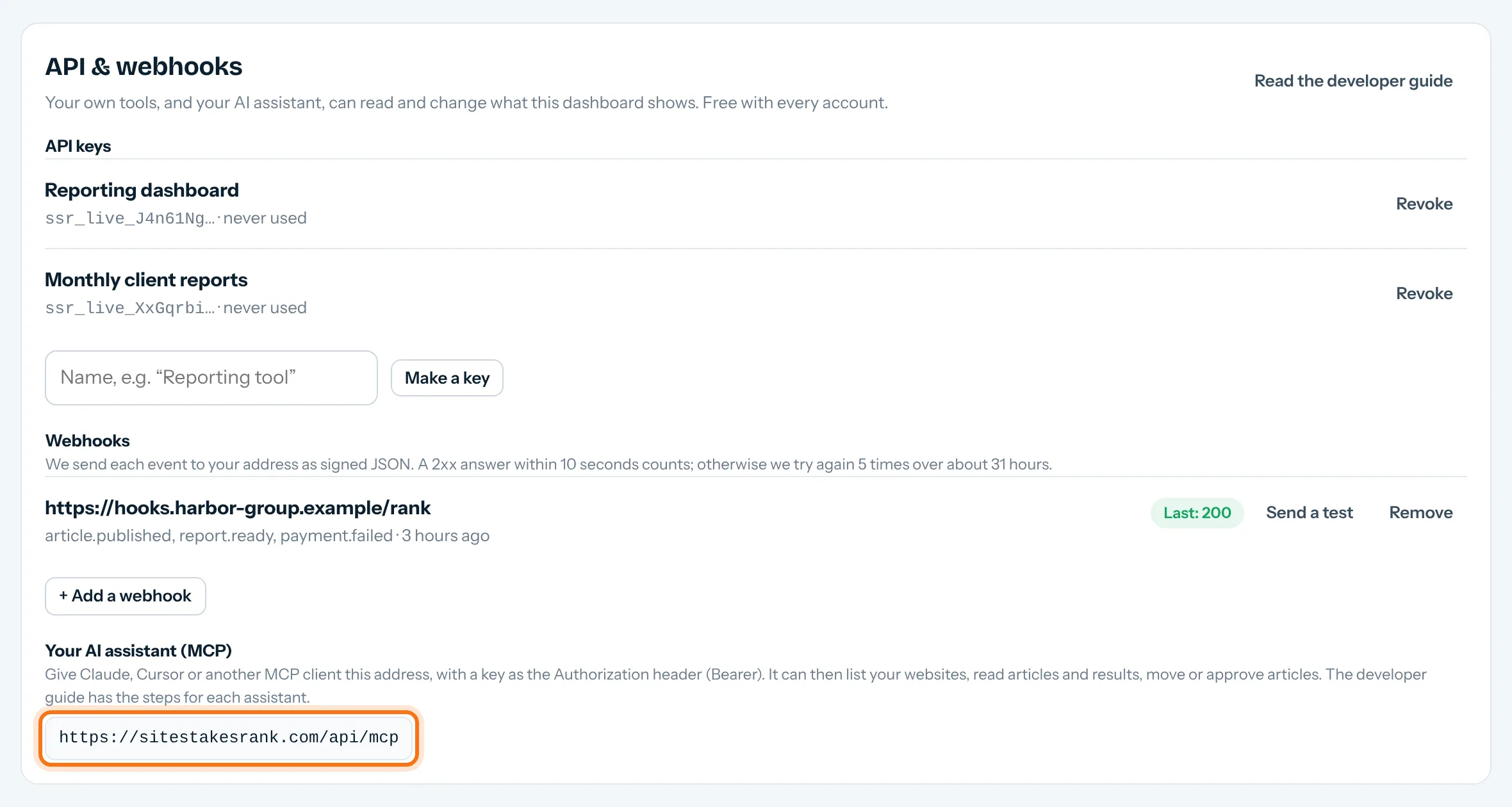
- Log in op uw dashboard en open Instellingen. Scroll naar API & webhooks.
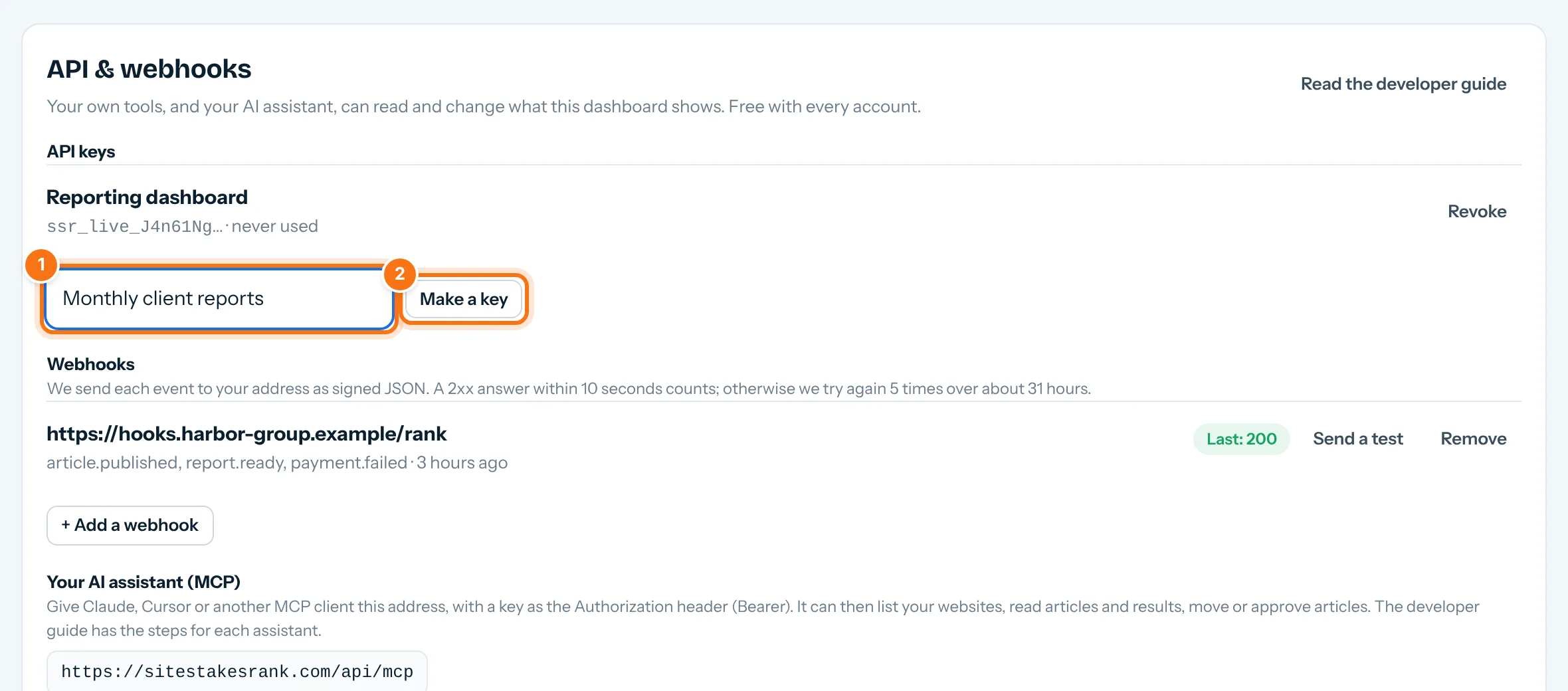
- Typ in het vak onder API-sleutels een naam die zegt waar de sleutel gebruikt wordt, bijvoorbeeld “Maandelijkse klantrapporten”.
- Klik op Sleutel maken.
- Uw nieuwe sleutel verschijnt in een groen vak. Hij begint met
ssr_live_. Klik op Kopiëren en plak hem op een veilige plek, zoals uw wachtwoordbeheerder. - Klik op Klaar.
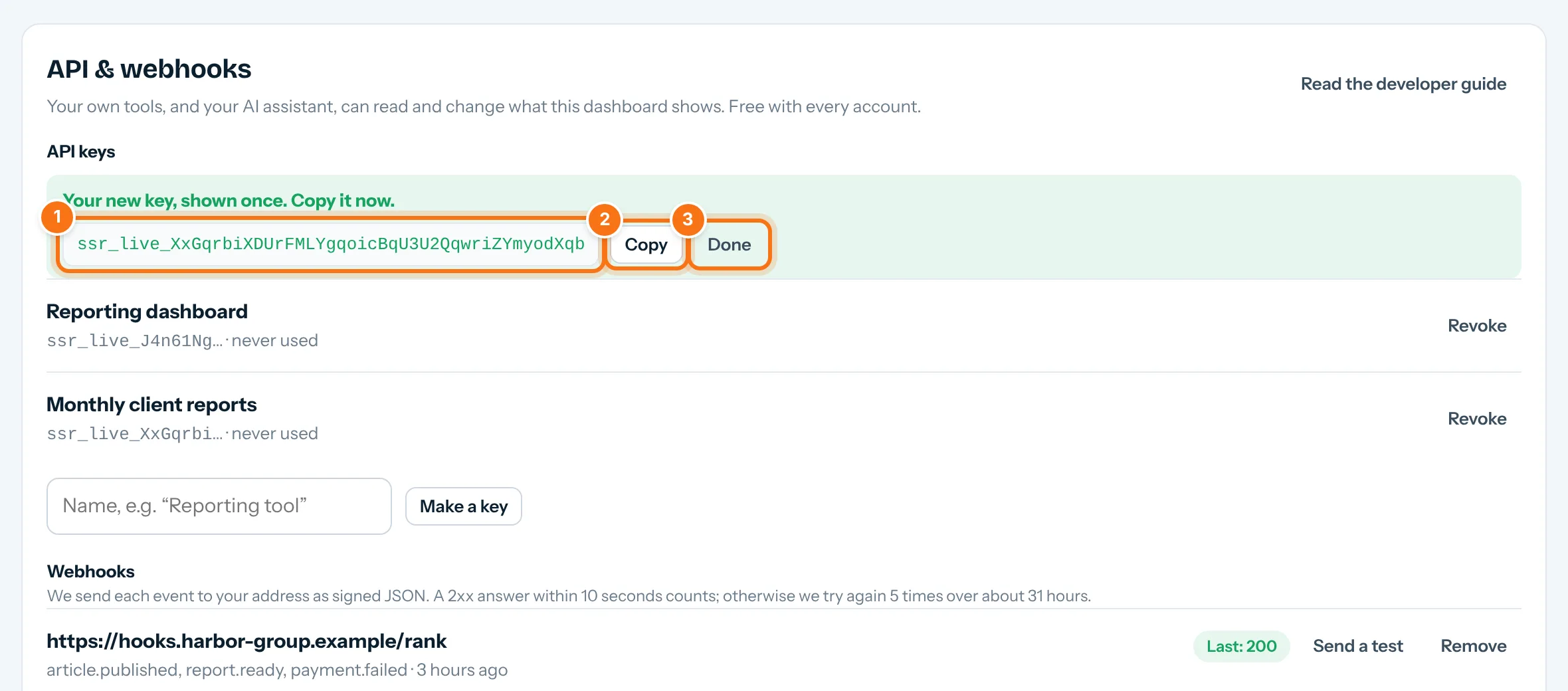
De sleutel wordt maar één keer getoond. We bewaren alleen een vingerafdruk ervan, dus niemand, ook wij niet, kan hem opnieuw laten zien. Kwijt? Maak een nieuwe.
De lijst toont van elke sleutel de naam, de eerste tekens, wanneer hij voor het laatst is gebruikt en hoeveel aanroepen hij vandaag deed. Een account kan 20 sleutels tegelijk hebben.
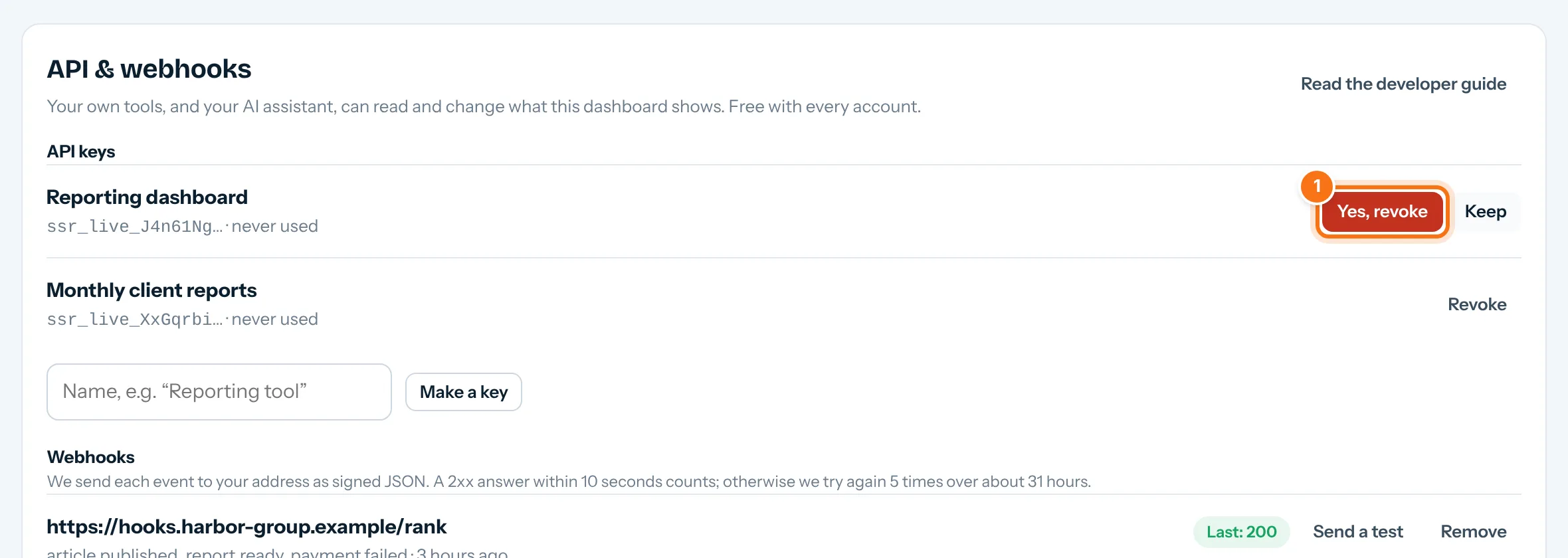
Om een sleutel te laten stoppen, klikt u ernaast op Intrekken en dan op Ja, intrekken. Aanroepen ermee mislukken vanaf dat moment. Maak een nieuwe sleutel en zet die in uw tool.
Wie een sleutel heeft, kan lezen en wijzigen wat uw dashboard toont. Zet hem niet in een webpagina, een openbare code-repository of een browserscript. Maak één sleutel per tool, met de naam van die tool, zodat u er één kunt intrekken zonder de andere te breken.
Stap 2: Uw eerste aanroep
Elke aanroep stuurt de sleutel mee in een header met de naam Authorization: het woord Bearer, een spatie en dan de sleutel. Open om het te proberen een terminal (Terminal op een Mac, PowerShell op Windows) en plak dit, met uw sleutel in plaats van ssr_live_YOUR_KEY:
curl https://sitestakesrank.com/api/v1/me \
  -H "Authorization: Bearer ssr_live_YOUR_KEY"
Het antwoord noemt uw account en uw sleutel:
{
    "account": {
        "id": 685,
        "name": "Harbor Bakery"
    },
    "key": {
        "id": 16,
        "name": "Monthly client reports",
        "prefix": "ssr_live_CKGuflv…"
    },
    "limits": {
        "calls_per_minute": 120
    }
}
Ziet u dit, dan werkt uw sleutel. Ziet u unauthorized, controleer dan of de hele sleutel er staat, met Bearer en een spatie ervoor.
De basis
| Wat | Hoe |
|---|---|
| Basisadres | https://sitestakesrank.com/api/v1 |
| Uw sleutel | De header Authorization: Bearer ssr_live_… bij elke aanroep |
| Formaat | JSON, heen en terug. Met een body stuurt u Content-Type: application/json. |
| Tijden die wij sturen | ISO 8601 in UTC, bijvoorbeeld 2026-11-20T17:20:00+00:00 |
| Dagen die u stuurt | YYYY-MM-DD, in de tijdzone van de website zelf (de timezone van elke website staat in het antwoord) |
| Lijsten met artikelen | 50 per pagina. Voeg page=2, page=3… toe. Het antwoord noemt page, pages en total. |
| Snelheidslimiet | 120 aanroepen per minuut per sleutel |
| Alle aanroepen op een rij | GET https://sitestakesrank.com/api/v1 (geen sleutel nodig) |
Als er iets misgaat
De HTTP-status zegt wat voor probleem het is. De body zegt precies welk, in woorden die u aan iemand kunt laten zien:
{
    "error": {
        "code": "not_found",
        "message": "No website #99 on this account."
    }
}| Status | code | Wat het betekent | Wat te doen |
|---|---|---|---|
| 401 | unauthorized | Geen sleutel, een verkeerde sleutel of een ingetrokken sleutel | Controleer de header: Authorization: Bearer en dan de hele sleutel. Maak een nieuwe sleutel als hij is ingetrokken. |
| 404 | not_found | De website, het artikel, rapport, plan of de suggestie staat niet in dit account, of het adres klopt niet | Controleer de id. GET /sites toont uw websites; GET /sites/{id}/articles toont de artikelen. |
| 422 | refused | De wijziging kan nu niet. De melding zegt waarom, bijvoorbeeld “Dit artikel is al geschreven.” | Lees de melding: die zegt wat u in plaats daarvan kunt doen. |
| 429 | rate_limited | Meer dan 120 aanroepen in een minuut | Wacht het aantal seconden uit de header Retry-After (60) en ga dan verder. |
| 500 | error | Er ging bij ons iets mis. Het wordt vastgelegd en wij kijken ernaar. | Probeer het over een minuut opnieuw. Blijft het gebeuren, neem dan contact met ons op. |
Alle aanroepen
In de voorbeelden is {id} de id van een website en {article} de id van een artikel. Vul echte nummers in.
GET /sites — uw websites
curl https://sitestakesrank.com/api/v1/sites \
-H "Authorization: Bearer ssr_live_YOUR_KEY"{
"sites": [
{
"id": 1678,
"name": "Harbor Bakery",
"url": "https://harbor-bakery.example",
"host": "harbor-bakery.example",
"language": "en",
"timezone": "America/Los_Angeles",
"platform": "wordpress",
"articles_per_month": 30,
"publishing": true,
"plan": {
"state": "active",
"label": "Active",
"billing": "yearly",
"next_charge_at": "2027-11-08T01:04:20+00:00",
"ends_at": null
},
"reference": "Client 1042",
"created_at": "2026-11-08T01:04:18+00:00"
}
]
}plan.state:active,trial,unpaid(een betaling is niet gelukt),cancelling(eindigt opends_at),ended,none(nog geen plan) ofstart(voorlopig alleen het gratis groeiplan).plan.label: hetzelfde in woorden, in de taal van uw dashboard.billing:monthly,yearly, ofnullzonder plan.reference: uw eigen referentie voor de website (Abonnement & facturatie → Op uw bonnen).
GET /sites/{id} — één website
Dezelfde velden, plus:
{
    "articles": { "live": 41, "scheduled": 22, "waiting": 0, "ready": 4 },
    "plan_waiting": {
        "id": 77,
        "articles": 30,
        "being_checked": 2,
        "auto_approve_at": "2026-11-12T09:00:00+00:00"
    },
    "connection": "connected",
    "blog": "own",
    "blog_url": ""
}articles: hoeveel er online staan, gepland zijn (met datum, nog niet geschreven), op goedkeuring wachten en klaar zijn (geschreven, wachtend op hun dag).plan_waiting: een plan met artikelen dat op goedkeuring wacht, ofnull. Artikelen onderbeing_checkedwachten op onze redacteuren en horen niet bij de goedkeuring. Opauto_approve_atgaat het plan vanzelf door.connection:connected, ofnot_connected(we kunnen de website niet bereiken om te publiceren).blog:own(de eigen blog van de website) ofhosted(de blog die wij hosten);blog_urlis het adres van de gehoste blog.
GET /sites/{id}/articles — de artikelen
state is optioneel: live, scheduled (gepland en klaar, op datum), waiting of skipped (overgeslagen en verwijderd). Zonder krijgt u ze allemaal.
curl "https://sitestakesrank.com/api/v1/sites/1678/articles?state=scheduled&page=1" \
-H "Authorization: Bearer ssr_live_YOUR_KEY"{
"items": [
{
"id": 2732,
"title": "How much does a wedding cake cost?",
"state": "ready",
"main_keyword": "wedding cake cost",
"subtopics": ["wedding cake cost per slice"],
"publish_at": "2026-11-11T17:20:00+00:00",
"live_at": null,
"url": "",
"excerpt": "What decides the price of a wedding cake, with real ranges...",
"words": 1840,
"picture": "https://sitestakesrank.com/api/v1/sites/1678/articles/2732/picture",
"plan_id": 390,
"area": "Wedding cakes",
"can": { "edit": false, "move": true, "skip": true, "approve": false },
"needs_approval": false
}
],
"page": 1,
"pages": 1,
"total": 1
}De state van een artikel:
state | Betekent |
|---|---|
waiting | In een plan dat op goedkeuring wacht, of wordt nagekeken door onze redacteuren |
dating | Goedgekeurd; krijgt zijn dag wanneer de kalender weer wordt gevuld |
scheduled | Heeft zijn dag; nog niet geschreven |
ready | Geschreven; wacht op zijn dag |
held | Gepauzeerd: de website is niet bereikbaar, of er staat een betaling open |
live | Gepubliceerd (zie url en live_at) |
skipped | Overgeslagen door iemand; gaat nooit online |
removed, gone | Verwijderd voordat het werd geschreven |
picture is de hoofdafbeelding van het artikel (WebP). Download die met uw sleutel, zoals elke andere aanroep. Het veld is leeg zolang het artikel er geen heeft.
Wat can u vertelt:
edit: de titel kan veranderen (het is nog niet geschreven).move: het kan naar een andere dag.skip: het kan worden overgeslagen of verwijderd.approve: het is een van de eerste drie artikelen van een nieuwe website en wacht op goedkeuring voordat het online gaat.
GET /sites/{id}/articles/{article} — één artikel, met de tekst
Dezelfde velden, plus html: het artikel als HTML. Afbeeldingen in de tekst verwijzen naar https://sitestakesrank.com/api/v1/sites/{id}/pictures/…, die ook uw sleutel nodig hebben. Wilt u het artikel ergens anders tonen, download dan de afbeeldingen en bewaar ze daar.
PATCH /sites/{id}/articles/{article} — een nieuwe titel of een nieuwe dag
curl -X PATCH https://sitestakesrank.com/api/v1/sites/1678/articles/2733 \
  -H "Authorization: Bearer ssr_live_YOUR_KEY" \
  -H "Content-Type: application/json" \
  -d '{"day": "2026-11-20"}'
Stuur title, day of allebei:
title: een nieuwe titel, alleen voor een artikel dat nog niet geschreven is (can.editis true).day: de nieuwe dag,YYYY-MM-DD, in de tijdzone van de website, binnen het komende jaar. Het tijdstip blijft hetzelfde. Vandaag, of een dag die al voorbij is, betekent “zo snel mogelijk”: ongeveer twee uur vanaf nu, de tijd die nodig is om de website te bereiken. Een geschreven artikel dat al op de website klaarstaat (in WordPress, bijvoorbeeld) wordt opnieuw verstuurd met de nieuwe datum.
Het antwoord is het artikel zoals het nu is.
POST /sites/{id}/articles/{article}/skip — een artikel overslaan
Een artikel dat geschreven is maar niet online staat, wordt overgeslagen, en het volgende krijgt zijn dag. Een artikel dat nog niet geschreven is, wordt verwijderd. Een artikel dat online staat, kan niet worden overgeslagen (422).
POST /sites/{id}/plans/{plan}/approve — een wachtend plan goedkeuren
De id van het plan staat in plan_waiting van GET /sites/{id}. Het antwoord zegt hoeveel artikelen hun dag kregen en hoeveel nog op onze redacteuren wachten:
{
    "approved": { "approved": 28, "waiting_flagged": 2, "slots": 28, "from": "2026-11-10", "to": "2026-12-09" }
}
GET /sites/{id}/results — resultaten
{
    "results": {
        "search_console": true,
        "published": 41,
        "seen_on_google": 33,
        "clicks_28d": 412,
        "impressions_28d": 18950,
        "previous_clicks_28d": 268,
        "previous_impressions_28d": 12110,
        "period_end": "2026-11-07",
        "links_in": { "live": 6, "coming": 2 },
        "ai_visits": {
            "days": 30,
            "reads_by_ai": 214,
            "visitors_from_ai": 19,
            "platforms": [{ "name": "ChatGPT", "n": 12 }],
            "companies": [{ "name": "OpenAI", "n": 120, "live": 31 }]
        },
        "articles": [
            { "title": "How to keep a sourdough starter alive", "url": "https://harbor-bakery.example/blog/sourdough-starter/", "live_at": "2026-11-03T17:33:32+00:00", "clicks": 37, "impressions": 2104, "position": 6.4 }
        ]
    }
}- De cijfers met
_28dkomen uit Google Search Console en zijnnulltotdat de website die koppelt.previous_zijn de 28 dagen daarvoor. links_in: links vanuit artikelen op andere websites naar deze, online en onderweg.ai_visits: de laatste 30 dagen.reads_by_ai: bots van AI-bedrijven die de website lezen.visitors_from_ai: mensen die via een AI-assistent kwamen.liveondercompanies: keren dat de website werd gelezen om op dat moment iemands vraag te beantwoorden.
GET /sites/{id}/reports — groeirapporten
{
    "reports": [
        { "id": 12, "number": 2, "made_at": "2026-11-09T08:00:00+00:00", "articles": 30, "searches": 12480,
          "pdf": "https://sitestakesrank.com/api/v1/reports/12.pdf",
          "page": "https://sitestakesrank.com/api/v1/reports/12.html" }
    ]
}
GET /reports/{report}.pdf downloadt de pdf; GET /reports/{report}.html geeft hem als webpagina. Beide hebben uw sleutel nodig.
GET /sites/{id}/suggestions — suggesties voor de eigen pagina’s van de website
status is optioneel: open (standaard), applied, dismissed of all.
{
    "suggestions": [
        {
            "id": 13,
            "kind": "redirect",
            "page_url": "https://harbor-bakery.example/blog/sourdough-starter-guide/",
            "page_title": "How to keep a sourdough starter alive",
            "current": "https://harbor-bakery.example/blog/sourdough-starter-guide/",
            "suggested": "https://harbor-bakery.example/blog/sourdough-starter/",
            "reason": "Both pages show on Google for \"sourdough starter\" (1,380 impressions in 28 days)...",
            "numbers": { "query": "sourdough starter", "impressions": 1380 },
            "status": "open",
            "can_apply": true,
            "can_undo": false,
            "steps": ["..."]
        }
    ]
}kind:title(een duidelijkere SEO-titel),description(een duidelijkere metabeschrijving),redirect(twee pagina’s concurreren: stuur de zwakkere door naar de sterkere) ofseparate(twee pagina’s concurreren en ze moeten allebei blijven:stepszegt wat te doen).POST /sites/{id}/suggestions/{suggestion}/applyvoert de wijziging op de website door. Dat werkt als de website de plug-in SiteStakes Rank 2.11 of nieuwer heeft, of de blog gebruikt die wij hosten. Anders is het antwoord 422, met wat u kunt doen.POST /sites/{id}/suggestions/{suggestion}/dismisslegt hem opzij.- Ongedaan maken zit in het dashboard (Resultaten → Uw pagina’s).
Webhooks, via de API
| Aanroep | Wat hij doet |
|---|---|
GET /webhooks | Uw webhooks (zonder hun geheimen) |
POST /webhooks met {"url": "...", "events": ["..."]} | Voegt er een toe. Het antwoord (201) bevat het secret, dat alleen deze keer wordt getoond. |
PATCH /webhooks/{webhook} met events en/of active | Wijzigt de gebeurtenissen, of zet hem uit (false) of aan (true) |
DELETE /webhooks/{webhook} | Verwijdert hem |
GET /webhooks/{webhook} | De laatste 20 bezorgingen |
POST /webhooks/{webhook}/test | Stuurt nu een gebeurtenis test en zegt hoe uw adres antwoordde |
GET /events | De namen van de gebeurtenissen |
Webhooks: hoor over gebeurtenissen zodra ze plaatsvinden
Een webhook is een adres van u, dat begint met https://, dat wij aanroepen telkens als er iets gebeurt. Zapier en Make geven u zo’n adres in een minuut (zie “Zapier en Make” hieronder); een ontwikkelaar kan er een op uw eigen server maken.
Een webhook toevoegen
- Dashboard → Instellingen → API & webhooks → + Webhook toevoegen.
- Plak het adres in Adres (https://). Het moet beginnen met
https://en bereikbaar zijn vanaf internet. - Vink onder Gebeurtenissen de gebeurtenissen uit die u niet wilt. In het begin zijn ze allemaal aangevinkt.
- Klik op Toevoegen.

- Een groen vak toont het ondertekeningsgeheim van de webhook, dat begint met
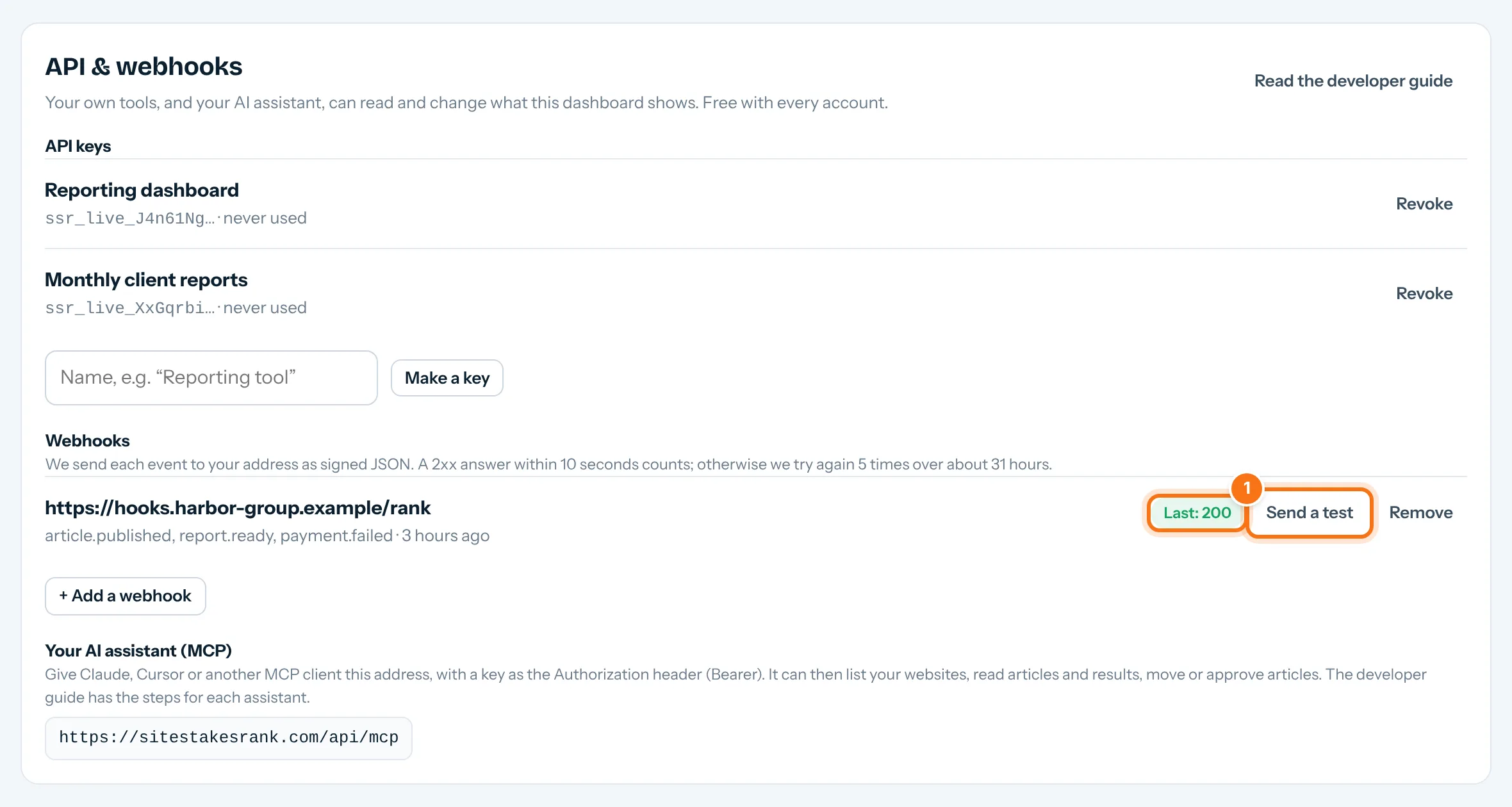
whsec_. Klik op Kopiëren en bewaar het bij het adres: u hebt het nodig om te controleren of een aanroep echt van ons komt. Het wordt maar één keer getoond. - Klik op Klaar en dan naast de webhook op Test sturen. De regel toont Laatste: 200 als uw adres heeft geantwoord.
Een account kan 20 webhooks hebben.
Wat wij sturen
Een POST naar uw adres, met deze headers:
POST /your-address HTTP/1.1
Content-Type: application/json
User-Agent: SiteStakesRank-Webhooks/1.0
X-Rank-Event: article.published
X-Rank-Delivery: 8123
X-Rank-Signature: t=1731110400,v1=5f3a9c...
En deze body:
{
    "id": 8123,
    "event": "article.published",
    "at": "2026-11-09T10:00:00+00:00",
    "site": { "id": 1678, "name": "Harbor Bakery", "url": "https://harbor-bakery.example" },
    "data": { ... }
}
id is het nummer van de bezorging. Het is bij elke nieuwe poging van die bezorging hetzelfde, dus u kunt het gebruiken om de tweede keer niets te doen.
De gebeurtenissen en wat data bevat
| Gebeurtenis | Wanneer | data |
|---|---|---|
plan.ready | Een nieuw plan met artikelen wacht op goedkeuring | {"plan": {"id", "articles", "auto_approve_at"}} |
plan.approved | Een plan is goedgekeurd (door iemand of vanzelf) | {"plan": {"id", "approved", "waiting", "by", "from", "to"}}; by is person of auto |
article.written | Een artikel is geschreven en wacht op zijn dag | {"article": {...}}, zoals in de lijst met artikelen |
article.published | Een artikel ging online | {"article": {...}}, met url en live_at |
article.moved | Een artikel is naar een andere dag verplaatst | {"article": {...}, "from": ...}; from is het oude tijdstip |
article.skipped | Iemand heeft een artikel overgeslagen of verwijderd | {"article": {"id", "title", "how"}}; how is skipped of removed |
report.ready | Een groeirapport is klaar | {"report": {"id", "number", "plan", "pdf"}} |
suggestion.new | Een nieuwe suggestie voor een van de pagina’s van de website | {"suggestion": {...}}, zoals in de lijst met suggesties |
payment.failed | Een betaling voor een van de websites is niet gelukt | {"amount", "attempt", "next_try", "plan_ends"} |
test | U klikte op Test sturen | {"message"}; site is null |
Controleer of een aanroep van ons komt
De header X-Rank-Signature bevat t (wanneer wij hebben ondertekend, in seconden) en v1 (de handtekening). v1 is de HMAC-SHA256, in hex, van de tekst t + . + de body precies zoals u die ontving, gemaakt met het geheim van uw webhook. Bereken hem zelf en vergelijk. Weiger ook een aanroep waarvan t ouder is dan 5 minuten, zodat een opgenomen aanroep later niet opnieuw kan worden gestuurd.
Gebruik de ruwe body, voordat u de JSON inleest: inlezen en opnieuw coderen verandert de tekst, en dan klopt de handtekening niet.
const crypto = require('crypto');
const express = require('express');
const app = express();

app.post('/rank-webhook', express.raw({ type: 'application/json' }), (req, res) => {
  const header = req.get('X-Rank-Signature') || '';
  const parts = Object.fromEntries(header.split(',').map(p => p.split('=')));
  const body = req.body.toString('utf8');
  const expected = crypto.createHmac('sha256', process.env.RANK_WEBHOOK_SECRET)
    .update(parts.t + '.' + body).digest('hex');
  const fresh = Math.abs(Date.now() / 1000 - Number(parts.t)) < 300;
  const same = parts.v1 && parts.v1.length === expected.length
    && crypto.timingSafeEqual(Buffer.from(parts.v1), Buffer.from(expected));
  if (!fresh || !same) return res.status(401).send('bad signature');

  const event = JSON.parse(body);
  res.status(200).send('ok');           // answer first...
  handle(event);                        // ...then do the work
});<?php
$body = file_get_contents('php://input');
parse_str(str_replace(',', '&', $_SERVER['HTTP_X_RANK_SIGNATURE'] ?? ''), $p);
$expected = hash_hmac('sha256', ($p['t'] ?? '') . '.' . $body, getenv('RANK_WEBHOOK_SECRET'));
if (abs(time() - (int) ($p['t'] ?? 0)) > 300 || !hash_equals($expected, $p['v1'] ?? '')) {
http_response_code(401);
exit('bad signature');
}
$event = json_decode($body, true);
http_response_code(200);
echo 'ok';import hmac, hashlib, os, time
from flask import Flask, request, abort
app = Flask(__name__)
@app.post("/rank-webhook")
def rank_webhook():
body = request.get_data()
parts = dict(p.split("=", 1) for p in request.headers.get("X-Rank-Signature", "").split(",") if "=" in p)
expected = hmac.new(os.environ["RANK_WEBHOOK_SECRET"].encode(), (parts.get("t", "") + ".").encode() + body, hashlib.sha256).hexdigest()
if abs(time.time() - int(parts.get("t", 0))) > 300 or not hmac.compare_digest(expected, parts.get("v1", "")):
abort(401)
event = request.get_json()
return "ok", 200Antwoord snel
Antwoord binnen 10 seconden met een status van 200 tot en met 299. Doe het trage werk na het antwoorden, of zet het in een wachtrij. Een trager antwoord, een andere status of helemaal geen antwoord telt als mislukt.
Als uw adres niet antwoordt
We proberen het nog 5 keer: 1 minuut, 10 minuten, 1 uur, 6 uur en 24 uur na elke mislukking, ongeveer 31 uur in totaal. Daarna geven we die gebeurtenis op.
Na 50 mislukte pogingen op rij wordt de webhook uitgezet, zodat we geen adres meer aanroepen dat niet meer bestaat. De instellingen tonen hem als Uit. Klik op Inschakelen zodra uw adres weer werkt. De laatste 20 bezorgingen ziet u met GET /webhooks/{webhook}.
MCP: koppel uw AI-assistent
Met MCP (Model Context Protocol) kan een AI-assistent uw account rechtstreeks gebruiken: u vraagt het in gewone woorden, en de assistent roept de API voor u aan. Bijvoorbeeld:
- “Welke van mijn websites hebben een plan dat wacht op goedkeuring?”
- “Verplaats het artikel van Harbor Bakery over bruidstaarten naar volgende dinsdag.”
- “Hoeveel klikken kreeg elk van mijn websites de afgelopen 28 dagen van Google?”
- “Pas de titelsuggesties voor Harbor Bakery toe.”
| Wat | Waarde |
|---|---|
| Serveradres | https://sitestakesrank.com/api/mcp |
| Type | Streamable HTTP |
| Uw sleutel | De header Authorization: Bearer ssr_live_… |
Maak eerst een sleutel (stap 1). Het serveradres staat ook onderaan Instellingen → API & webhooks. Volg daarna de stappen voor uw assistent.
Claude Code
Voer dit uit in een terminal, met uw sleutel in plaats van ssr_live_YOUR_KEY:
claude mcp add --transport http sitestakes-rank https://sitestakesrank.com/api/mcp \
  --header "Authorization: Bearer ssr_live_YOUR_KEY"
Voeg --scope user toe om het in al uw projecten te hebben. Start Claude Code en stel uw vragen.
Claude (claude.ai en de Claude-apps)
Ga in Claude naar Customize → Connectors en klik op Add custom connector. Vul het zo in en klik dan op Add:
| Vak | Wat u typt |
|---|---|
| Name | SiteStakes Rank |
| Server URL | https://sitestakesrank.com/api/mcp |
| Authentication | No sign-in |
| Request headers: naam | authorization |
| Request headers: waarde | Bearer ssr_live_YOUR_KEY (het woord Bearer, een spatie en dan uw sleutel) |
Bij de plannen Team en Enterprise voegt een Owner de connector toe onder Organization settings → Connectors. Volgens Claude zijn Request headers voor sommige organisaties nog in bèta. Ziet u Request headers niet, gebruik dan de stappen voor Claude Desktop hieronder.
Claude Desktop
Deze manier heeft Node.js op uw computer nodig (gratis, via nodejs.org).
- Open in Claude Desktop het menu Claude → Settings… → Developer → Edit Config.
- Zet dit in het bestand, met uw sleutel in plaats van
ssr_live_YOUR_KEY. LaatAuthorization:en${AUTH_HEADER}precies zo staan, zonder spatie na de dubbele punt.
{
  "mcpServers": {
    "sitestakes-rank": {
      "command": "npx",
      "args": [
        "-y",
        "mcp-remote",
        "https://sitestakesrank.com/api/mcp",
        "--header",
        "Authorization:${AUTH_HEADER}"
      ],
      "env": {
        "AUTH_HEADER": "Bearer ssr_live_YOUR_KEY"
      }
    }
  }
}- Staan er al andere servers in het bestand, zet het deel
"sitestakes-rank": {...}er dan naast, binnenmcpServers. - Sla op, sluit Claude Desktop helemaal af en open het opnieuw.
Cursor
- Open (of maak) het bestand
~/.cursor/mcp.jsonvoor al uw projecten, of.cursor/mcp.jsonin één project. - Voeg toe:
{
  "mcpServers": {
    "sitestakes-rank": {
      "url": "https://sitestakesrank.com/api/mcp",
      "headers": {
        "Authorization": "Bearer ${env:SITESTAKES_RANK_KEY}"
      }
    }
  }
}- Zet uw sleutel in de omgevingsvariabele
SITESTAKES_RANK_KEY(in uw shellprofiel of de systeeminstellingen), zodat hij niet in het bestand staat. Start Cursor daarna opnieuw.
Andere assistenten
Elke assistent die verbinding maakt met een externe MCP-server via Streamable HTTP en een header Authorization kan sturen, werkt: geef hem het serveradres en de header. Assistenten die alleen verbinden met een OAuth-aanmelding (de ontwikkelaarsmodus van ChatGPT, bijvoorbeeld) kunnen nog geen verbinding maken.
De tools
| Tool | Wat hij doet | Wat hij nodig heeft |
|---|---|---|
list_sites | Alle websites, hun plan, artikelen per maand | — |
get_site | Eén website: artikelen online, gepland en wachtend; de koppeling en de blog | site_id |
list_articles | De artikelen, 50 per pagina | site_id; optioneel state, page |
get_article | Eén artikel met de tekst | site_id, article_id |
move_article | Verplaatst een artikel naar een andere dag | site_id, article_id, day |
rename_article | Een nieuwe titel voor een nog niet geschreven artikel | site_id, article_id, title |
skip_article | Slaat een artikel over dat niet online staat | site_id, article_id |
approve_plan | Keurt een wachtend plan goed | site_id, plan_id |
get_results | Google, AI-bezoeken en links | site_id |
list_reports | De groeirapporten met hun pdf-links | site_id |
list_suggestions | Suggesties voor de pagina’s van de website | site_id; optioneel status |
apply_suggestion | Past er een toe op de website | site_id, suggestion_id |
dismiss_suggestion | Legt er een opzij | site_id, suggestion_id |
list_webhook_events | De webhookgebeurtenissen | — |
De meeste assistenten vragen het u voordat ze een tool gebruiken, zodat u elke wijziging ziet voordat die gebeurt. Dezelfde regels gelden als in de API: een artikel dat online staat kan niet worden verplaatst, een geschreven artikel kan geen nieuwe titel krijgen.
Zapier en Make
Zapier en Make koppelen duizenden apps zonder code. Allebei kunnen ze een automatisering starten vanuit een webhook, dus elke gebeurtenis van ons kan een bericht in Slack plaatsen, een rij toevoegen in Google Sheets, uw CRM bijwerken of een e-mail sturen. U kopieert daar een adres en plakt het in uw dashboard; meer is er niet nodig.
 Zapier
 Make
Zapier
Volgens Zapier heeft Webhooks by Zapier een van de betaalde plannen nodig.
- Maak in Zapier een Zap. Kies als trigger Webhooks by Zapier en dan de gebeurtenis Catch Hook.
- Zapier toont een webhookadres dat begint met
https://hooks.zapier.com/hooks/catch/. Klik op de kopieerknop ernaast. - In uw dashboard: Instellingen → API & webhooks → + Webhook toevoegen. Plak het adres, laat de gewenste gebeurtenissen aangevinkt en klik op Toevoegen. Voor Zapier hebt u het ondertekeningsgeheim niet nodig: klik op Klaar.

- Klik naast de nieuwe webhook op Test sturen. Klik daarna in Zapier op Test trigger: Zapier toont onze testgebeurtenis en de velden ervan.
- Voeg daarna de stappen toe die u wilt, bijvoorbeeld Slack → Send Channel Message. Wilt u de velden van een echte gebeurtenis gebruiken (de titel en het adres van een artikel, bijvoorbeeld), wacht dan tot er een plaatsvindt, of kies die in de test van Zapier zodra dat is gebeurd.
- Publiceer de Zap.
Make
- Maak in Make een scenario en voeg de module Webhooks → Custom webhook toe. Klik op Add, geef de webhook een naam en klik op Save.
- Make toont het adres van de webhook. Klik op Copy address to clipboard.
- Voeg in uw dashboard een webhook met dat adres toe, zoals in stap 3 hierboven.
- Klik in Make op Run once. Klik daarna in uw dashboard op Test sturen: Make leert de velden uit onze testgebeurtenis.
- Voeg daarna de modules toe die u wilt en zet het scenario aan.
Zapier en Make controleren onze handtekening niet. Voor automatiseringen als deze is dat geen probleem: hun webhookadres is lang en moeilijk te raden. Controleer hem in uw eigen code zoals hierboven getoond.
Goede gewoontes
- Lees
canvoordat u een artikel wijzigt, in plaats van te wachten op een 422. - Bewaar de
timezonevan elke website en stuur dagen in die tijdzone. - Blijf onder 120 aanroepen per minuut. Gebruik webhooks om wijzigingen te volgen, in plaats van elke minuut te vragen.
- Eén sleutel per tool, met de naam van die tool, zodat u er één kunt intrekken zonder de andere te breken.
- Gebruik
X-Rank-Deliveryom een bezorging over te slaan die u al hebt verwerkt.
Werkt er iets niet?
| U ziet | Controleer |
|---|---|
| 401 bij elke aanroep | De header is Authorization: Bearer en dan de hele sleutel (met ssr_live_). De sleutel is niet ingetrokken. |
| 404 voor een website die u in het dashboard ziet | De sleutel hoort bij een ander account. GET /me zegt welk. |
| 422 bij het verplaatsen van een artikel | Het staat online, of de dag ligt meer dan een jaar weg. De melding zegt welke van de twee. |
| 422 bij het toepassen van een suggestie | De website heeft de plug-in SiteStakes Rank 2.11 of nieuwer nodig (WordPress: Plugins → bijwerken). |
| De webhook toont Laatste: 401 of Laatste: 500 | Uw adres weigerde of gaf een fout. Bekijk de logs. De gebruikelijke oorzaak is een verkeerde handtekeningcontrole: gebruik de ruwe body. |
| De webhook toont Uit | 50 mislukte pogingen op rij. Herstel het adres en klik dan op Inschakelen. |
| De AI-assistent ziet de tools niet | Start hem opnieuw na het toevoegen van de server. Controleer de sleutel, en of Bearer en een spatie ervoor staan. |
Komt u er niet uit? Neem contact met ons op met het tijdstip van de aanroep, het adres dat u aanriep en het antwoord dat u kreeg. Stuur ons nooit uw sleutel.
Vragen
Zit de API in mijn plan?
Ja. De API, webhooks en MCP horen zonder meerprijs bij elk account.
Wie kan API-sleutels maken?
Alleen de eigenaar van het account. Teamleden en klanten kunnen dat niet. Eén sleutel bereikt alle websites in het account.
Moet ik kunnen programmeren?
Nee. Zapier en Make koppelen via webhooks zonder code, en een AI-assistent koppelt via MCP met het serveradres en uw sleutel.
Wat is MCP?
Het Model Context Protocol, een opensourcestandaard om AI-toepassingen met andere systemen te verbinden. Met de onze kan een assistent als Claude of Cursor uw account gebruiken als u erom vraagt, met dezelfde aanroepen als de API.
Hoeveel aanroepen mag ik doen?
Tot 120 per minuut. Gebruik webhooks om wijzigingen te volgen, in plaats van elke minuut te vragen.