
L’API SiteStakes Rank, les webhooks et MCP
Connectez vos propres outils, Zapier, Make ou un assistant IA à votre compte grâce à l’API SiteStakes Rank, aux webhooks et à MCP, étape par étape.
Ce qu’est l’API, et pourquoi elle compte pour vous
Votre tableau de bord, c’est la façon dont vous voyez et gérez votre compte : vous l’ouvrez, lisez vos résultats, approuvez un plan, déplacez un article. Une API (interface de programmation) est la même chose pour d’autres logiciels : une porte vers votre compte que des programmes peuvent utiliser — un outil de reporting, un tableur, un service d’automatisation comme Zapier ou Make, ou un assistant IA comme Claude. Au lieu que vous recopiiez des chiffres du tableau de bord, le programme les demande et les reçoit, à tout moment, tout seul. Au lieu que vous appuyiez sur un bouton, le programme peut le faire pour vous. Les webhooks fonctionnent dans l’autre sens : plutôt qu’un programme demande, nous le prévenons dès que quelque chose se passe, comme la mise en ligne d’un article.
C’est surtout utile quand vous gérez plus d’un site web. Les chiffres de vos clients peuvent aller directement dans les rapports que vous envoyez déjà. Votre équipe peut recevoir un message dans Slack à chaque mise en ligne d’un article. Un paiement manqué peut déclencher une alerte dans vos propres systèmes. Vous pouvez demander à un assistant IA « Lesquels de mes clients ont un plan en attente d’approbation ? » et avoir la réponse en quelques secondes. Inutile d’être développeur : Zapier, Make et les assistants IA se connectent sans code, et ce guide montre chaque étape. Si vous écrivez du code, tout ce qu’il vous faut est aussi plus bas.
Ce que vous pouvez faire
- Lister vos sites web, avec leur plan et leurs articles.
- Lire n’importe quel article, avec tout son texte et ses images.
- Déplacer un article à un autre jour, donner un nouveau titre à un article pas encore écrit, ou passer un article qui n’est pas en ligne.
- Approuver un plan d’articles en attente.
- Lire les résultats : clics et impressions Google, visites venues d’assistants IA, liens depuis d’autres sites.
- Télécharger les rapports de croissance en PDF.
- Lire, appliquer et écarter les suggestions pour les pages de votre site.
- Être prévenu des événements dès qu’ils se produisent (un article est en ligne, un rapport est prêt, un paiement a échoué) grâce aux webhooks.
- Laisser un assistant IA comme Claude ou Cursor faire tout cela en langage courant, via MCP.
L’API, les webhooks et MCP sont inclus dans chaque compte, sans frais supplémentaires.
Avant de commencer
- Seul le propriétaire du compte peut créer des clés d’API et ajouter des webhooks. Les membres de l’équipe et les clients ne le peuvent pas.
- Une clé donne accès à tous les sites du compte. Si vous gérez les sites de vos clients, une seule clé les couvre tous.
- Vous n’avez besoin de rien d’autre : ni plan supérieur, ni accord de notre part.
Étape 1 : Créer une clé d’API
Une clé est un long mot de passe pour les programmes. Chaque appel d’un programme la transmet, ainsi nous savons qu’il a le droit d’entrer dans votre compte.
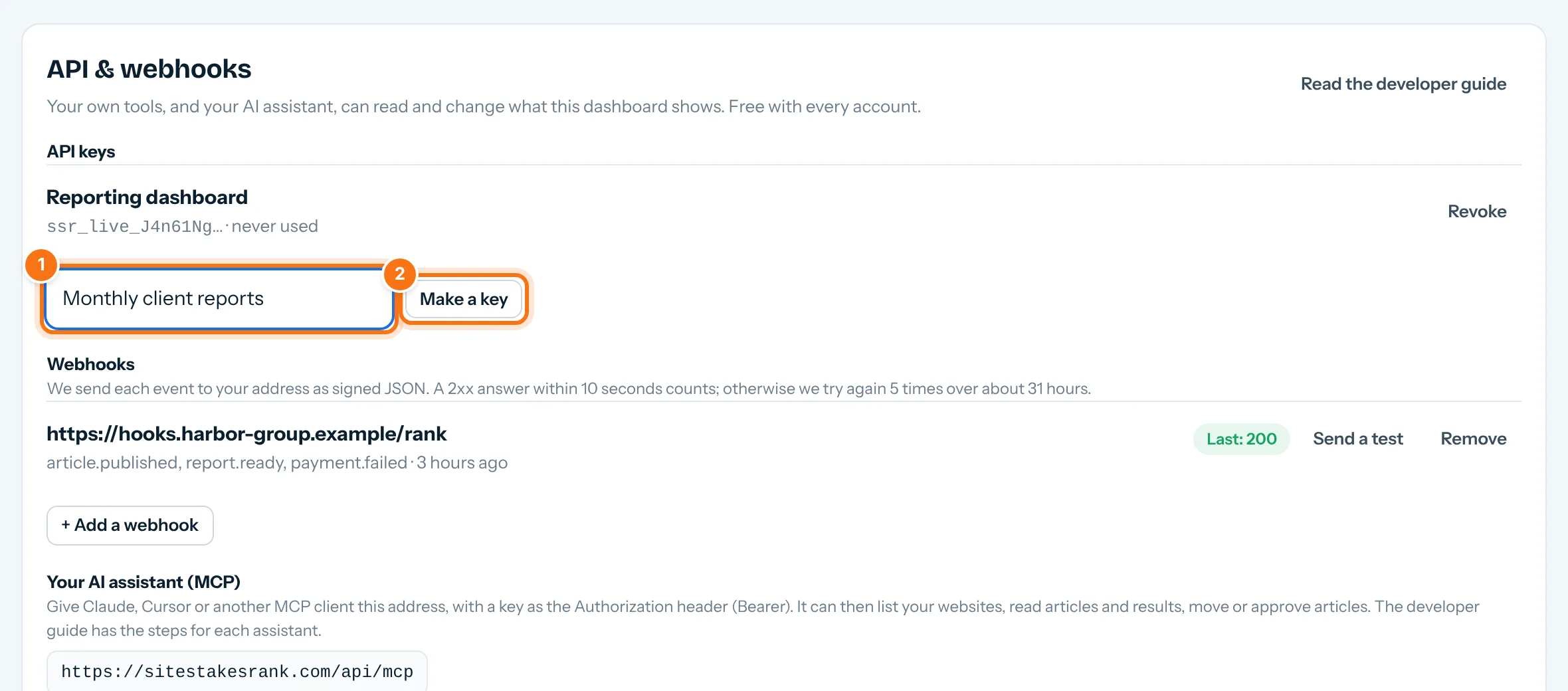
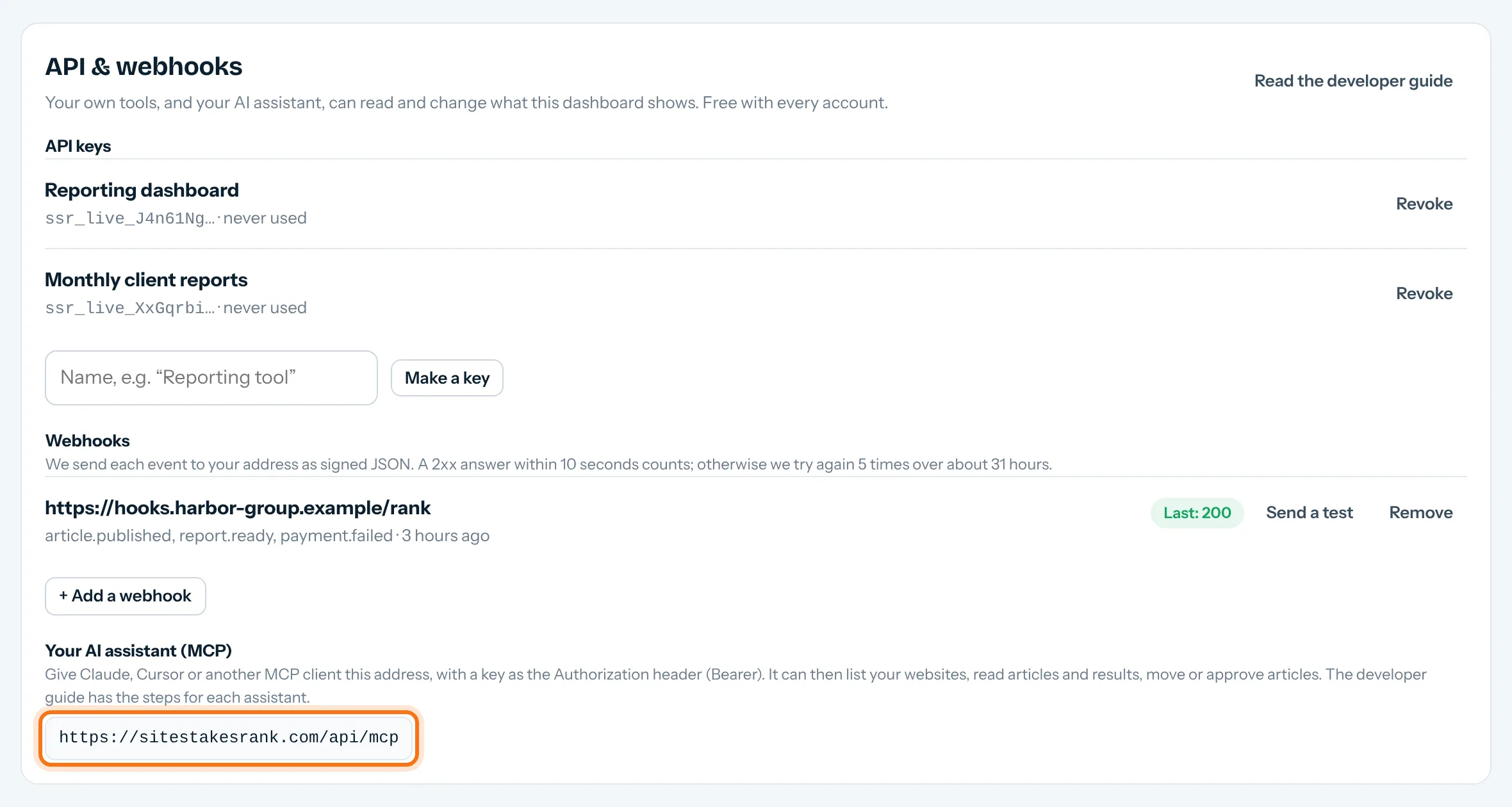
- Connectez-vous à votre tableau de bord et ouvrez Réglages. Descendez jusqu’à API et webhooks.
- Dans le champ sous Clés d’API, saisissez un nom qui dit où la clé sera utilisée, par exemple « Rapports clients mensuels ».
- Cliquez sur Créer une clé.
- Votre nouvelle clé apparaît dans un encadré vert. Elle commence par
ssr_live_. Cliquez sur Copier et collez-la dans un endroit sûr, comme votre gestionnaire de mots de passe. - Cliquez sur Terminé.
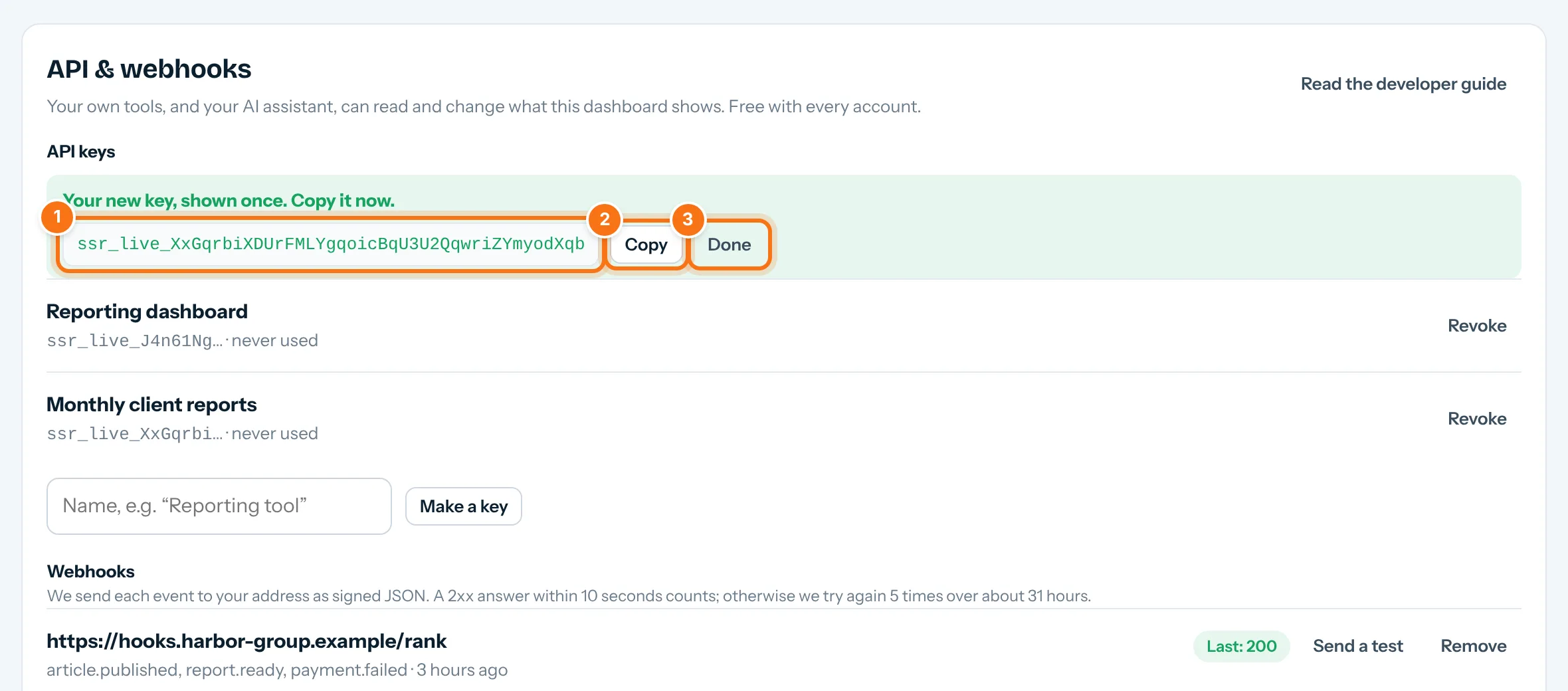
La clé n’est affichée qu’une fois. Nous n’en gardons qu’une empreinte, donc personne, pas même nous, ne peut vous la remontrer. Perdue ? Créez-en une nouvelle.
La liste affiche le nom de chaque clé, ses premiers caractères, sa dernière utilisation et le nombre d’appels faits aujourd’hui. Un compte peut avoir 20 clés à la fois.
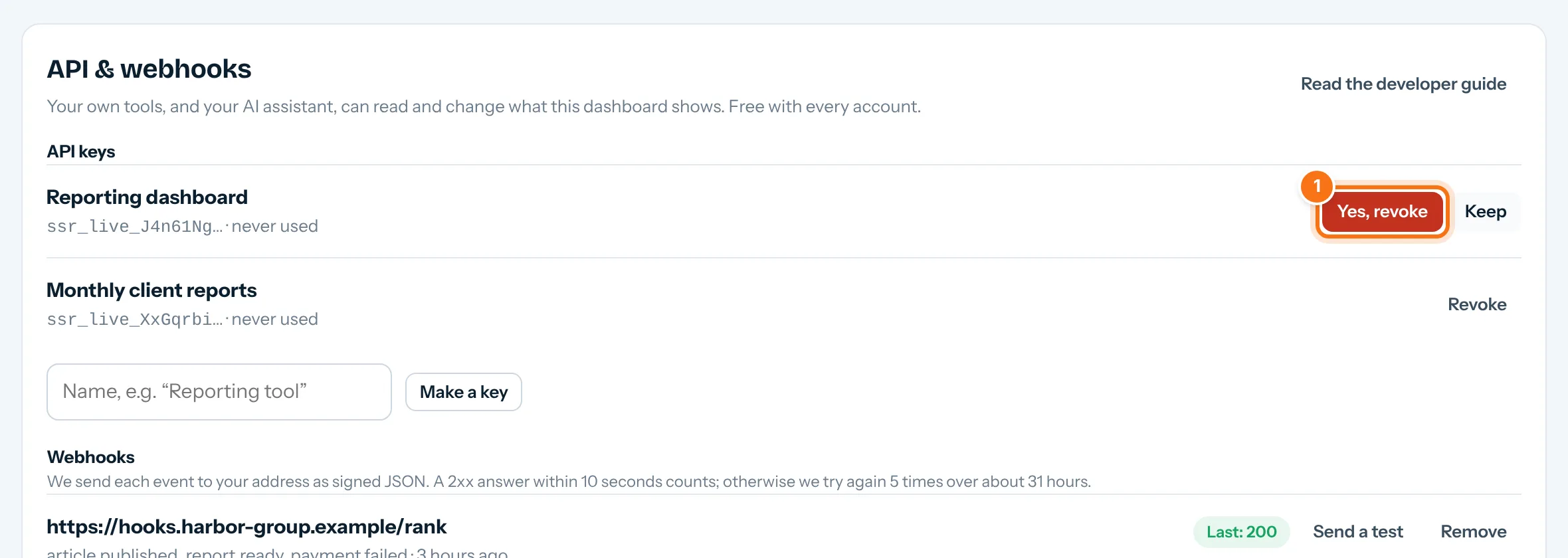
Pour qu’une clé cesse de fonctionner, cliquez sur Révoquer à côté, puis sur Oui, révoquer. Les appels avec cette clé échouent dès cet instant. Créez une nouvelle clé et mettez-la dans votre outil.
Quiconque a une clé peut lire et modifier ce que montre votre tableau de bord. Ne la mettez pas dans une page web, un dépôt de code public ou un script de navigateur. Créez une clé par outil, au nom de cet outil, pour pouvoir en révoquer une sans casser les autres.
Étape 2 : Votre premier appel
Chaque appel envoie la clé dans un en-tête nommé Authorization : le mot Bearer, une espace, puis la clé. Pour essayer, ouvrez un terminal (Terminal sur Mac, PowerShell sous Windows) et collez ceci, avec votre clé à la place de ssr_live_YOUR_KEY :
curl https://sitestakesrank.com/api/v1/me \
  -H "Authorization: Bearer ssr_live_YOUR_KEY"
La réponse indique votre compte et votre clé :
{
    "account": {
        "id": 685,
        "name": "Harbor Bakery"
    },
    "key": {
        "id": 16,
        "name": "Monthly client reports",
        "prefix": "ssr_live_CKGuflv…"
    },
    "limits": {
        "calls_per_minute": 120
    }
}
Si vous voyez ceci, votre clé fonctionne. Si vous voyez unauthorized, vérifiez que la clé est complète, avec Bearer et une espace devant.
Les bases
| Quoi | Comment |
|---|---|
| Adresse de base | https://sitestakesrank.com/api/v1 |
| Votre clé | L’en-tête Authorization: Bearer ssr_live_… à chaque appel |
| Format | JSON, en entrée et en sortie. Avec un corps, envoyez Content-Type: application/json. |
| Heures que nous envoyons | ISO 8601 en UTC, par exemple 2026-11-20T17:20:00+00:00 |
| Jours que vous envoyez | YYYY-MM-DD, dans le fuseau horaire du site (le timezone de chaque site figure dans sa réponse) |
| Listes d’articles | 50 par page. Ajoutez page=2, page=3… La réponse indique page, pages et total. |
| Limite de vitesse | 120 appels par minute et par clé |
| Tous les appels, listés | GET https://sitestakesrank.com/api/v1 (sans clé) |
Quand quelque chose ne va pas
Le statut HTTP dit de quel type de problème il s’agit. Le corps dit exactement lequel, avec des mots que vous pouvez montrer à quelqu’un :
{
    "error": {
        "code": "not_found",
        "message": "No website #99 on this account."
    }
}| Statut | code | Ce que cela veut dire | Que faire |
|---|---|---|---|
| 401 | unauthorized | Pas de clé, une mauvaise clé ou une clé révoquée | Vérifiez l’en-tête : Authorization: Bearer puis la clé complète. Créez une nouvelle clé si elle a été révoquée. |
| 404 | not_found | Le site, l’article, le rapport, le plan ou la suggestion n’est pas dans ce compte, ou l’adresse est fausse | Vérifiez l’id. GET /sites liste vos sites ; GET /sites/{id}/articles liste les articles. |
| 422 | refused | La modification est impossible pour l’instant. Le message dit pourquoi, par exemple « Cet article est déjà écrit. » | Lisez le message : il dit ce que vous pouvez faire à la place. |
| 429 | rate_limited | Plus de 120 appels en une minute | Attendez le nombre de secondes indiqué dans l’en-tête Retry-After (60), puis continuez. |
| 500 | error | Un problème de notre côté. Il est enregistré et nous l’examinons. | Réessayez dans une minute. Si cela continue, contactez-nous. |
Tous les appels
Dans les exemples, {id} est l’id d’un site et {article} celui d’un article. Remplacez-les par de vrais numéros.
GET /sites — vos sites web
curl https://sitestakesrank.com/api/v1/sites \
-H "Authorization: Bearer ssr_live_YOUR_KEY"{
"sites": [
{
"id": 1678,
"name": "Harbor Bakery",
"url": "https://harbor-bakery.example",
"host": "harbor-bakery.example",
"language": "en",
"timezone": "America/Los_Angeles",
"platform": "wordpress",
"articles_per_month": 30,
"publishing": true,
"plan": {
"state": "active",
"label": "Active",
"billing": "yearly",
"next_charge_at": "2027-11-08T01:04:20+00:00",
"ends_at": null
},
"reference": "Client 1042",
"created_at": "2026-11-08T01:04:18+00:00"
}
]
}plan.state:active,trial,unpaid(un paiement n’est pas passé),cancelling(se termine leends_at),ended,none(pas encore de plan) oustart(seulement le plan de croissance gratuit pour l’instant).plan.label: la même chose en mots, dans la langue de votre tableau de bord.billing:monthly,yearlyounullsans plan.reference: votre propre référence pour le site (Abonnement et facturation → Sur vos reçus).
GET /sites/{id} — un site web
Les mêmes champs, plus :
{
    "articles": { "live": 41, "scheduled": 22, "waiting": 0, "ready": 4 },
    "plan_waiting": {
        "id": 77,
        "articles": 30,
        "being_checked": 2,
        "auto_approve_at": "2026-11-12T09:00:00+00:00"
    },
    "connection": "connected",
    "blog": "own",
    "blog_url": ""
}articles: combien sont en ligne, programmés (datés, pas encore écrits), en attente d’approbation et prêts (écrits, en attente de leur jour).plan_waiting: un plan d’articles en attente d’approbation, ounull. Les articlesbeing_checkedattendent nos rédacteurs et ne font pas partie de l’approbation. Àauto_approve_at, le plan avance tout seul.connection:connected, ounot_connected(nous ne pouvons pas joindre le site pour publier).blog:own(le blog propre du site) ouhosted(le blog que nous hébergeons) ;blog_urlest l’adresse du blog hébergé.
GET /sites/{id}/articles — les articles
state est facultatif : live, scheduled (programmés et prêts, par date), waiting ou skipped (passés et retirés). Sans lui, vous les obtenez tous.
curl "https://sitestakesrank.com/api/v1/sites/1678/articles?state=scheduled&page=1" \
-H "Authorization: Bearer ssr_live_YOUR_KEY"{
"items": [
{
"id": 2732,
"title": "How much does a wedding cake cost?",
"state": "ready",
"main_keyword": "wedding cake cost",
"subtopics": ["wedding cake cost per slice"],
"publish_at": "2026-11-11T17:20:00+00:00",
"live_at": null,
"url": "",
"excerpt": "What decides the price of a wedding cake, with real ranges...",
"words": 1840,
"picture": "https://sitestakesrank.com/api/v1/sites/1678/articles/2732/picture",
"plan_id": 390,
"area": "Wedding cakes",
"can": { "edit": false, "move": true, "skip": true, "approve": false },
"needs_approval": false
}
],
"page": 1,
"pages": 1,
"total": 1
}Le state d’un article :
state | Signifie |
|---|---|
waiting | Dans un plan en attente d’approbation, ou en cours de vérification par nos rédacteurs |
dating | Approuvé ; reçoit son jour au prochain remplissage du calendrier |
scheduled | A son jour ; pas encore écrit |
ready | Écrit ; attend son jour |
held | En pause : le site est injoignable, ou un paiement est dû |
live | Publié (voir url et live_at) |
skipped | Passé par une personne ; ne sera jamais en ligne |
removed, gone | Retiré avant d’être écrit |
picture est l’image principale de l’article (WebP). Téléchargez-la avec votre clé, comme tout autre appel. Elle est vide tant que l’article n’en a pas.
Ce que vous dit can :
edit: son titre peut changer (il n’est pas encore écrit).move: il peut passer à un autre jour.skip: il peut être passé ou retiré.approve: c’est l’un des trois premiers articles d’un nouveau site, en attente d’approbation avant sa mise en ligne.
GET /sites/{id}/articles/{article} — un article, avec son texte
Les mêmes champs, plus html : l’article en HTML. Les images dans le texte pointent vers https://sitestakesrank.com/api/v1/sites/{id}/pictures/…, qui demandent aussi votre clé. Pour afficher l’article ailleurs, téléchargez ses images et gardez-les là-bas.
PATCH /sites/{id}/articles/{article} — un nouveau titre ou un nouveau jour
curl -X PATCH https://sitestakesrank.com/api/v1/sites/1678/articles/2733 \
  -H "Authorization: Bearer ssr_live_YOUR_KEY" \
  -H "Content-Type: application/json" \
  -d '{"day": "2026-11-20"}'
Envoyez title, day, ou les deux :
title: un nouveau titre, seulement pour un article pas encore écrit (can.editvaut true).day: le nouveau jour,YYYY-MM-DD, dans le fuseau horaire du site, dans l’année qui vient. L’heure ne change pas. Aujourd’hui, ou un jour passé, veut dire « dès que possible » : environ deux heures à partir de maintenant, le temps qu’il lui faut pour atteindre le site. Un article écrit qui attend déjà sur le site (dans WordPress, par exemple) est renvoyé avec sa nouvelle date.
La réponse est l’article tel qu’il est maintenant.
POST /sites/{id}/articles/{article}/skip — passer un article
Un article écrit mais pas en ligne est passé, et le suivant prend son jour. Un article pas encore écrit est retiré. Un article en ligne ne peut pas être passé (422).
POST /sites/{id}/plans/{plan}/approve — approuver un plan en attente
L’id du plan figure dans plan_waiting de GET /sites/{id}. La réponse indique combien d’articles ont reçu leur jour, et combien attendent encore nos rédacteurs :
{
    "approved": { "approved": 28, "waiting_flagged": 2, "slots": 28, "from": "2026-11-10", "to": "2026-12-09" }
}
GET /sites/{id}/results — résultats
{
    "results": {
        "search_console": true,
        "published": 41,
        "seen_on_google": 33,
        "clicks_28d": 412,
        "impressions_28d": 18950,
        "previous_clicks_28d": 268,
        "previous_impressions_28d": 12110,
        "period_end": "2026-11-07",
        "links_in": { "live": 6, "coming": 2 },
        "ai_visits": {
            "days": 30,
            "reads_by_ai": 214,
            "visitors_from_ai": 19,
            "platforms": [{ "name": "ChatGPT", "n": 12 }],
            "companies": [{ "name": "OpenAI", "n": 120, "live": 31 }]
        },
        "articles": [
            { "title": "How to keep a sourdough starter alive", "url": "https://harbor-bakery.example/blog/sourdough-starter/", "live_at": "2026-11-03T17:33:32+00:00", "clicks": 37, "impressions": 2104, "position": 6.4 }
        ]
    }
}- Les chiffres
_28dviennent de Google Search Console et valentnulltant que le site ne l’a pas connecté.previous_correspond aux 28 jours précédents. links_in: liens depuis les articles d’autres sites vers celui-ci, en ligne et à venir.ai_visits: les 30 derniers jours.reads_by_ai: les robots des entreprises d’IA qui lisent le site.visitors_from_ai: les personnes venues d’un assistant IA.livesouscompanies: les lectures faites pour répondre sur le moment à la question de quelqu’un.
GET /sites/{id}/reports — rapports de croissance
{
    "reports": [
        { "id": 12, "number": 2, "made_at": "2026-11-09T08:00:00+00:00", "articles": 30, "searches": 12480,
          "pdf": "https://sitestakesrank.com/api/v1/reports/12.pdf",
          "page": "https://sitestakesrank.com/api/v1/reports/12.html" }
    ]
}
GET /reports/{report}.pdf télécharge le PDF ; GET /reports/{report}.html le renvoie sous forme de page web. Les deux demandent votre clé.
GET /sites/{id}/suggestions — suggestions pour les pages du site
status est facultatif : open (par défaut), applied, dismissed ou all.
{
    "suggestions": [
        {
            "id": 13,
            "kind": "redirect",
            "page_url": "https://harbor-bakery.example/blog/sourdough-starter-guide/",
            "page_title": "How to keep a sourdough starter alive",
            "current": "https://harbor-bakery.example/blog/sourdough-starter-guide/",
            "suggested": "https://harbor-bakery.example/blog/sourdough-starter/",
            "reason": "Both pages show on Google for \"sourdough starter\" (1,380 impressions in 28 days)...",
            "numbers": { "query": "sourdough starter", "impressions": 1380 },
            "status": "open",
            "can_apply": true,
            "can_undo": false,
            "steps": ["..."]
        }
    ]
}kind:title(un titre SEO plus clair),description(une méta-description plus claire),redirect(deux pages se concurrencent : redirigez la plus faible vers la plus forte) ouseparate(deux pages se concurrencent et les deux doivent rester :stepsdit quoi faire).POST /sites/{id}/suggestions/{suggestion}/applyfait la modification sur le site. Cela marche quand le site a l’extension SiteStakes Rank 2.11 ou plus récente, ou utilise le blog que nous hébergeons. Sinon, la réponse est 422, avec quoi faire.POST /sites/{id}/suggestions/{suggestion}/dismissla met de côté.- Annuler se fait dans le tableau de bord (Résultats → Vos pages).
Les webhooks, via l’API
| Appel | Ce qu’il fait |
|---|---|
GET /webhooks | Vos webhooks (sans leurs secrets) |
POST /webhooks avec {"url": "...", "events": ["..."]} | En ajoute un. La réponse (201) contient son secret, affiché uniquement cette fois. |
PATCH /webhooks/{webhook} avec events et/ou active | Change ses événements, ou le désactive (false) ou l’active (true) |
DELETE /webhooks/{webhook} | Le supprime |
GET /webhooks/{webhook} | Ses 20 derniers envois |
POST /webhooks/{webhook}/test | Envoie maintenant un événement test et dit comment votre adresse a répondu |
GET /events | Les noms des événements |
Webhooks : être prévenu des événements dès qu’ils arrivent
Un webhook est une adresse à vous, qui commence par https://, que nous appelons à chaque fois que quelque chose se passe. Zapier et Make vous donnent une telle adresse en une minute (voir « Zapier et Make » plus bas) ; un développeur peut en créer une sur votre propre serveur.
Ajouter un webhook
- Tableau de bord → Réglages → API et webhooks → + Ajouter un webhook.
- Dans Adresse (https://), collez l’adresse. Elle doit commencer par
https://et être joignable depuis internet. - Sous Événements, décochez les événements dont vous ne voulez pas. Ils sont tous cochés au départ.
- Cliquez sur Ajouter.

- Un encadré vert affiche le secret de signature du webhook, qui commence par
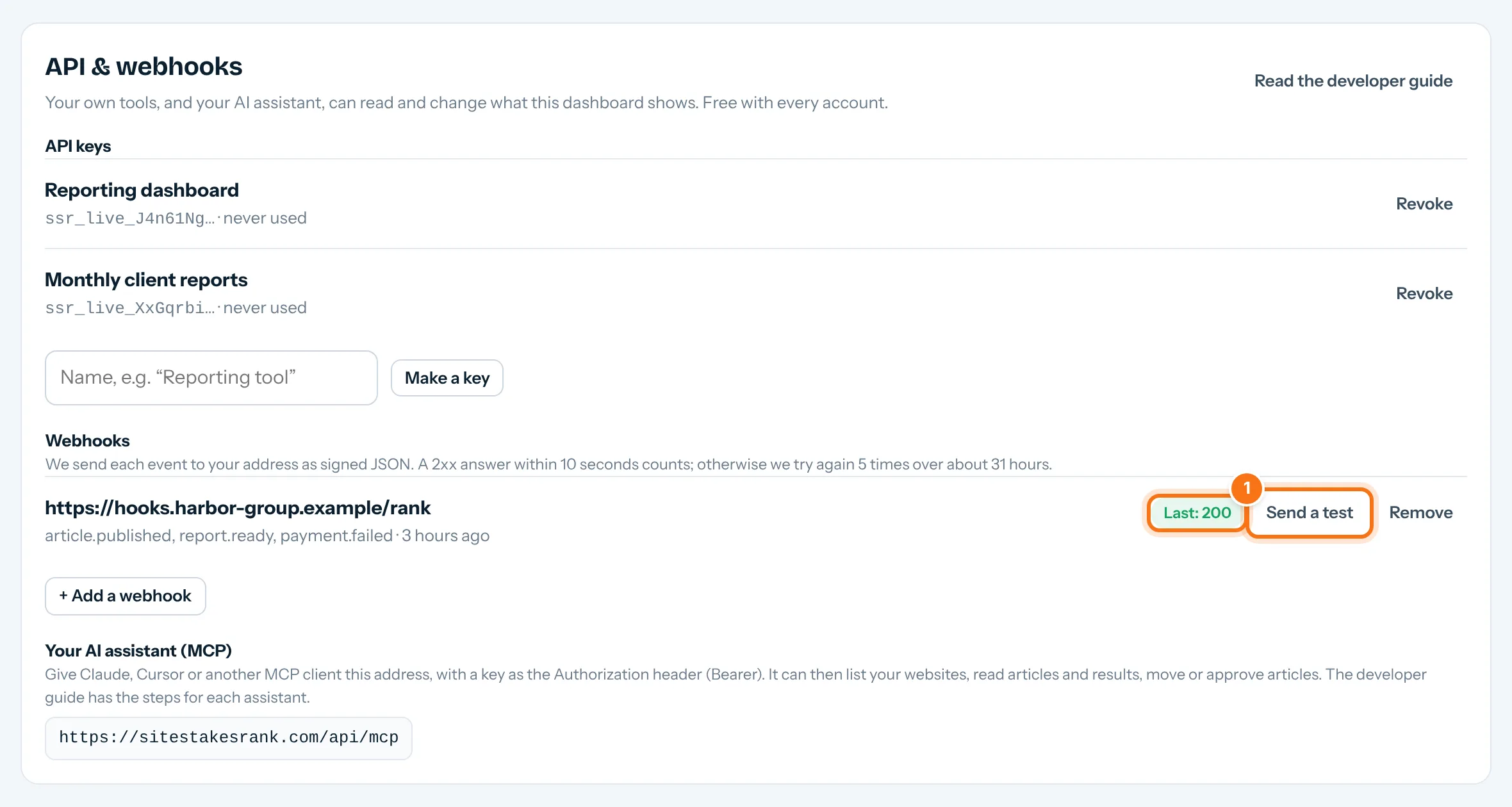
whsec_. Cliquez sur Copier et gardez-le avec l’adresse : il vous sert à vérifier qu’un appel vient bien de nous. Il n’est affiché qu’une fois. - Cliquez sur Terminé, puis sur Envoyer un test à côté du webhook. La ligne affiche Dernier : 200 quand votre adresse a répondu.
Un compte peut avoir 20 webhooks.
Ce que nous envoyons
Un POST vers votre adresse, avec ces en-têtes :
POST /your-address HTTP/1.1
Content-Type: application/json
User-Agent: SiteStakesRank-Webhooks/1.0
X-Rank-Event: article.published
X-Rank-Delivery: 8123
X-Rank-Signature: t=1731110400,v1=5f3a9c...
Et ce corps :
{
    "id": 8123,
    "event": "article.published",
    "at": "2026-11-09T10:00:00+00:00",
    "site": { "id": 1678, "name": "Harbor Bakery", "url": "https://harbor-bakery.example" },
    "data": { ... }
}
id est le numéro de l’envoi. Il est le même à chaque nouvelle tentative de cet envoi, vous pouvez donc vous en servir pour ne rien faire la deuxième fois.
Les événements et ce que contient data
| Événement | Quand | data |
|---|---|---|
plan.ready | Un nouveau plan d’articles attend l’approbation | {"plan": {"id", "articles", "auto_approve_at"}} |
plan.approved | Un plan a été approuvé (par une personne ou tout seul) | {"plan": {"id", "approved", "waiting", "by", "from", "to"}} ; by vaut person ou auto |
article.written | Un article a été écrit et attend son jour | {"article": {...}}, comme dans la liste des articles |
article.published | Un article est en ligne | {"article": {...}}, avec url et live_at |
article.moved | Un article a été déplacé à un autre jour | {"article": {...}, "from": ...} ; from est l’ancienne heure |
article.skipped | Une personne a passé ou retiré un article | {"article": {"id", "title", "how"}} ; how vaut skipped ou removed |
report.ready | Un rapport de croissance est prêt | {"report": {"id", "number", "plan", "pdf"}} |
suggestion.new | Une nouvelle suggestion pour une des pages du site | {"suggestion": {...}}, comme dans la liste des suggestions |
payment.failed | Un paiement pour un des sites n’est pas passé | {"amount", "attempt", "next_try", "plan_ends"} |
test | Vous avez cliqué sur Envoyer un test | {"message"} ; site vaut null |
Vérifier qu’un appel vient de nous
L’en-tête X-Rank-Signature contient t (le moment où nous avons signé, en secondes) et v1 (la signature). v1 est le HMAC-SHA256, en hexadécimal, du texte t + . + le corps exactement tel que vous l’avez reçu, calculé avec le secret de votre webhook. Calculez-le vous-même et comparez. Refusez aussi un appel dont le t date de plus de 5 minutes, pour qu’un appel enregistré ne puisse pas être renvoyé plus tard.
Utilisez le corps brut, avant toute lecture du JSON : le lire puis le réencoder change le texte, et la signature ne correspondra pas.
const crypto = require('crypto');
const express = require('express');
const app = express();

app.post('/rank-webhook', express.raw({ type: 'application/json' }), (req, res) => {
  const header = req.get('X-Rank-Signature') || '';
  const parts = Object.fromEntries(header.split(',').map(p => p.split('=')));
  const body = req.body.toString('utf8');
  const expected = crypto.createHmac('sha256', process.env.RANK_WEBHOOK_SECRET)
    .update(parts.t + '.' + body).digest('hex');
  const fresh = Math.abs(Date.now() / 1000 - Number(parts.t)) < 300;
  const same = parts.v1 && parts.v1.length === expected.length
    && crypto.timingSafeEqual(Buffer.from(parts.v1), Buffer.from(expected));
  if (!fresh || !same) return res.status(401).send('bad signature');

  const event = JSON.parse(body);
  res.status(200).send('ok');           // answer first...
  handle(event);                        // ...then do the work
});<?php
$body = file_get_contents('php://input');
parse_str(str_replace(',', '&', $_SERVER['HTTP_X_RANK_SIGNATURE'] ?? ''), $p);
$expected = hash_hmac('sha256', ($p['t'] ?? '') . '.' . $body, getenv('RANK_WEBHOOK_SECRET'));
if (abs(time() - (int) ($p['t'] ?? 0)) > 300 || !hash_equals($expected, $p['v1'] ?? '')) {
http_response_code(401);
exit('bad signature');
}
$event = json_decode($body, true);
http_response_code(200);
echo 'ok';import hmac, hashlib, os, time
from flask import Flask, request, abort
app = Flask(__name__)
@app.post("/rank-webhook")
def rank_webhook():
body = request.get_data()
parts = dict(p.split("=", 1) for p in request.headers.get("X-Rank-Signature", "").split(",") if "=" in p)
expected = hmac.new(os.environ["RANK_WEBHOOK_SECRET"].encode(), (parts.get("t", "") + ".").encode() + body, hashlib.sha256).hexdigest()
if abs(time.time() - int(parts.get("t", 0))) > 300 or not hmac.compare_digest(expected, parts.get("v1", "")):
abort(401)
event = request.get_json()
return "ok", 200Répondre vite
Répondez avec n’importe quel statut de 200 à 299 en moins de 10 secondes. Faites le travail long après avoir répondu, ou mettez-le dans une file d’attente. Une réponse plus lente, un autre statut ou pas de réponse du tout compte comme un échec.
Quand votre adresse ne répond pas
Nous réessayons 5 fois : 1 minute, 10 minutes, 1 heure, 6 heures et 24 heures après chaque échec, soit environ 31 heures en tout. Ensuite, nous abandonnons cet événement.
Après 50 échecs d’affilée, le webhook est désactivé, pour que nous arrêtions d’appeler une adresse qui n’existe plus. Les réglages l’affichent comme Désactivé. Cliquez sur Activer une fois votre adresse à nouveau fonctionnelle. Les 20 derniers envois sont listés avec GET /webhooks/{webhook}.
MCP : connecter votre assistant IA
MCP (Model Context Protocol) permet à un assistant IA d’utiliser directement votre compte : vous demandez en langage courant, et il appelle l’API pour vous. Par exemple :
- « Lesquels de mes sites ont un plan en attente d’approbation ? »
- « Déplace l’article de Harbor Bakery sur les gâteaux de mariage à mardi prochain. »
- « Combien de clics Google chacun de mes sites a-t-il reçus ces 28 derniers jours ? »
- « Applique les suggestions de titre pour Harbor Bakery. »
| Quoi | Valeur |
|---|---|
| Adresse du serveur | https://sitestakesrank.com/api/mcp |
| Type | Streamable HTTP |
| Votre clé | L’en-tête Authorization: Bearer ssr_live_… |
Créez d’abord une clé (Étape 1). L’adresse du serveur se trouve aussi en bas de Réglages → API et webhooks. Suivez ensuite les étapes pour votre assistant.
Claude Code
Lancez ceci dans un terminal, avec votre clé à la place de ssr_live_YOUR_KEY :
claude mcp add --transport http sitestakes-rank https://sitestakesrank.com/api/mcp \
  --header "Authorization: Bearer ssr_live_YOUR_KEY"
Ajoutez --scope user pour l’avoir dans tous vos projets. Lancez Claude Code et posez vos questions.
Claude (claude.ai et les applis Claude)
Dans Claude, allez dans Customize → Connectors et cliquez sur Add custom connector. Remplissez-le ainsi, puis cliquez sur Add :
| Champ | Quoi saisir |
|---|---|
| Name | SiteStakes Rank |
| Server URL | https://sitestakesrank.com/api/mcp |
| Authentication | No sign-in |
| Request headers : nom | authorization |
| Request headers : valeur | Bearer ssr_live_YOUR_KEY (le mot Bearer, une espace, puis votre clé) |
Dans les plans Team et Enterprise, un Owner ajoute le connecteur dans Organization settings → Connectors. Claude indique que Request headers est en bêta pour certaines organisations. Si vous ne voyez pas Request headers, suivez les étapes de Claude Desktop ci-dessous.
Claude Desktop
Cette méthode demande Node.js sur votre ordinateur (gratuit, sur nodejs.org).
- Dans Claude Desktop, ouvrez le menu Claude → Settings… → Developer → Edit Config.
- Mettez ceci dans le fichier, avec votre clé à la place de
ssr_live_YOUR_KEY. GardezAuthorization:et${AUTH_HEADER}exactement tels quels, sans espace après les deux-points.
{
  "mcpServers": {
    "sitestakes-rank": {
      "command": "npx",
      "args": [
        "-y",
        "mcp-remote",
        "https://sitestakesrank.com/api/mcp",
        "--header",
        "Authorization:${AUTH_HEADER}"
      ],
      "env": {
        "AUTH_HEADER": "Bearer ssr_live_YOUR_KEY"
      }
    }
  }
}- Si le fichier contient déjà d’autres serveurs, placez la partie
"sitestakes-rank": {...}à côté d’eux, dansmcpServers. - Enregistrez, quittez complètement Claude Desktop et rouvrez-le.
Cursor
- Ouvrez (ou créez) le fichier
~/.cursor/mcp.jsonpour tous vos projets, ou.cursor/mcp.jsondans un projet. - Ajoutez :
{
  "mcpServers": {
    "sitestakes-rank": {
      "url": "https://sitestakesrank.com/api/mcp",
      "headers": {
        "Authorization": "Bearer ${env:SITESTAKES_RANK_KEY}"
      }
    }
  }
}- Mettez votre clé dans la variable d’environnement
SITESTAKES_RANK_KEY(dans le profil de votre shell ou les réglages du système), pour qu’elle ne figure pas dans le fichier. Puis redémarrez Cursor.
Autres assistants
Tout assistant qui se connecte à un serveur MCP distant en Streamable HTTP et peut envoyer un en-tête Authorization fonctionne : donnez-lui l’adresse du serveur et l’en-tête. Les assistants qui ne se connectent qu’avec une connexion OAuth (le mode développeur de ChatGPT, par exemple) ne peuvent pas encore se connecter.
Les outils
| Outil | Ce qu’il fait | Ce qu’il lui faut |
|---|---|---|
list_sites | Tous les sites, leur plan, les articles par mois | — |
get_site | Un site : articles en ligne, programmés et en attente ; sa connexion et son blog | site_id |
list_articles | Les articles, 50 par page | site_id ; facultatif state, page |
get_article | Un article avec son texte | site_id, article_id |
move_article | Déplace un article à un autre jour | site_id, article_id, day |
rename_article | Un nouveau titre pour un article pas encore écrit | site_id, article_id, title |
skip_article | Passe un article qui n’est pas en ligne | site_id, article_id |
approve_plan | Approuve un plan en attente | site_id, plan_id |
get_results | Google, visites IA et liens | site_id |
list_reports | Les rapports de croissance avec leurs liens PDF | site_id |
list_suggestions | Suggestions pour les pages du site | site_id ; facultatif status |
apply_suggestion | En applique une sur le site | site_id, suggestion_id |
dismiss_suggestion | En met une de côté | site_id, suggestion_id |
list_webhook_events | Les événements de webhook | — |
La plupart des assistants vous demandent avant d’utiliser un outil, vous voyez donc chaque modification avant qu’elle soit faite. Les mêmes règles s’appliquent que dans l’API : un article en ligne ne peut pas être déplacé, un article écrit ne peut pas être renommé.
Zapier et Make
Zapier et Make relient des milliers d’applications sans code. Les deux peuvent lancer une automatisation à partir d’un webhook, donc n’importe lequel de nos événements peut publier dans Slack, ajouter une ligne à Google Sheets, mettre à jour votre CRM ou envoyer un e-mail. Vous copiez une adresse chez eux et la collez dans votre tableau de bord ; rien d’autre n’est nécessaire.
 Zapier
 Make
Zapier
D’après Zapier, Webhooks by Zapier demande l’un de ses plans payants.
- Dans Zapier, créez un Zap. Comme déclencheur, choisissez Webhooks by Zapier, puis l’événement Catch Hook.
- Zapier affiche une adresse de webhook qui commence par
https://hooks.zapier.com/hooks/catch/. Cliquez sur son bouton de copie. - Dans votre tableau de bord : Réglages → API et webhooks → + Ajouter un webhook. Collez l’adresse, laissez cochés les événements voulus et cliquez sur Ajouter. Pour Zapier, le secret de signature n’est pas nécessaire : cliquez sur Terminé.

- Cliquez sur Envoyer un test à côté du nouveau webhook. Puis, dans Zapier, cliquez sur Test trigger : Zapier affiche notre événement de test et ses champs.
- Ajoutez ensuite les étapes voulues, par exemple Slack → Send Channel Message. Pour utiliser les champs d’un vrai événement (le titre et l’adresse d’un article, par exemple), attendez qu’il s’en produise un, ou choisissez-le dans le test de Zapier une fois qu’il a eu lieu.
- Publiez le Zap.
Make
- Dans Make, créez un scénario et ajoutez le module Webhooks → Custom webhook. Cliquez sur Add, donnez un nom au webhook et cliquez sur Save.
- Make affiche l’adresse du webhook. Cliquez sur Copy address to clipboard.
- Dans votre tableau de bord, ajoutez un webhook avec cette adresse, comme à l’étape 3 ci-dessus.
- Dans Make, cliquez sur Run once. Puis cliquez sur Envoyer un test dans votre tableau de bord : Make apprend les champs grâce à notre événement de test.
- Ajoutez ensuite les modules voulus, puis activez le scénario.
Zapier et Make ne vérifient pas notre signature. Pour des automatisations comme celles-ci, ce n’est pas un problème : leur adresse de webhook est longue et difficile à deviner. Dans votre propre code, vérifiez-la comme montré plus haut.
Bonnes pratiques
- Lisez
canavant de modifier un article, plutôt que d’attendre un 422. - Gardez le
timezonede chaque site et envoyez les jours dans ce fuseau. - Restez sous 120 appels par minute. Pour suivre les changements, utilisez les webhooks plutôt que de demander chaque minute.
- Une clé par outil, au nom de cet outil, pour pouvoir en révoquer une sans casser les autres.
- Utilisez
X-Rank-Deliverypour ignorer un envoi déjà traité.
Quelque chose ne marche pas ?
| Vous voyez | Vérifiez |
|---|---|
| 401 à chaque appel | L’en-tête est Authorization: Bearer puis la clé complète (avec ssr_live_). La clé n’est pas révoquée. |
| 404 pour un site que vous voyez dans le tableau de bord | La clé appartient à un autre compte. GET /me dit lequel. |
| 422 en déplaçant un article | Il est en ligne, ou le jour est à plus d’un an. Le message dit lequel des deux. |
| 422 en appliquant une suggestion | Le site a besoin de l’extension SiteStakes Rank 2.11 ou plus récente (WordPress : Extensions → mettre à jour). |
| Le webhook affiche Dernier : 401 ou Dernier : 500 | Votre adresse a refusé ou échoué. Consultez ses journaux. La cause habituelle est une vérification de signature erronée : utilisez le corps brut. |
| Le webhook affiche Désactivé | 50 échecs d’affilée. Réparez l’adresse, puis cliquez sur Activer. |
| L’assistant IA ne voit pas les outils | Redémarrez-le après avoir ajouté le serveur. Vérifiez la clé, et qu’elle est précédée de Bearer et d’une espace. |
Toujours bloqué ? Contactez-nous avec l’heure de l’appel, l’adresse appelée et la réponse obtenue. Ne nous envoyez jamais votre clé.
Questions
L’API est-elle incluse dans mon plan ?
Oui. L’API, les webhooks et MCP sont inclus dans chaque compte, sans frais supplémentaires.
Qui peut créer des clés d’API ?
Seul le propriétaire du compte. Les membres de l’équipe et les clients ne le peuvent pas. Une clé donne accès à tous les sites du compte.
Dois-je savoir coder ?
Non. Zapier et Make se connectent par webhooks sans code, et un assistant IA se connecte par MCP avec l’adresse du serveur et votre clé.
Qu’est-ce que MCP ?
Le Model Context Protocol, un standard open source pour connecter les applications d’IA à d’autres systèmes. Le nôtre permet à un assistant comme Claude ou Cursor d’utiliser votre compte quand vous le lui demandez, avec les mêmes appels que l’API.
Combien d’appels puis-je faire ?
Jusqu’à 120 par minute. Pour suivre les changements, utilisez les webhooks plutôt que de demander chaque minute.