
SiteStakes Rank para agencias: cómo llevar los sitios web de sus clientes
Cómo funciona SiteStakes Rank para agencias, paso a paso: añada los sitios web de sus clientes, deles su propio acceso, elija quién paga y ponga su marca y su propia dirección en el panel, los informes y los correos.
Para quién es esta guía
Agencias, freelancers y consultores que llevan los sitios web de otras empresas. Lo cubre todo: añadir clientes, accesos para su equipo y sus clientes, quién paga, su marca, su propia dirección, los informes y la conexión de sus propias herramientas. Todo viene con su cuenta sin coste adicional.
Cómo funciona una cuenta de agencia
- Una cuenta reúne todos los sitios web de sus clientes. Cada sitio web tiene su propia investigación, plan, calendario, voz, resultados e informes.
- Usted es el propietario de la cuenta. Solo el propietario gestiona la facturación, las personas, la marca, las claves de API y los webhooks.
- Su equipo inicia sesión en la misma cuenta y ve todos los sitios web.
- Sus clientes pueden tener su propio acceso, que solo ve su sitio web.
- Cada sitio web tiene su propio plan. Puede pagar algunos sitios web y dejar que los clientes paguen otros. En ambos casos, cada sitio web cuenta para su descuento.
Añadir el sitio web de un cliente
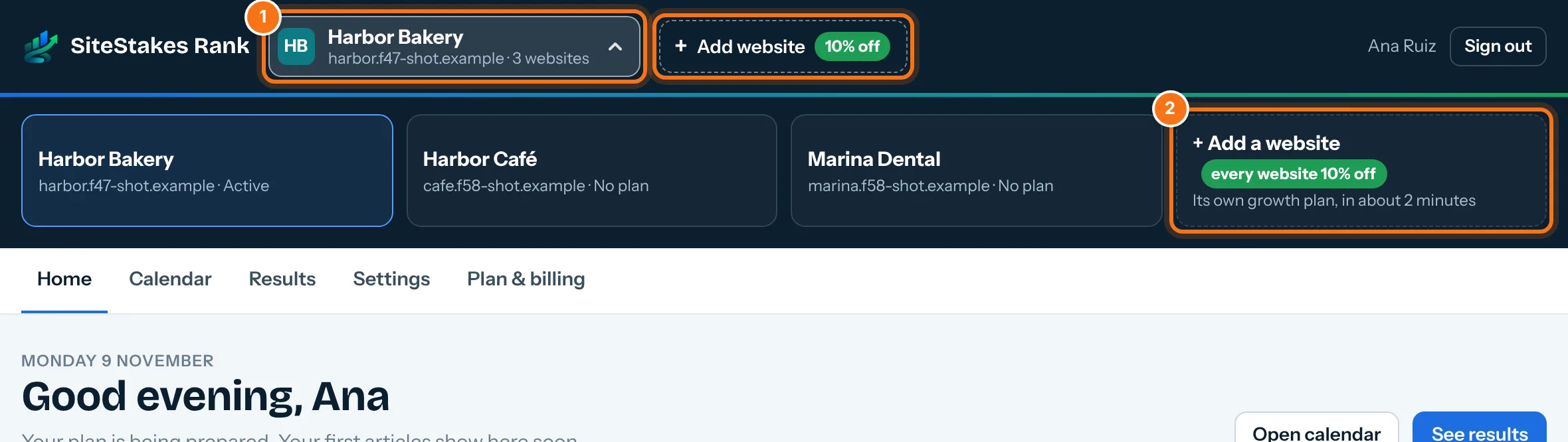
- En el panel, pulse + Añadir web arriba. También puede abrir el selector de sitios web (el nombre del sitio web, arriba) y pulsar + Añadir una web.
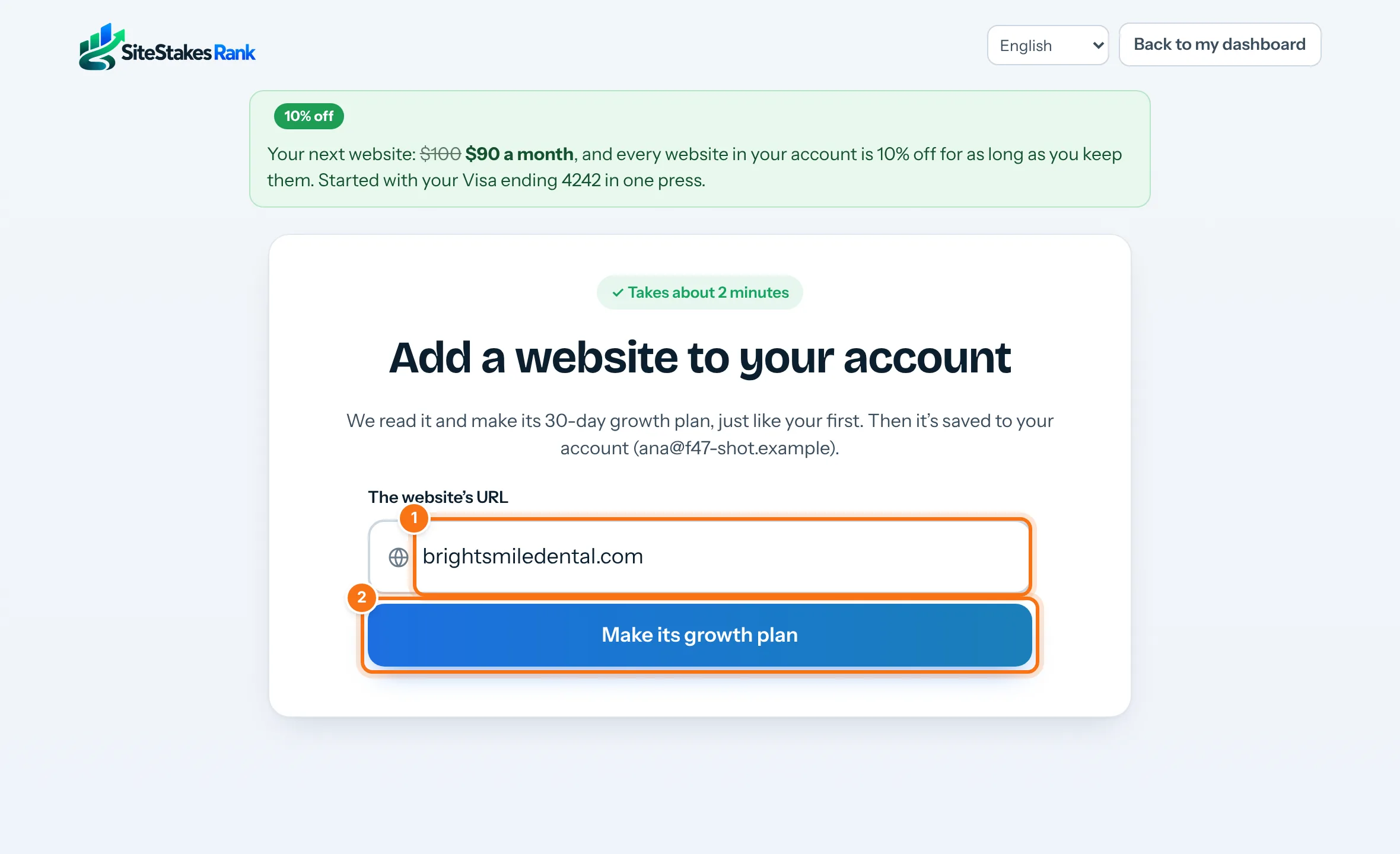
- Escriba la dirección del sitio web del cliente y pulse Crear su plan de crecimiento. En unos dos minutos, leemos el sitio web y creamos su plan de crecimiento gratuito: sus competidores, las búsquedas que se le escapan y sus primeros artículos. Se guarda en su cuenta.
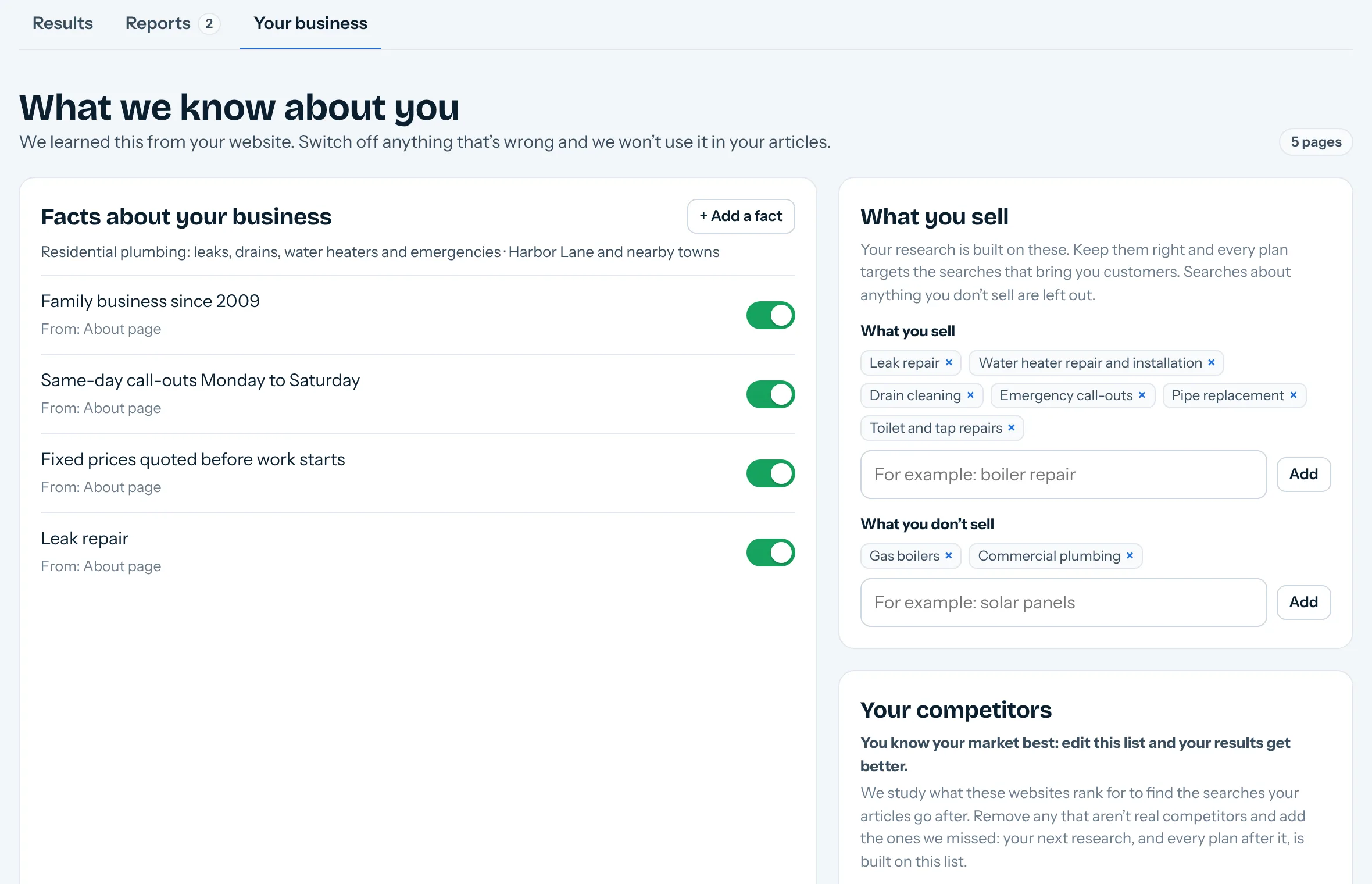
- Revise lo que encontramos: Resultados → Su negocio (lo que vende el negocio, lo que no vende, sus competidores). El cliente es quien mejor conoce su mercado, así que un vistazo rápido con él mejora los artículos. Lo que esté mal se puede desactivar o quitar.
- Inicie su plan desde Plan y facturación: con la tarjeta que ya usa (un solo clic), con otra tarjeta, o enviando al cliente un enlace para pagar (vea «Quién paga cada sitio web»).
- Conecte el sitio web para que los artículos se publiquen en él: el plugin SiteStakes Rank en WordPress, o el blog que alojamos en la propia dirección del cliente (cualquier otra plataforma). Inicio muestra los pasos.
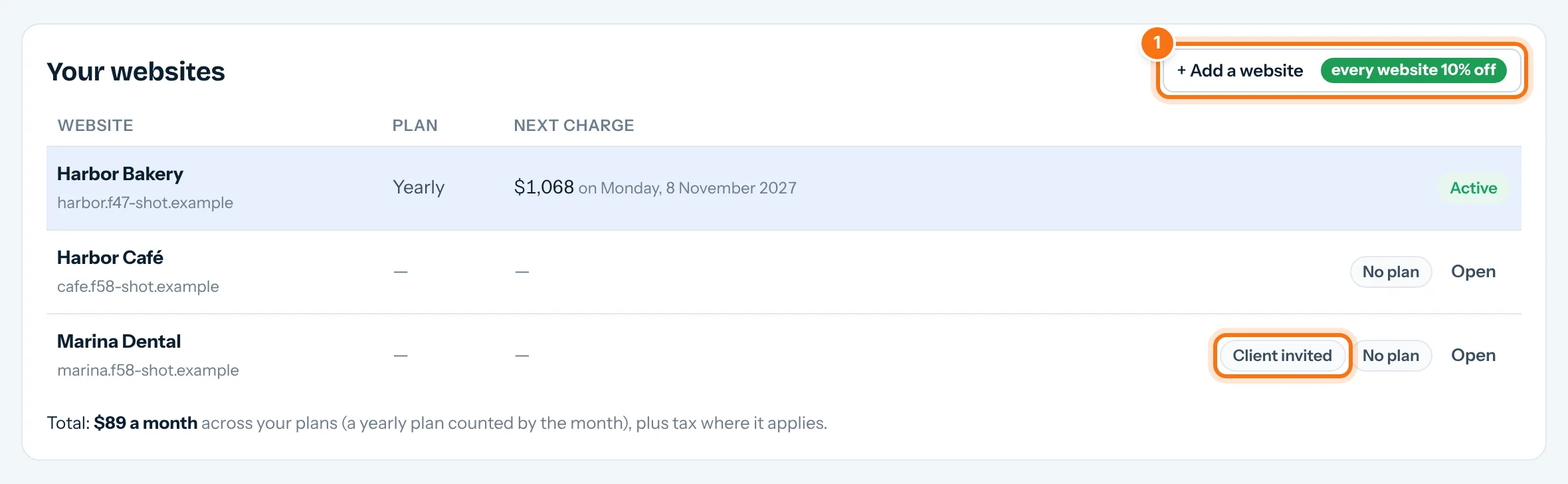
Plan y facturación → Sus webs lista cada sitio web con su plan, su próximo cobro y quién paga, y el total al mes.
Una cuenta reúne hasta 10 sitios web. ¿Lleva más? Contáctenos y se los preparamos.
El descuento por varios sitios web
Todos los sitios web de la cuenta tienen el mismo descuento, mientras los mantenga:
| Sitios web con plan | Cada sitio web |
|---|---|
| 1 | Precio completo |
| De 2 a 4 | 10 % de descuento |
| De 5 a 19 | 15 % de descuento |
| 20 o más | 20 % de descuento |
También cubre los artículos extra (60 o 90 al mes). Los sitios web que sus clientes pagan ellos mismos también cuentan.
Ejemplo: 6 sitios web con planes mensuales de 100 $ cada uno: 15 % de descuento en cada uno, es decir, 85 $ cada uno, 510 $ al mes en total.
Su equipo y sus clientes
Ajustes → Personas lista a todos los que pueden iniciar sesión. Las personas son gratis, tantas como necesite.
Qué puede hacer cada persona
| Propietario (usted) | Miembro del equipo | Cliente que aprueba | Cliente que consulta | |
|---|---|---|---|---|
| Ve | Todos los sitios web | Todos los sitios web | Sus sitios web | Sus sitios web |
| Lee artículos, resultados e informes | ✓ | ✓ | ✓ | ✓ |
| Aprueba planes y artículos | ✓ | ✓ | ✓ | — |
| Cambia títulos, mueve artículos a otro día, omite artículos | ✓ | ✓ | ✓ | — |
| Envía un informe por correo | ✓ | ✓ | ✓ | — |
| Aplica sugerencias para sus páginas | ✓ | ✓ | ✓ | — |
| Cambia ajustes (blog, cuadro del autor, imágenes, correos) | ✓ | ✓ | — | — |
| Plan y facturación, Personas, la marca, claves de API y webhooks | ✓ | — | — | — |
El acceso de un cliente no tiene Ajustes ni Plan y facturación. Su Inicio muestra su plan y el precio que usted le fijó (vea «El precio que ven sus clientes»).
Invitar a alguien
- Ajustes → Personas, y luego el recuadro Invitar a alguien.
- Su correo electrónico y, si quiere, Su nombre (opcional).
- Qué pueden hacer: Miembro del equipo, Cliente que aprueba o Cliente que consulta.
- Para un cliente, marque sus sitios web en Sus sitios web. Si no marca ninguno, los ve todos.
- Pulse Enviar invitación.
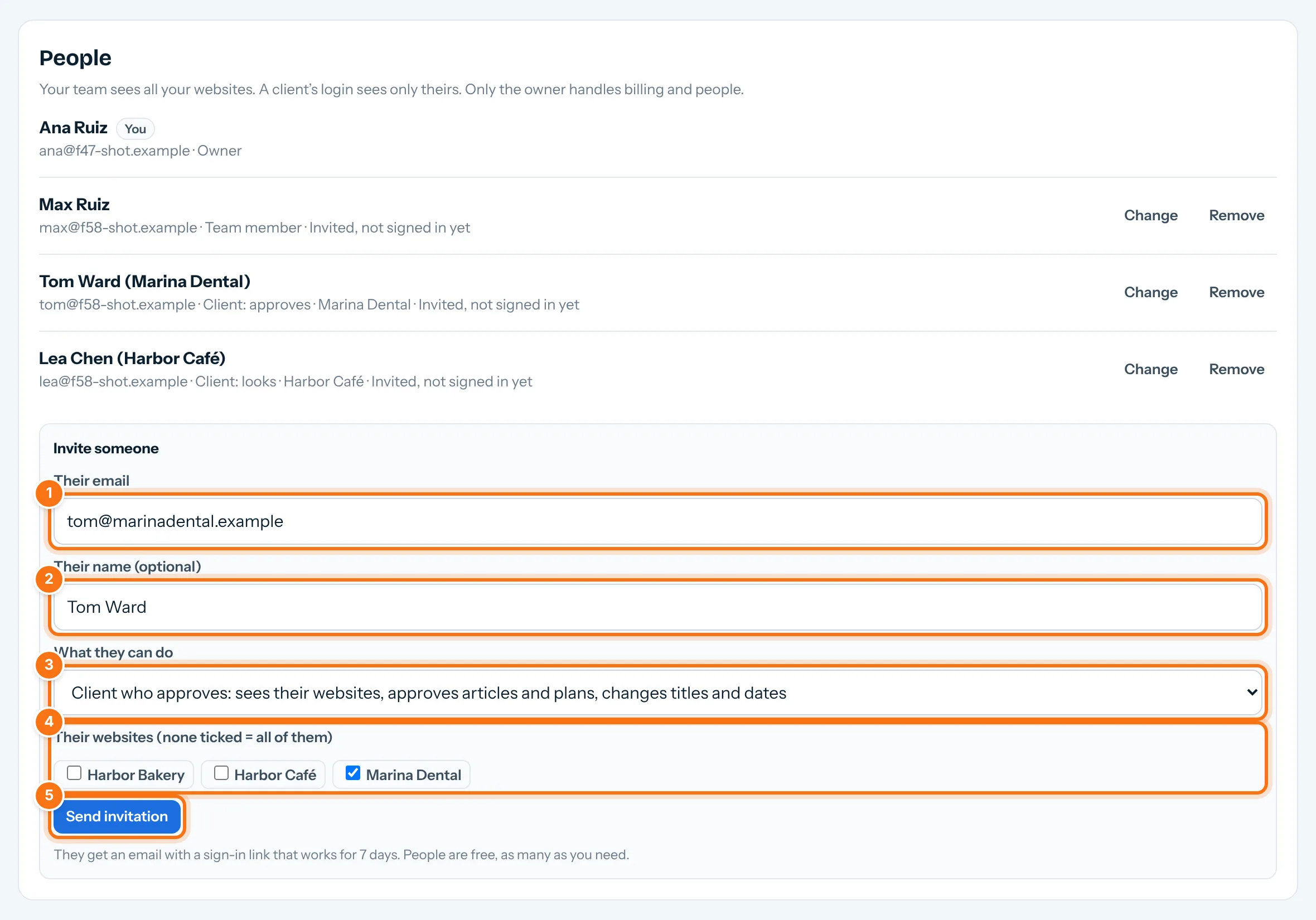
Reciben un correo con un enlace de acceso que funciona durante 7 días. Con su marca activada, llega con su nombre y su logotipo. Después, inician sesión con su correo: un enlace por correo, una contraseña que elijan o Google.
Para cambiar o quitar a alguien, pulse Cambiar a su lado para elegir otra función u otros sitios web, y luego Guardar. O pulse Quitar y luego Sí, quitar: su sesión se cierra en todas partes a la vez.
Quién paga cada sitio web
Paga usted
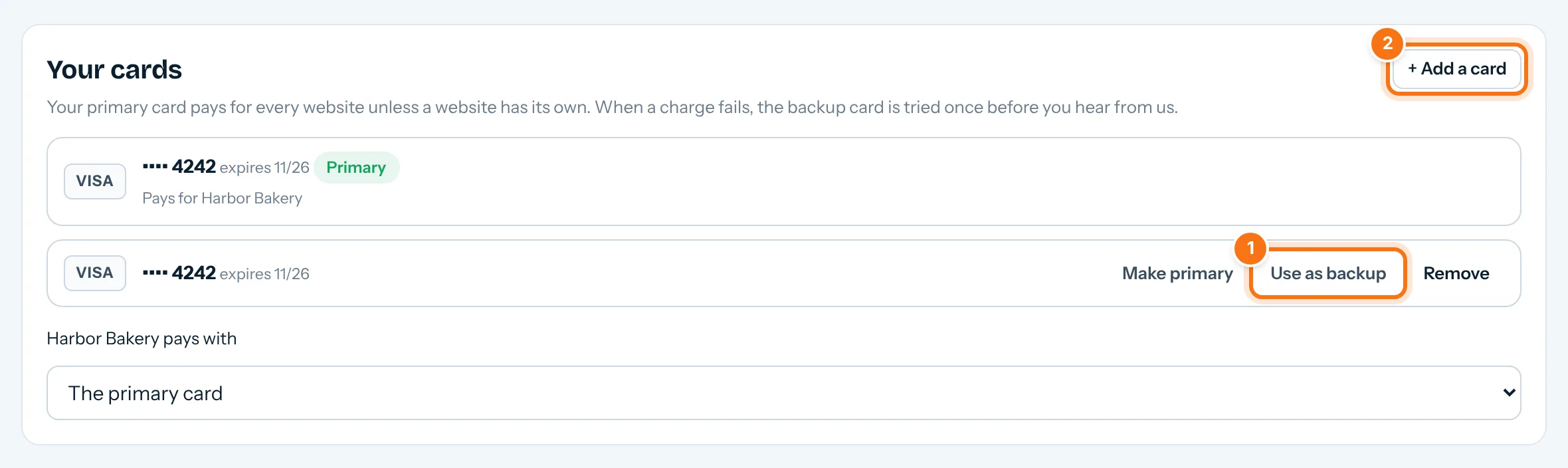
La tarjeta con la que empezó es su tarjeta principal y paga todos los sitios web. Plan y facturación → Sus tarjetas:
- + Añadir una tarjeta añade una mediante el formulario seguro de nuestro procesador de pagos.
- Usar como respaldo: cuando falla un cobro en una tarjeta, se prueba la de respaldo una vez enseguida, antes de enviarle ningún correo y antes de que se detenga nada. Ya no es de respaldo lo deshace.
- Hacer principal hace que otra tarjeta pague todos los sitios web que no tienen tarjeta propia.
- Debajo de las tarjetas, [sitio web] paga con da a un sitio web su propia tarjeta, desde su próximo cobro.
- Quitar elimina una tarjeta que no es la principal ni paga ningún sitio web.
Paga el cliente
Para un sitio web que aún no tiene plan, o que sigue en sus tres primeros días:
- Abra ese sitio web y luego Plan y facturación → Quién paga este sitio web → Que pague el cliente.
- Escriba Su nombre y Su correo electrónico y pulse Enviar el enlace.
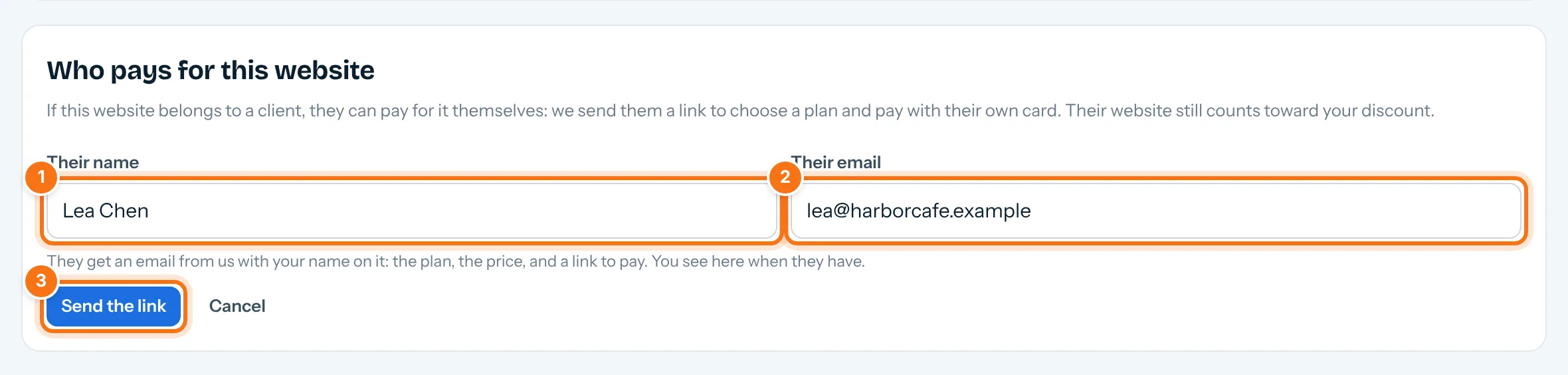
- El cliente recibe un correo con su nombre: el plan, el precio y un enlace para pagar. No necesita cuenta ni contraseña.
- En esa página elige mensual o anual, acepta las condiciones y paga con su propia tarjeta. Antes de pagar, ve ambos precios con el descuento de su cuenta. Después de pagar, ve su plan, su próximo cobro, Cambiar tarjeta y sus recibos.
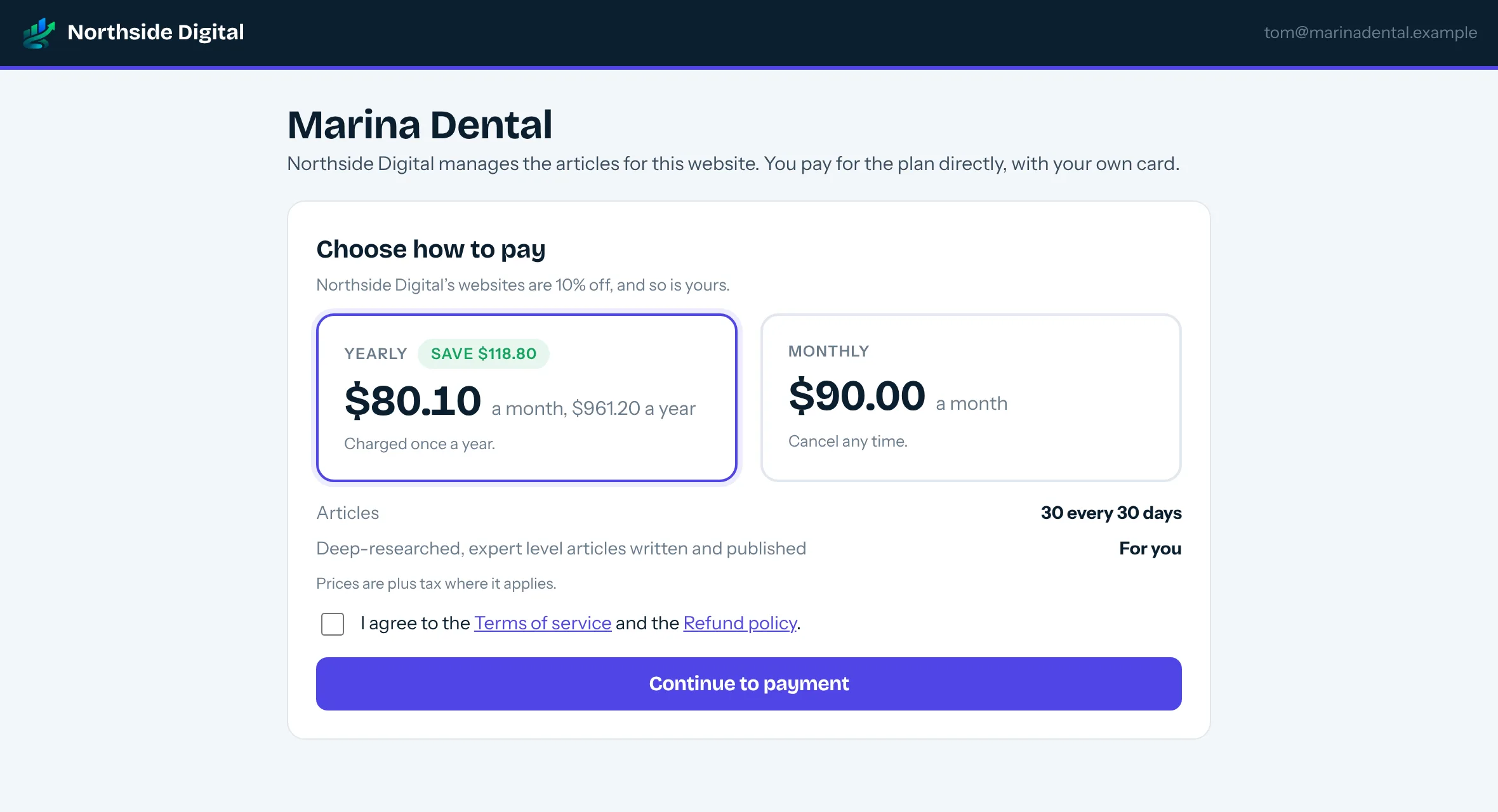
- Hasta que pague, el sitio web muestra Cliente invitado, con Enviar el enlace otra vez y Retirar el enlace. Cuando paga, muestra Pagado por el cliente.

Quién recibe cada correo: solo el cliente recibe sus recibos, los avisos de tarjeta y los reembolsos. Usted y el cliente reciben ambos los avisos de un pago fallido y de un plan que se reanuda, termina o se cancela.
El plan, los artículos y todos los ajustes siguen siendo suyos. Para recuperar la facturación, pulse Recuperar la facturación: el plan del cliente sigue hasta el final del periodo que ha pagado, y después puede iniciar el plan del sitio web con su tarjeta.
Un sitio web que ya tiene un plan pagado con su tarjeta no se puede traspasar directamente. Cancele primero su plan: sigue hasta el final de su periodo, y el cliente puede iniciar el suyo desde el enlace.
Sus recibos
Plan y facturación → En sus recibos:
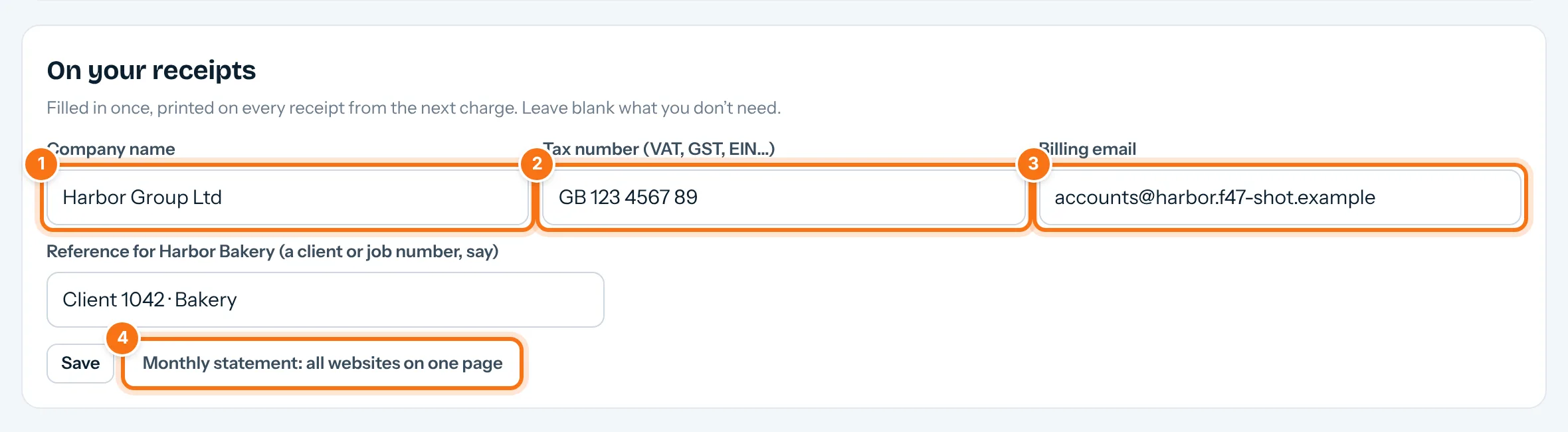
- Nombre de la empresa, Número fiscal y Correo de facturación aparecen en cada recibo desde el próximo cobro. El correo de facturación también recibe los recibos.
- Referencia para [sitio web]: su número de cliente o de trabajo, en los recibos de ese sitio web.
Extracto mensual: todos los sitios web en una página abre todos los cobros de sus tarjetas de ese mes, sitio web por sitio web, con sus referencias y un PDF para descargar. Los sitios web que sus clientes pagan ellos mismos no aparecen.
Los recibos y los extractos de la tarjeta muestran SiteStakes Rank como vendedor, porque somos quienes cobramos la tarjeta.
Su marca
Con su marca activada, todos en su cuenta y sus clientes ven su nombre, no el nuestro.
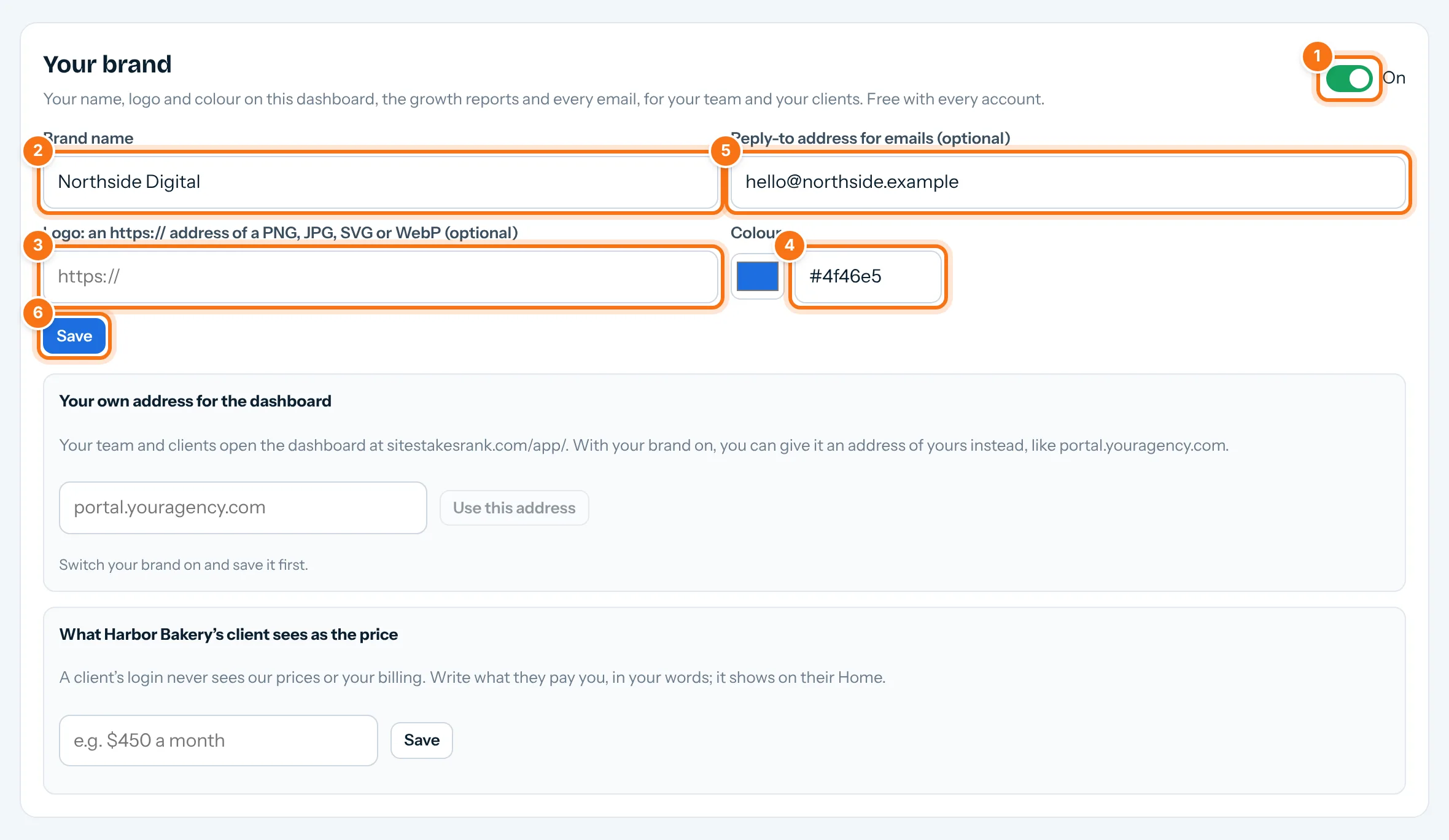
- Ajustes → Su marca.
- Póngala en Activado.
- Nombre de la marca: el nombre de su agencia, tal como lo conocen sus clientes.
- Logotipo (opcional): la dirección de su logotipo, que empiece por
https://, en PNG, JPG, SVG o WebP. Lo que mejor queda es un logotipo ancho de unos 56 píxeles de alto. Sin logotipo, aparece su nombre en su lugar. - Color: su color principal, para botones y enlaces.
- Dirección de respuesta para los correos (opcional): cuando un cliente responde a uno de nuestros correos, le llega a usted.
- Pulse Guardar. Todos lo ven desde su siguiente página.
Qué cambia
| Dónde | Con su marca activada |
|---|---|
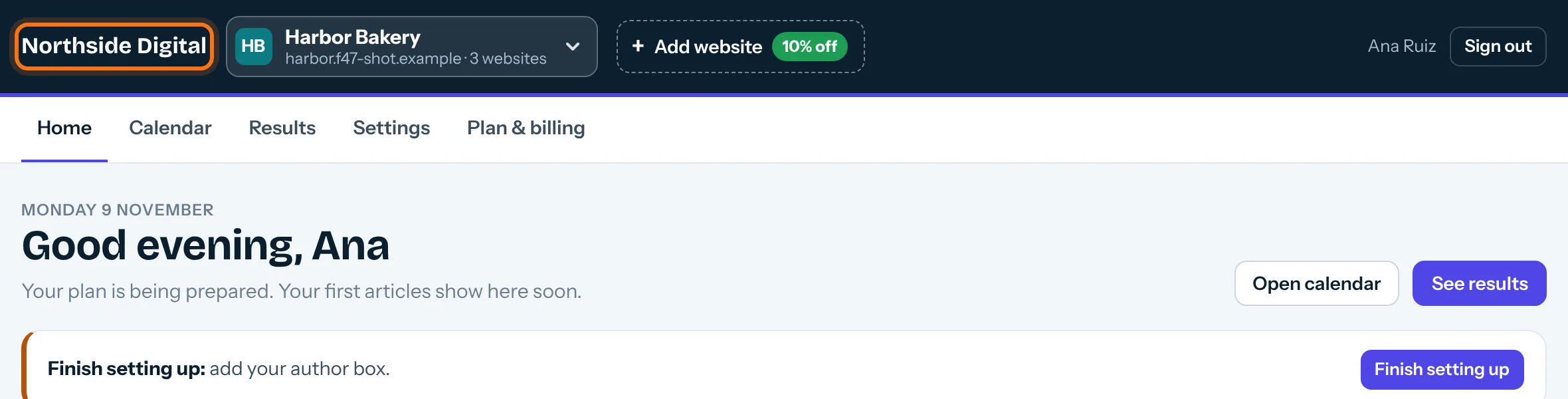
| El panel, para todos en la cuenta | Su nombre y su logotipo arriba, su color en botones y enlaces, su nombre en la pestaña del navegador |
| Informes de crecimiento, en pantalla y en PDF | «Preparado por [su nombre]» |
| Todos los correos a su cuenta y a sus clientes | Su nombre en el asunto y en el texto, su logotipo arriba, su nombre como remitente; las respuestas van a su dirección de respuesta |
| La página de pago del cliente | Su nombre y su logotipo |
| Enlaces en los correos | Su propia dirección, cuando esté activa (más abajo) |
Qué se mantiene igual
- La dirección postal al pie de los correos sigue siendo la nuestra: la ley sobre correo comercial exige la dirección del remitente.
- Los recibos y los extractos de la tarjeta nombran a SiteStakes Rank, el vendedor.
- El plugin de WordPress se sigue llamando SiteStakes Rank, y los pasos de conexión lo dicen.
- Los artículos publicados y el blog alojado nunca llevan nuestro nombre, así que ahí no cambia nada.
Su propia dirección para el panel
Su equipo y sus clientes pueden abrir el panel en una dirección suya, como portal.youragency.com, en lugar de la nuestra. Su marca debe estar activada y guardada.
- Ajustes → Su marca → Su propia dirección para el panel.
- Escriba un subdominio de un dominio suyo, por ejemplo
portal.youragency.com. El dominio principal (youragency.com) no se puede usar. - Pulse Usar esta dirección.
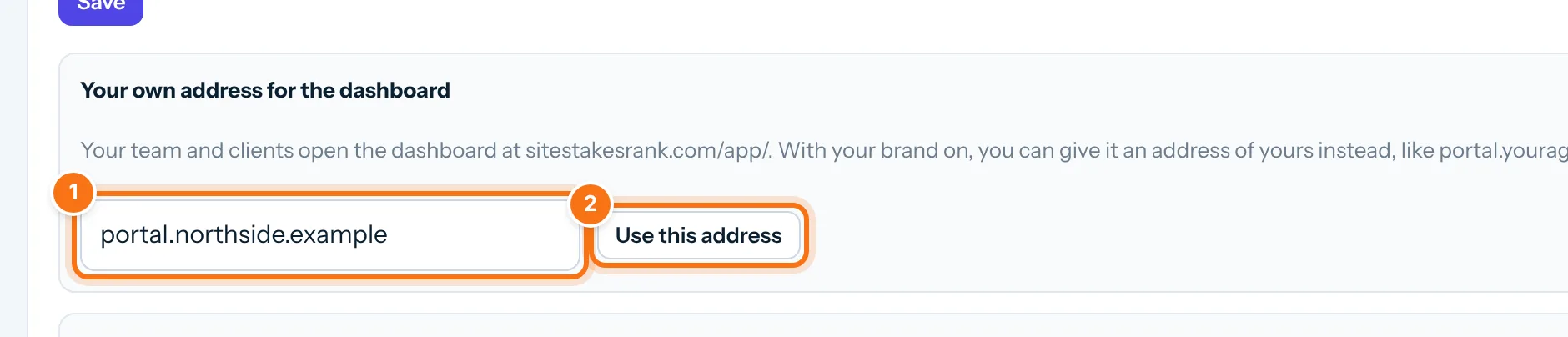
- En la empresa donde gestiona el DNS de su dominio (a menudo donde compró el dominio, o Cloudflare), añada el registro que se muestra:
| Tipo | Nombre | Valor / apunta a | TTL |
|---|---|---|---|
CNAME | portal | blogs.sitestakesrank.com | Automático o 1 hora |
Paso a paso, bajo el registro, muestra dónde hacer clic en su empresa de dominios. La mayoría solo quiere portal en la casilla Nombre; algunas quieren el nombre completo portal.youragency.com.
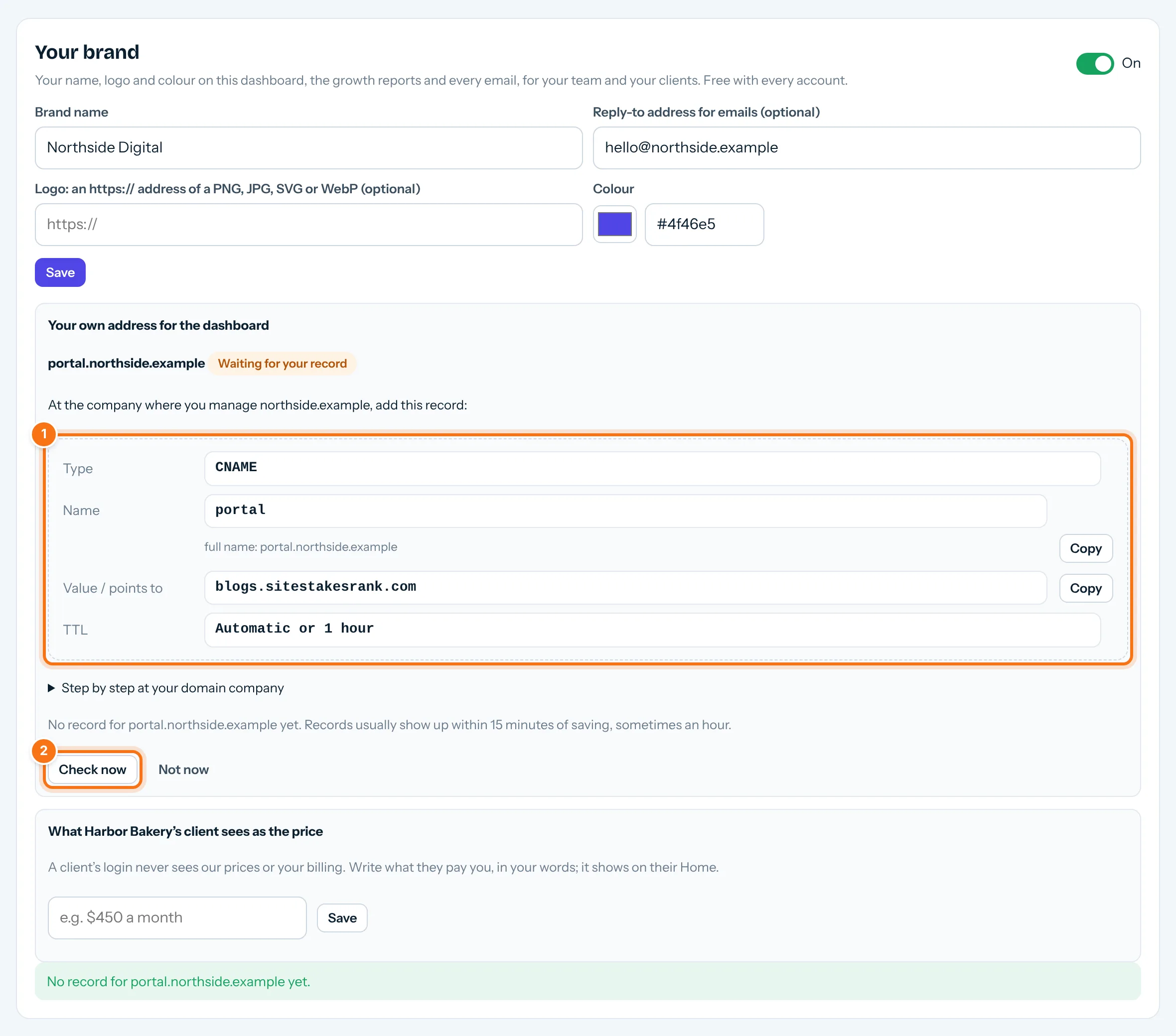
- Espere. Lo comprobamos cada 10 minutos, o pulse Comprobar ahora.
- Esperando su registro: aún no lo vemos. Los registros suelen aparecer en 15 minutos tras guardarlos, a veces en una hora.
- Registro encontrado · creando el certificado: se está creando el certificado de seguridad (el candado). Unos minutos, a veces hasta una hora.
- Publicado: listo. Abrir le lleva allí.
Cuando está activa, su equipo y sus clientes pueden iniciar sesión en su dirección; la nuestra sigue funcionando, así que nada se rompe. Cada dirección guarda su propia sesión, así que inician sesión una vez más en la nueva. Los enlaces de nuestros correos apuntan a su dirección.
Ahora no desactiva su propia dirección; el panel queda entonces solo en la nuestra. Su propia dirección es gratis, como la marca: no necesita servidor, alojamiento ni certificado propios.
El precio que ven sus clientes
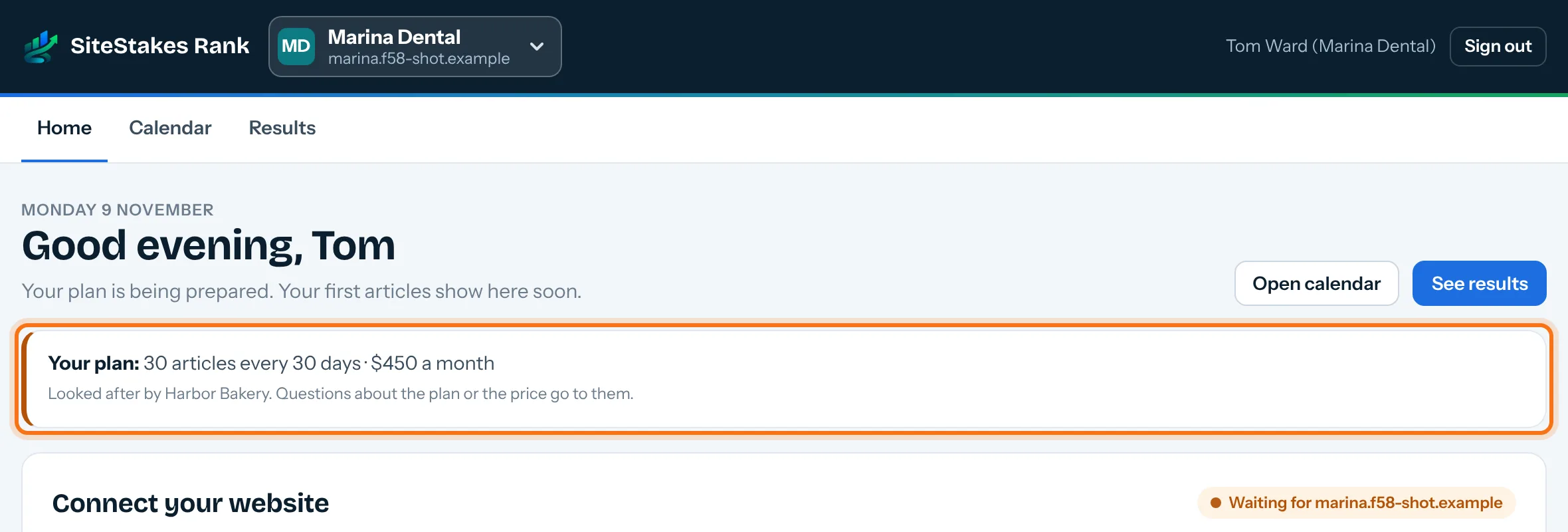
El acceso de un cliente nunca muestra nuestros precios ni su facturación. Para mostrarle lo que le paga a usted:
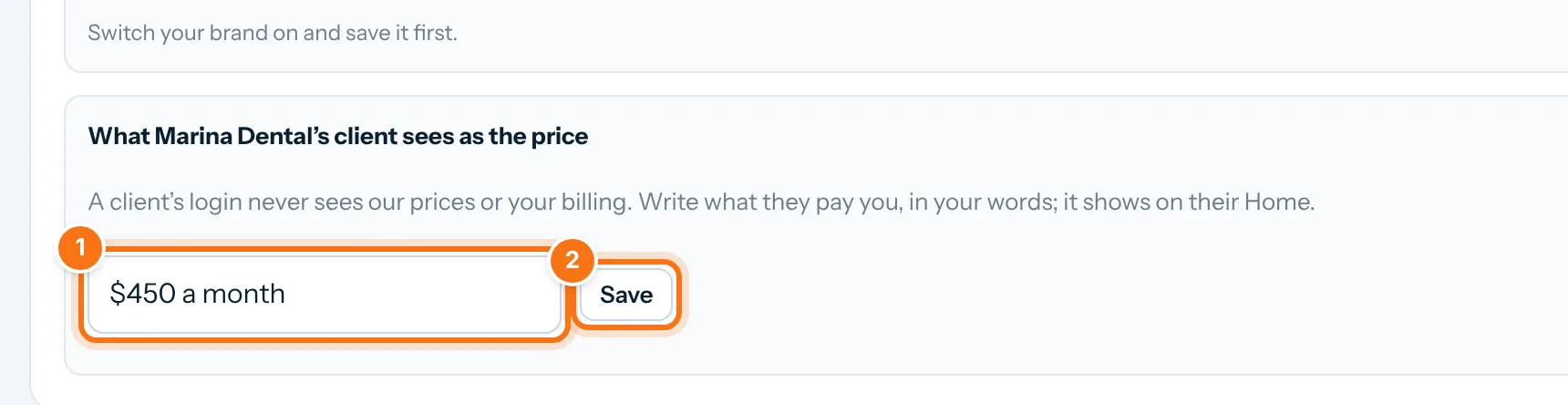
- Abra el sitio web del cliente y luego Ajustes → Su marca → Lo que el cliente de [sitio web] ve como precio.
- Escríbalo con sus palabras, por ejemplo «450 $ al mes».
- Pulse Guardar.
Su Inicio muestra «Su plan: 30 artículos cada 30 días · 450 $ al mes», con «Gestionado por [su nombre]. Las preguntas sobre el plan o el precio, a ellos».
Informes de crecimiento para sus clientes
Cada plan nuevo de artículos viene con un informe de crecimiento: dónde está el sitio web en Google y en las respuestas de IA, sus competidores, las búsquedas que ganan y cada artículo planificado, con sus palabras clave y por qué se eligió. Desde el segundo informe, empieza con lo que ha cambiado. Los encontrará en Resultados → Informes, como página y como PDF.
Enviar un informe por correo
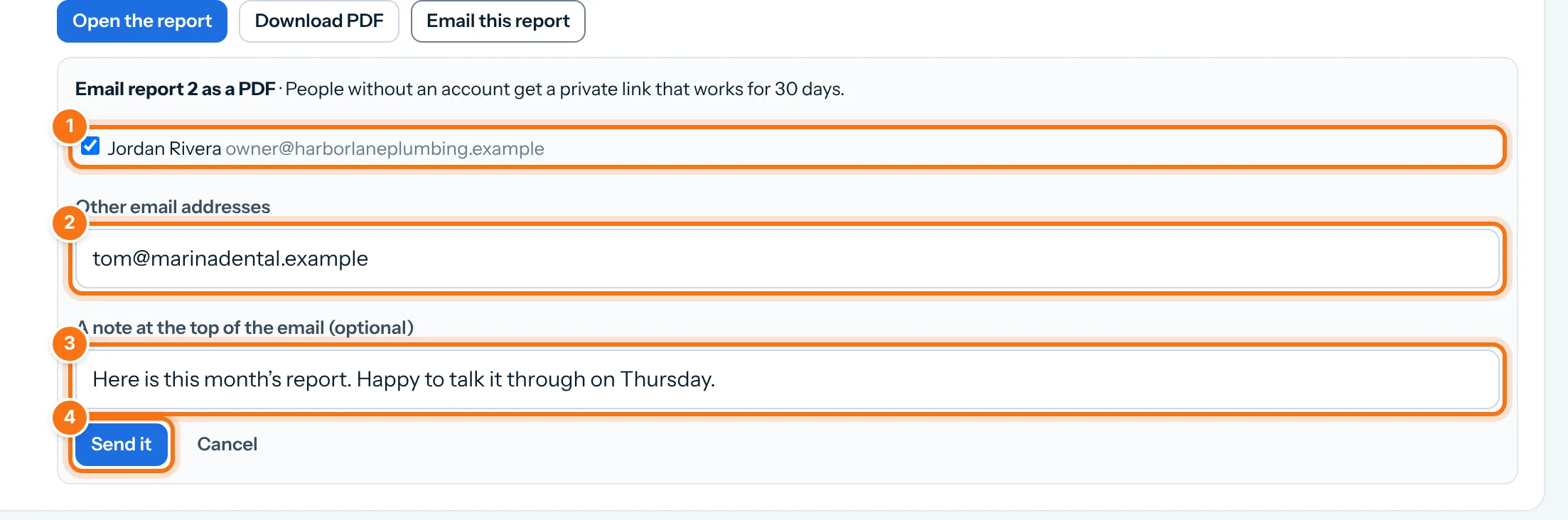
- Resultados → Informes → Enviar este informe por correo.
- Marque a las personas que inician sesión en ese sitio web.
- En Otras direcciones de correo, escriba a cualquier otra persona (hasta 20, separadas por comas).
- Añada una nota si quiere. Aparece al principio del correo.
- Pulse Enviar.
El informe se envía tal cual, con su PDF adjunto. Quienes inician sesión reciben un enlace a él en el panel. Los demás reciben un enlace privado que funciona durante 30 días. El informe lista a quién se envió; Retirar enlace junto a un enlace privado lo detiene al instante.
Aprobaciones y calendario
- Un plan nuevo de artículos espera aprobación antes de que sus artículos reciban sus días. Usted, su equipo o un cliente que aprueba pueden aprobarlo, cambiar títulos o quitar artículos antes. Si nadie lo hace, sigue adelante por sí solo pasado el tiempo indicado.
- Cualquier artículo aún no publicado se puede omitir, y un artículo aún no escrito puede recibir un título nuevo.
Para mover un artículo a otro día: en el Calendario, pulse Mover a otro día bajo el artículo, elija el día y pulse Mover. La hora del día no cambia. Un artículo escrito que ya espera en el sitio web se publica el nuevo día.

Sugerencias para las páginas propias de sus clientes
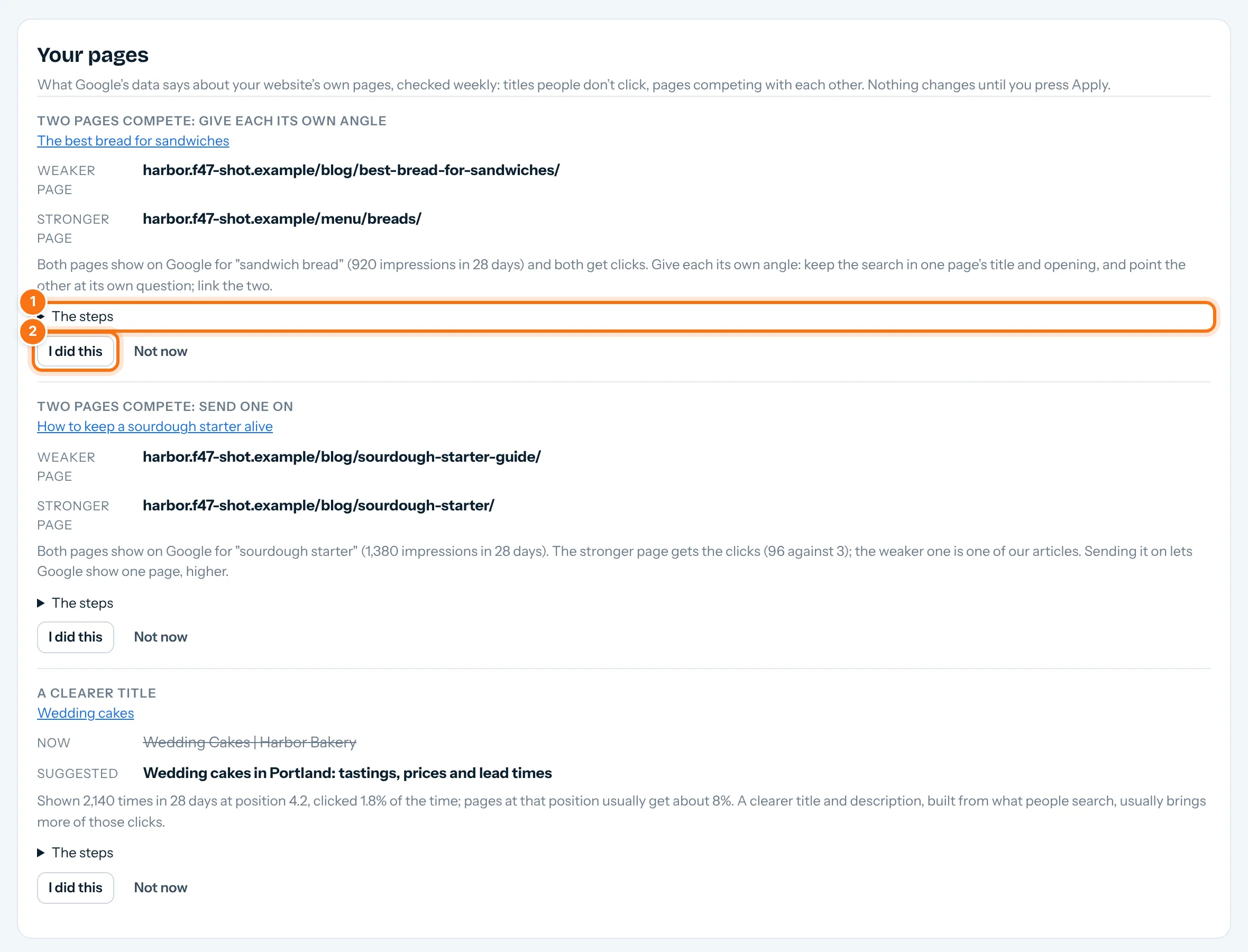
Cuando un sitio web tiene Google Search Console conectado (Resultados → Conectar Search Console), revisamos sus propias páginas cada semana. Resultados → Sus páginas lista lo que encontramos:
- Un título más claro o una descripción más clara: una página que Google muestra a menudo pero en la que la gente rara vez hace clic, con un título mejor escrito a partir de lo que busca la gente.
- Dos páginas compiten: redirija una: dos páginas aparecen para la misma búsqueda; la más débil, un artículo nuestro casi sin clics, puede redirigir a la más fuerte.
- Dos páginas compiten: dé a cada una su propio enfoque: ambas páginas se ganan su lugar; los pasos dicen qué cambiar.
Nada cambia hasta que alguien pulsa Aplicar, y Deshacer deja la página como estaba. Aplicar funciona en WordPress con el plugin SiteStakes Rank 2.11 o posterior, y en el blog que alojamos. Si no, abra Los pasos y pulse Ya lo hice cuando haya hecho el cambio.
Conecte sus propias herramientas
Sus propios programas, Zapier, Make o un asistente de IA pueden leer y cambiar lo que muestra el panel:
- la API, para leer sitios web, artículos, resultados e informes, y para mover, renombrar, omitir o aprobar artículos;
- los webhooks, para enterarse en el momento en que se publica un artículo, un informe está listo o un pago falla;
- MCP, para que un asistente como Claude o Cursor lo haga con palabras sencillas («¿Qué clientes tienen un plan esperando aprobación?»).
Ajustes → API y webhooks. Todos los pasos están en la guía para desarrolladores.
Preguntas
¿Ven mis clientes SiteStakes Rank en algún sitio?
Con su marca activada, ni en el panel, ni en los informes, ni en los correos. Sí lo ven en los recibos y en el extracto de la tarjeta cuando pagan su propio sitio web, y como nombre del plugin de WordPress.
¿Puede un cliente ver a mis otros clientes?
No. El acceso de un cliente solo muestra los sitios web que usted le marcó.
¿Puede un cliente ver lo que pago yo?
No. El acceso de un cliente no tiene Plan y facturación. Solo muestra el precio que usted escribió para él.
¿Qué pasa con un sitio web cuando un cliente me deja?
Cancele su plan, o recupere la facturación si pagaba el cliente. Todos los artículos ya publicados se quedan en su sitio web. Si quiere seguir con SiteStakes Rank por su cuenta, contáctenos.
¿Algo de esto cuesta aparte?
No. Los accesos, su marca, su propia dirección, los informes, la API, los webhooks y MCP vienen con todas las cuentas. Solo paga el plan de cada sitio web.
¿Necesitan mis clientes Google Search Console?
No. Investigamos y escribimos igualmente. Una vez conectado, sus resultados muestran clics y búsquedas reales, y podemos sugerir mejoras para sus propias páginas. Google Search Console es gratuito.
¿Sigue con dudas? Contáctenos.