
SiteStakes Rank para agências: como cuidar dos sites dos seus clientes
Como funciona o SiteStakes Rank para agências, passo a passo: adicione os sites dos seus clientes, dê a eles o próprio acesso, escolha quem paga e coloque a sua marca e o seu próprio endereço no painel, nos relatórios e nos e-mails.
Para quem é este guia
Agências, freelancers e consultores que cuidam dos sites de outras empresas. Ele cobre tudo: adicionar clientes, acessos para sua equipe e seus clientes, quem paga, sua marca, seu próprio endereço, relatórios e a conexão das suas próprias ferramentas. Tudo isso vem com sua conta, sem custo extra.
Como funciona uma conta de agência
- Uma conta reúne todos os sites dos seus clientes. Cada site tem sua própria pesquisa, plano, calendário, voz, resultados e relatórios.
- Você é o proprietário da conta. Só o proprietário cuida da cobrança, das pessoas, da marca, das chaves de API e dos webhooks.
- Sua equipe entra na mesma conta e vê todos os sites.
- Seus clientes podem ter o próprio acesso, que vê só o site deles.
- Cada site tem seu próprio plano. Você pode pagar alguns sites e deixar os clientes pagarem outros. De um jeito ou de outro, todo site conta para o seu desconto.
Adicionar o site de um cliente
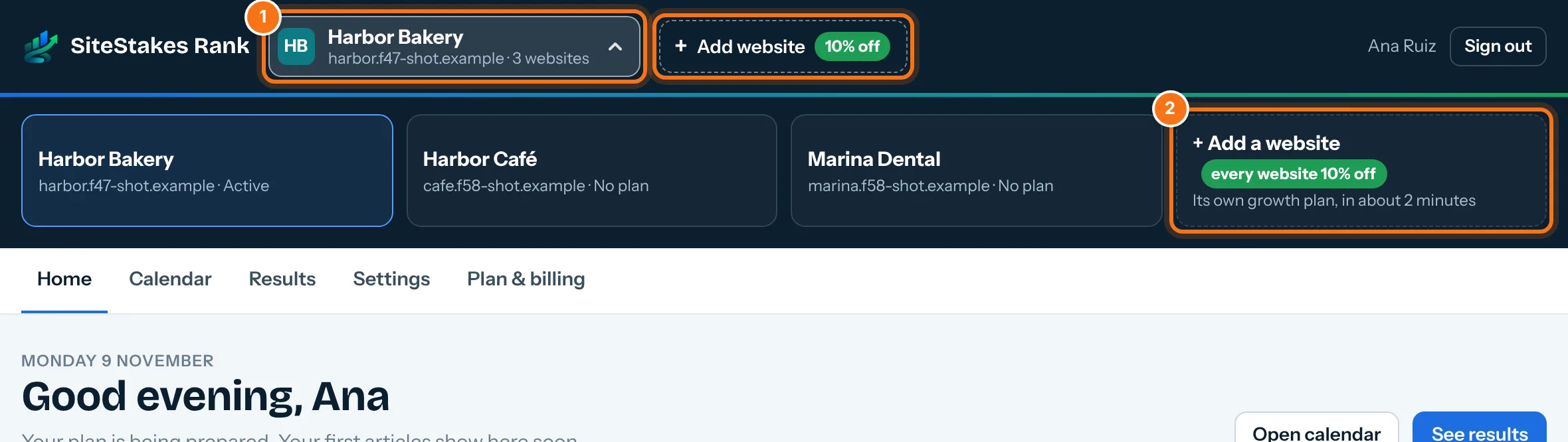
- No painel, clique em + Adicionar site no topo. Você também pode abrir o seletor de sites (o nome do site no topo) e clicar em + Adicionar um site.
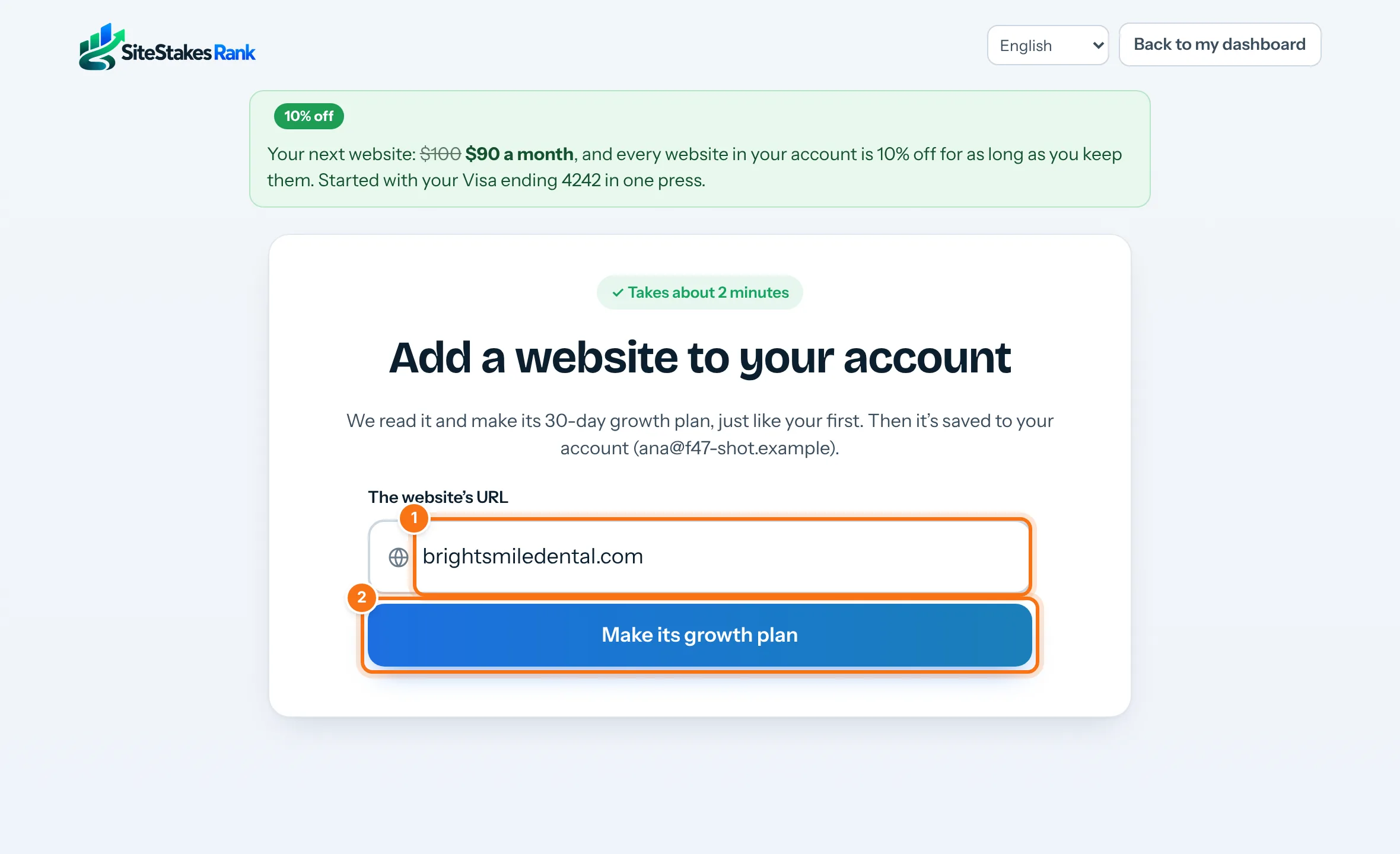
- Digite o endereço do site do cliente e clique em Criar o plano de crescimento. Em cerca de dois minutos, lemos o site e criamos o plano de crescimento grátis dele: os concorrentes, as buscas que ele está perdendo e os primeiros artigos. Ele fica salvo na sua conta.
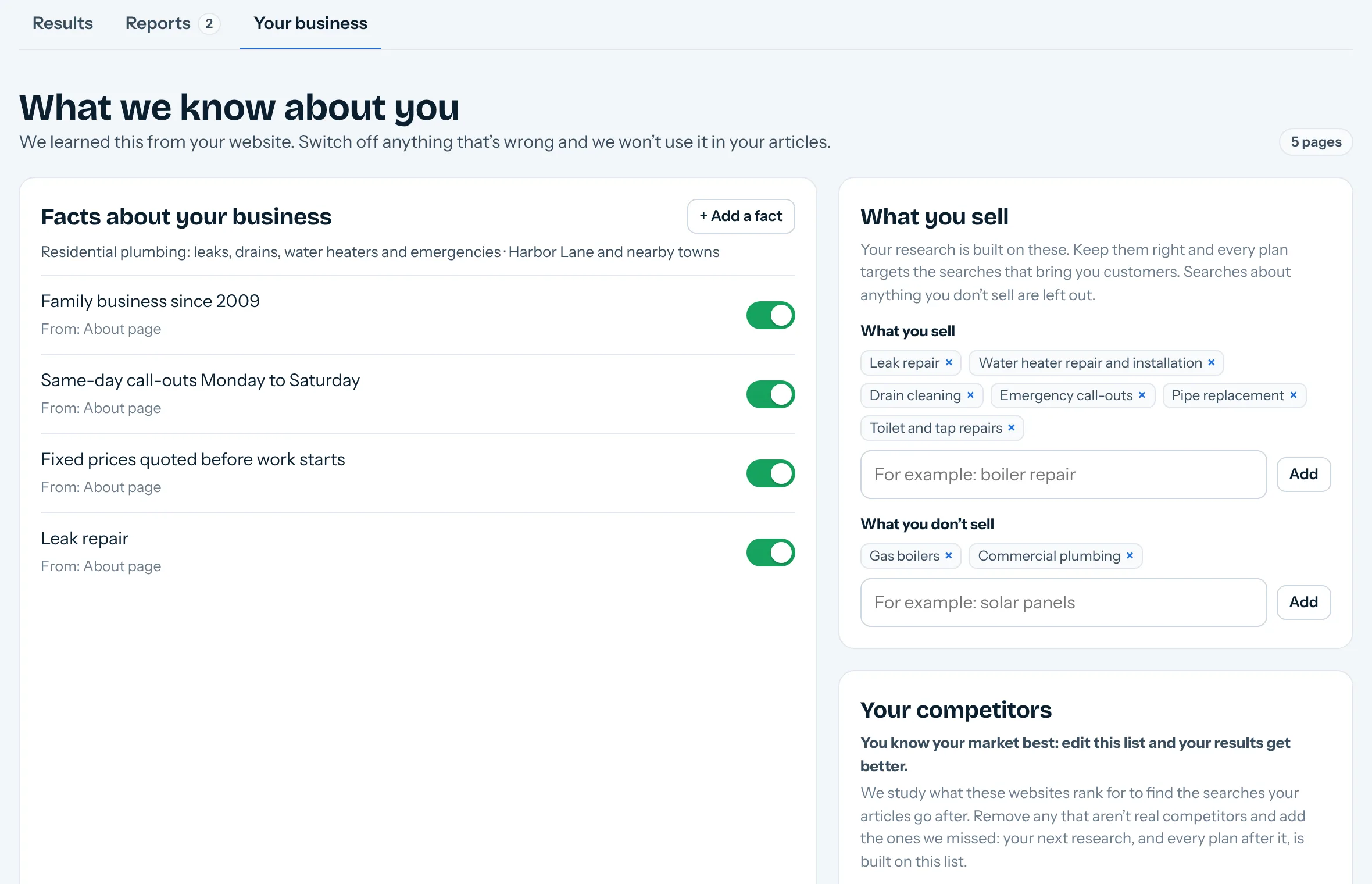
- Confira o que encontramos: Resultados → Sua empresa (o que a empresa vende, o que não vende, os concorrentes). O cliente conhece o próprio mercado melhor do que ninguém, então uma olhada rápida com ele melhora os artigos. O que estiver errado pode ser desligado ou removido.
- Inicie o plano dele em Plano e cobrança: com o cartão que você já usa (um clique), com outro cartão ou enviando ao cliente um link para pagar (veja “Quem paga cada site”).
- Conecte o site para que os artigos sejam publicados nele: o plugin SiteStakes Rank no WordPress, ou o blog que hospedamos no próprio endereço do cliente (qualquer outra plataforma). O Início mostra os passos.
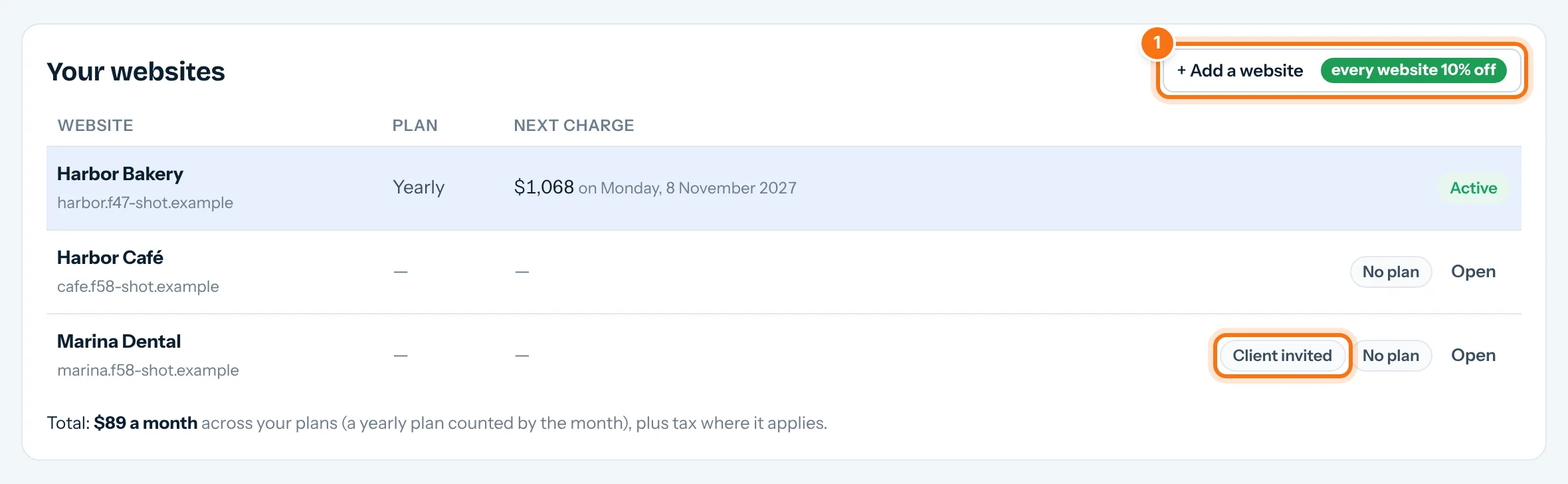
Plano e cobrança → Seus sites lista cada site com o plano, a próxima cobrança e quem paga, além do total por mês.
Uma conta reúne até 10 sites. Cuida de mais? Fale conosco e nós preparamos tudo.
O desconto por vários sites
Todos os sites da conta têm o mesmo desconto, enquanto você os mantiver:
| Sites com plano | Cada site |
|---|---|
| 1 | Preço cheio |
| 2 a 4 | 10% de desconto |
| 5 a 19 | 15% de desconto |
| 20 ou mais | 20% de desconto |
Ele vale também para os artigos extras (60 ou 90 por mês). Os sites que seus clientes pagam eles mesmos também contam.
Exemplo: 6 sites em planos mensais de US$ 100 cada: 15% de desconto em cada um, ou seja, US$ 85 cada, US$ 510 por mês no total.
Sua equipe e seus clientes
Configurações → Pessoas lista todos que podem entrar. Pessoas são grátis, quantas você precisar.
O que cada pessoa pode fazer
| Proprietário (você) | Membro da equipa | Cliente que aprova | Cliente que consulta | |
|---|---|---|---|---|
| Vê | Todos os sites | Todos os sites | Os sites dele | Os sites dele |
| Lê artigos, resultados e relatórios | ✓ | ✓ | ✓ | ✓ |
| Aprova planos e artigos | ✓ | ✓ | ✓ | — |
| Muda títulos, move artigos para outro dia, pula artigos | ✓ | ✓ | ✓ | — |
| Envia um relatório por e-mail | ✓ | ✓ | ✓ | — |
| Aplica sugestões para as páginas dele | ✓ | ✓ | ✓ | — |
| Muda configurações (blog, quadro do autor, imagens, e-mails) | ✓ | ✓ | — | — |
| Plano e cobrança, Pessoas, a marca, chaves de API e webhooks | ✓ | — | — | — |
O acesso de um cliente não tem Configurações nem Plano e cobrança. O Início dele mostra o plano e o preço que você definiu para ele (veja “O preço que seus clientes veem”).
Convidar alguém
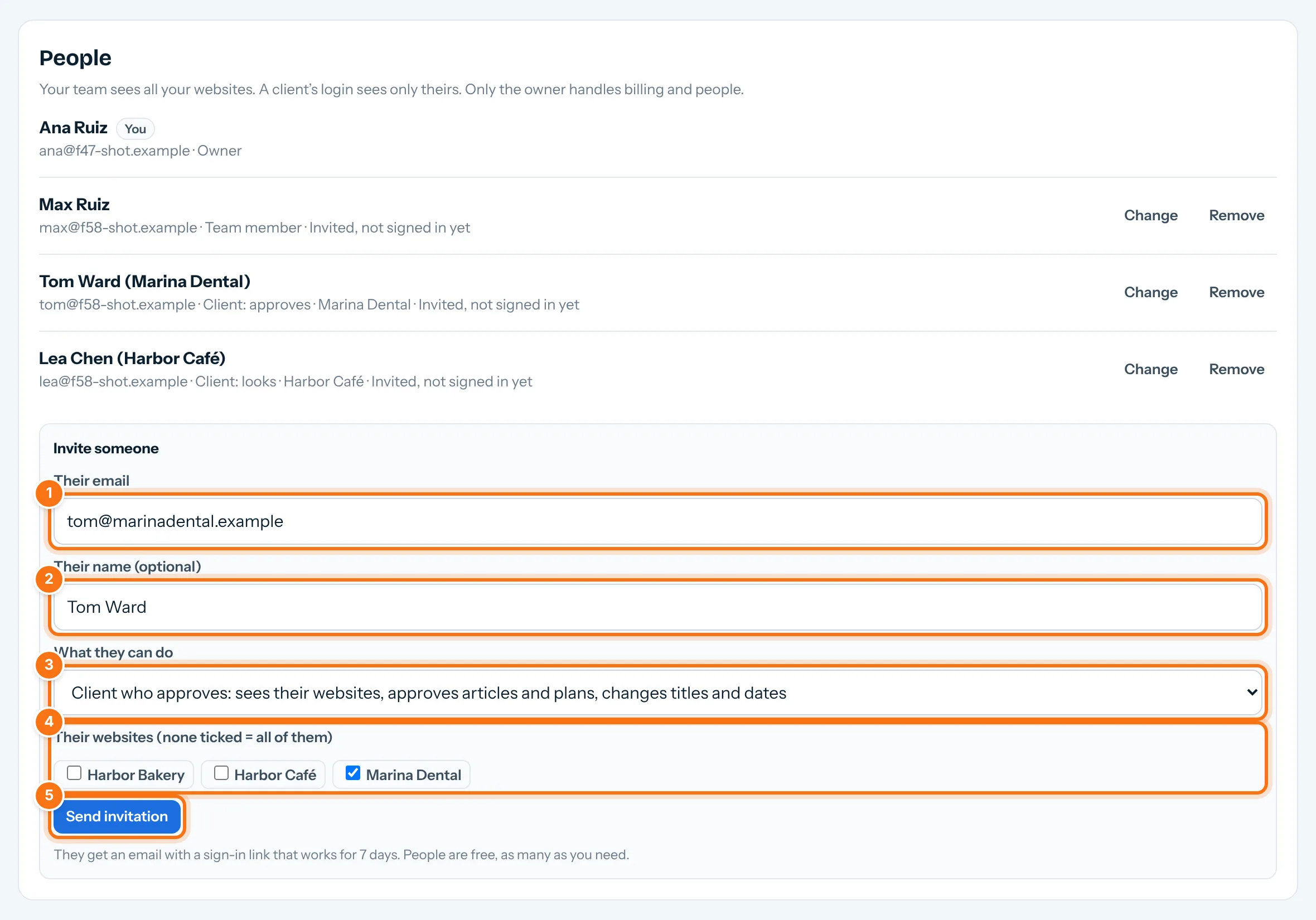
- Configurações → Pessoas, e depois o quadro Convidar alguém.
- E-mail da pessoa e, se quiser, Nome da pessoa (opcional).
- O que pode fazer: Membro da equipa, Cliente que aprova ou Cliente que consulta.
- Para um cliente, marque os sites dele em Os sites desta pessoa. Se não marcar nenhum, ele vê todos.
- Clique em Enviar convite.
A pessoa recebe um e-mail com um link de acesso que vale por 7 dias. Com sua marca ativada, ele chega com seu nome e seu logo. Depois, ela entra com o próprio e-mail: um link por e-mail, uma senha que escolher ou o Google.
Para alterar ou remover alguém, clique em Alterar ao lado para escolher outra função ou outros sites, e depois em Salvar. Ou clique em Remover e depois em Sim, remover: a pessoa sai de todos os lugares na hora.
Quem paga cada site
Você paga
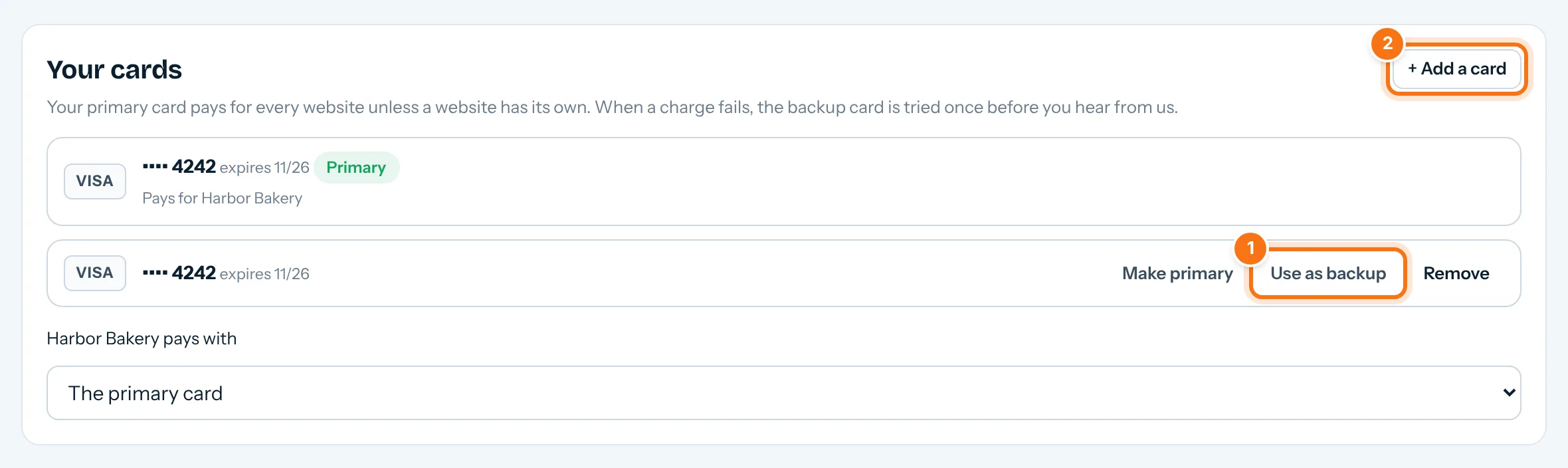
O cartão com que você começou é seu cartão principal e paga todos os sites. Plano e cobrança → Os seus cartões:
- + Adicionar um cartão adiciona um pelo formulário seguro do nosso processador de pagamentos.
- Usar como reserva: quando uma cobrança falha num cartão, o de reserva é tentado uma vez na hora, antes de qualquer e-mail para você e antes que algo pare. Deixar de ser reserva desfaz isso.
- Tornar principal faz outro cartão pagar todos os sites que não têm cartão próprio.
- Abaixo dos cartões, [site] paga com dá a um site o próprio cartão, a partir da próxima cobrança.
- Remover tira um cartão que não é o principal nem paga nenhum site.
O cliente paga
Para um site que ainda não tem plano, ou que ainda está nos três primeiros dias:
- Abra esse site e depois Plano e cobrança → Quem paga este site → Deixar o cliente pagar.
- Digite o Nome e o E-mail da pessoa e clique em Enviar o link.
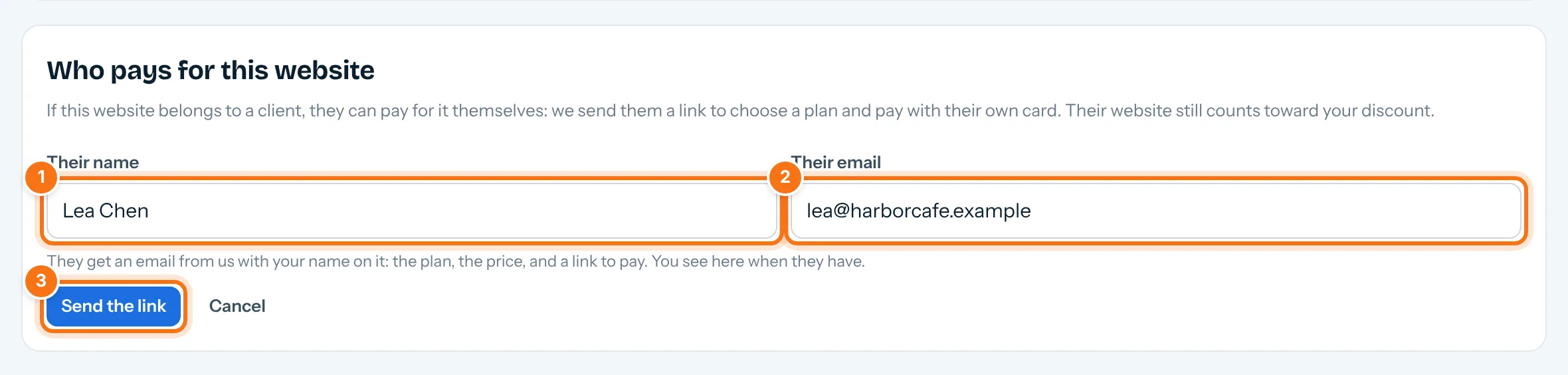
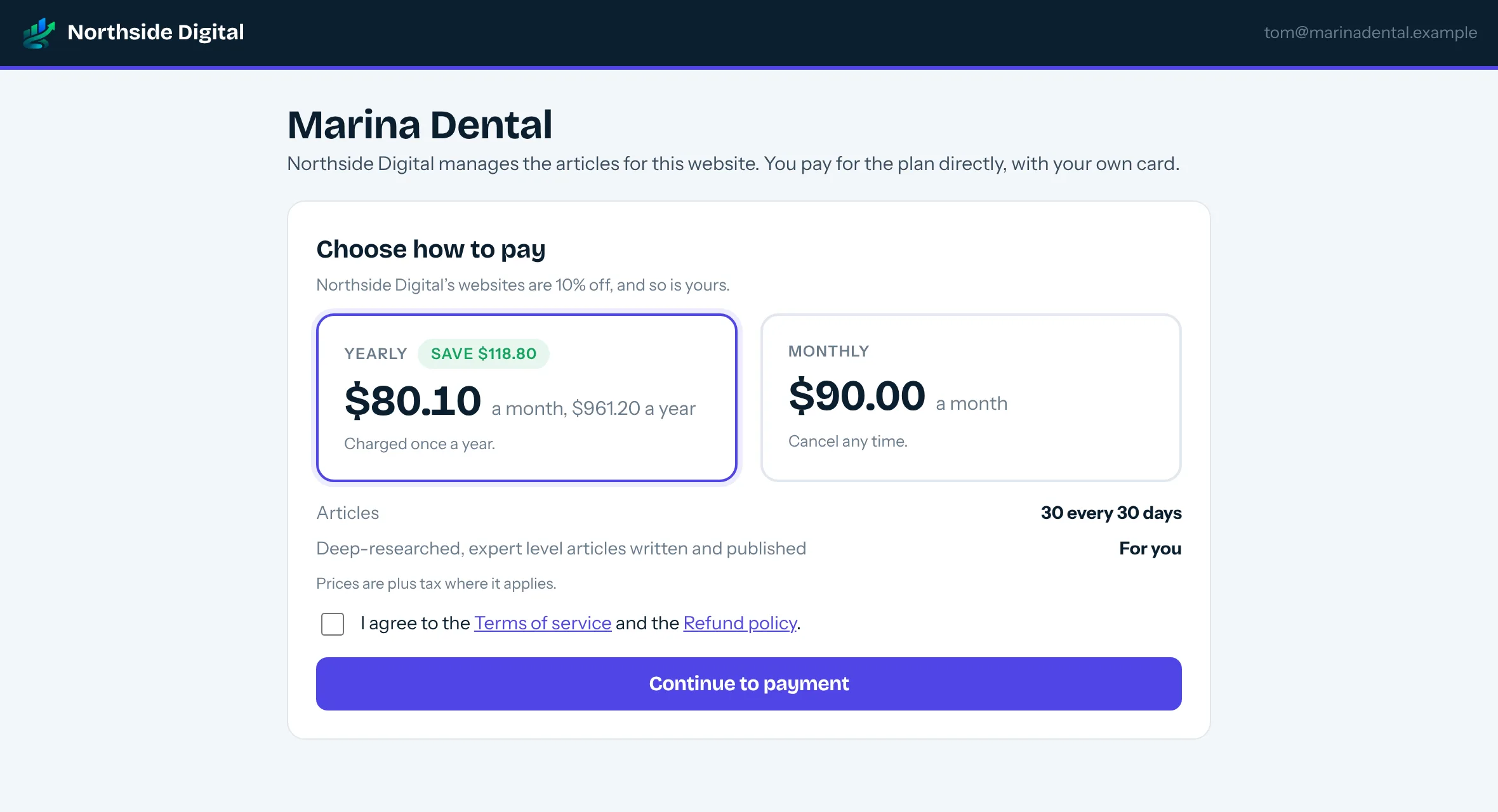
- O cliente recebe um e-mail com seu nome: o plano, o preço e um link para pagar. Ele não precisa de conta nem de senha.
- Nessa página, ele escolhe mensal ou anual, aceita os termos e paga com o próprio cartão. Antes de pagar, ele vê os dois preços com o desconto da sua conta. Depois de pagar, ele vê o plano, a próxima cobrança, Trocar cartão e os recibos.
- Até ele pagar, o site mostra Cliente convidado, com Enviar o link outra vez e Retirar o link. Quando ele paga, mostra Pago pelo cliente.

Quem recebe cada e-mail: só o cliente recebe os recibos, os lembretes do cartão e os reembolsos. Você e o cliente ficam sabendo de um pagamento que falhou e de um plano que recomeça, termina ou é cancelado.
O plano, os artigos e todas as configurações continuam com você. Para retomar a cobrança, clique em Retomar a faturação: o plano do cliente vai até o fim do período que ele pagou, e depois você pode iniciar o plano do site com seu cartão.
Um site que já tem um plano pago no seu cartão não pode ser passado diretamente. Cancele o plano primeiro: ele vai até o fim do período, e o cliente pode iniciar o dele pelo link.
Seus recibos
Plano e cobrança → Nos seus recibos:
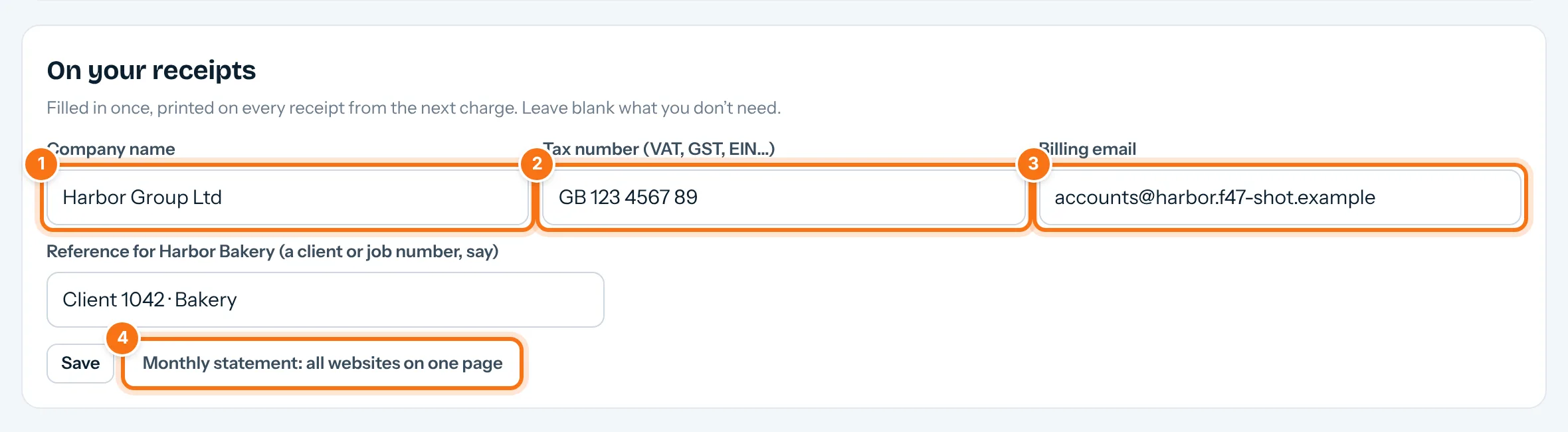
- Nome da empresa, Número fiscal e E-mail de faturação aparecem em todo recibo a partir da próxima cobrança. O e-mail de faturação também recebe os recibos.
- Referência para [site]: seu número de cliente ou de trabalho, nos recibos desse site.
Extrato mensal: todos os sites numa página abre todas as cobranças nos seus cartões naquele mês, site por site, com suas referências e um PDF para baixar. Os sites que seus clientes pagam eles mesmos não aparecem.
Recibos e faturas do cartão mostram o SiteStakes Rank como vendedor, porque somos nós que cobramos o cartão.
Sua marca
Com sua marca ativada, todos na sua conta e seus clientes veem seu nome, não o nosso.
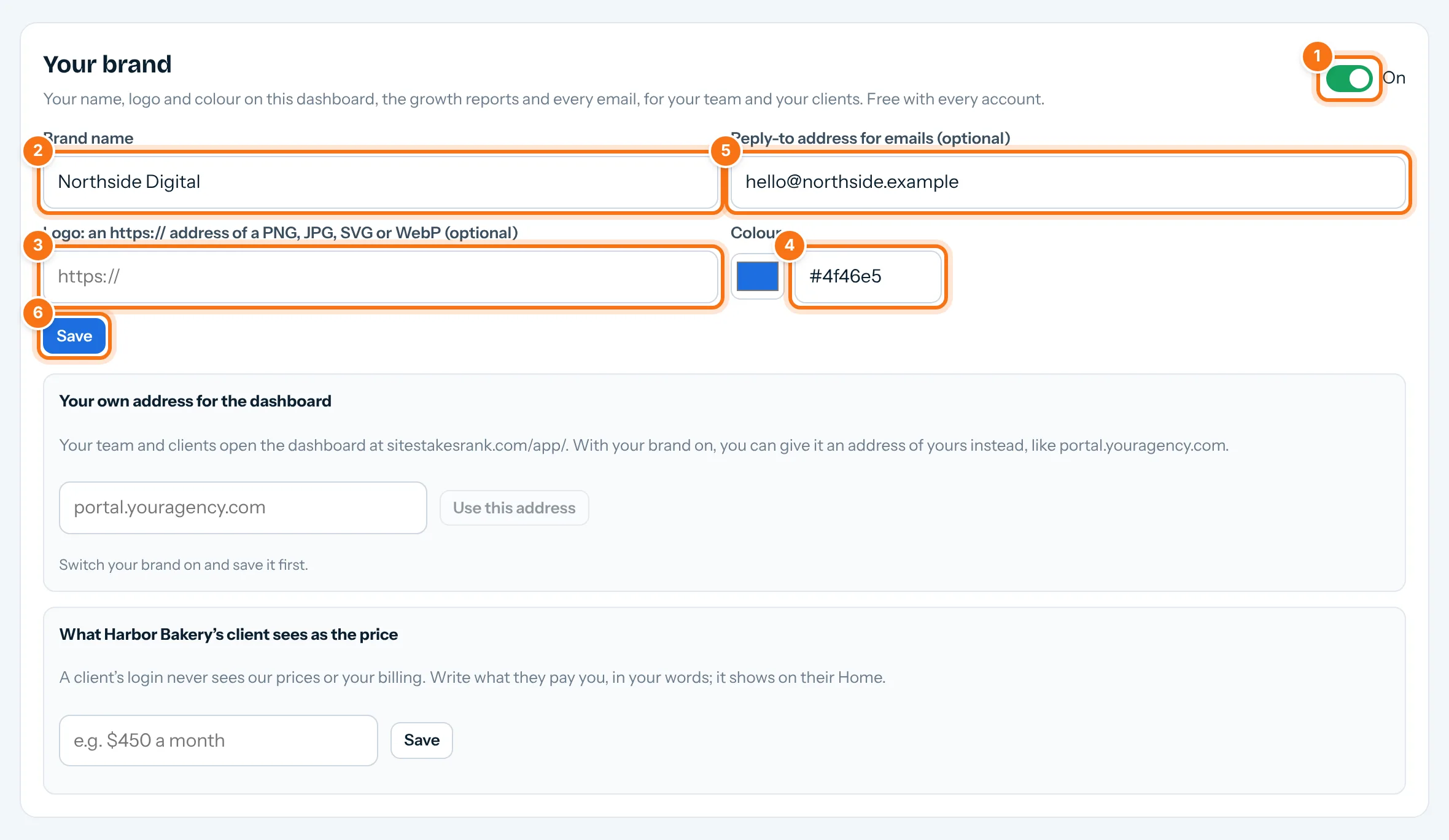
- Configurações → A sua marca.
- Deixe em Ativado.
- Nome da marca: o nome da sua agência, como seus clientes o conhecem.
- Logo (opcional): o endereço do seu logo, começando com
https://, em PNG, JPG, SVG ou WebP. Um logo largo com cerca de 56 pixels de altura fica melhor. Sem logo, seu nome aparece no lugar. - Cor: sua cor principal, para botões e links.
- Endereço de resposta para os e-mails (opcional): quando um cliente responde a um dos nossos e-mails, a resposta chega a você.
- Clique em Salvar. Todos veem a partir da próxima página.
O que muda
| Onde | Com sua marca ativada |
|---|---|
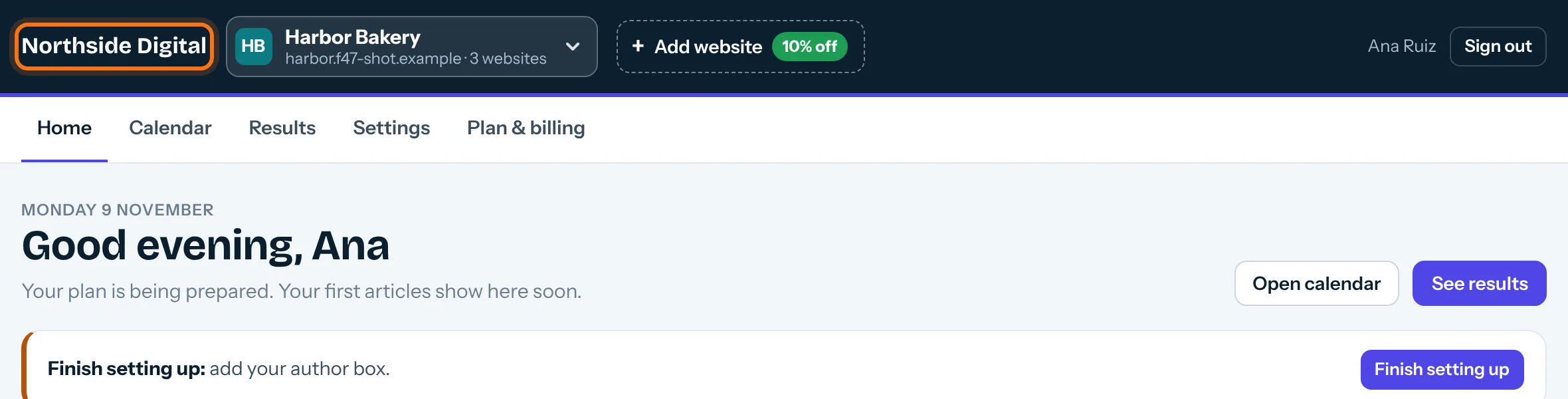
| O painel, para todos na conta | Seu nome e logo no topo, sua cor em botões e links, seu nome na aba do navegador |
| Relatórios de crescimento, na tela e em PDF | “Preparado por [seu nome]” |
| Todo e-mail para sua conta e seus clientes | Seu nome no assunto e no texto, seu logo no topo, seu nome como remetente; as respostas vão para seu endereço de resposta |
| A página de pagamento do cliente | Seu nome e logo |
| Links nos e-mails | Seu próprio endereço, quando estiver no ar (abaixo) |
O que continua igual
- O endereço postal no rodapé dos e-mails continua sendo o nosso: a lei sobre e-mail comercial exige o endereço do remetente.
- Recibos e faturas do cartão mostram o SiteStakes Rank, o vendedor.
- O plugin do WordPress continua se chamando SiteStakes Rank, e os passos de conexão dizem isso.
- Os artigos publicados e o blog hospedado nunca levam nosso nome, então nada muda ali.
Seu próprio endereço para o painel
Sua equipe e seus clientes podem abrir o painel num endereço seu, como portal.youragency.com, em vez do nosso. Sua marca precisa estar ativada e salva.
- Configurações → A sua marca → O seu próprio endereço para o painel.
- Digite um subdomínio de um domínio seu, por exemplo
portal.youragency.com. O domínio principal (youragency.com) não pode ser usado. - Clique em Usar este endereço.
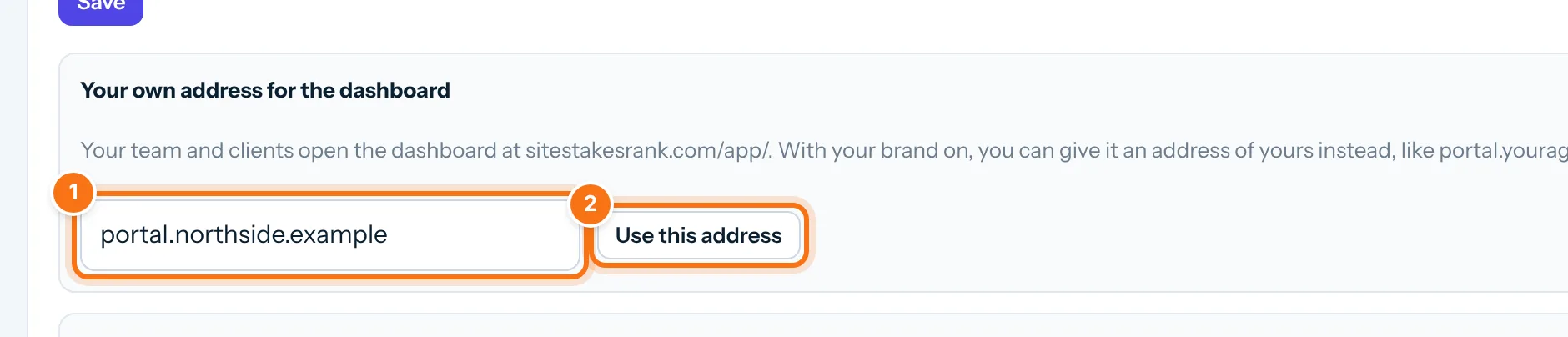
- Na empresa onde você gerencia o DNS do seu domínio (muitas vezes onde você comprou o domínio, ou a Cloudflare), adicione o registro mostrado:
| Tipo | Nome | Valor / aponta para | TTL |
|---|---|---|---|
CNAME | portal | blogs.sitestakesrank.com | Automático ou 1 hora |
Passo a passo, abaixo do registro, mostra onde clicar na sua empresa de domínios. A maioria quer só portal no campo Nome; algumas querem o nome completo portal.youragency.com.
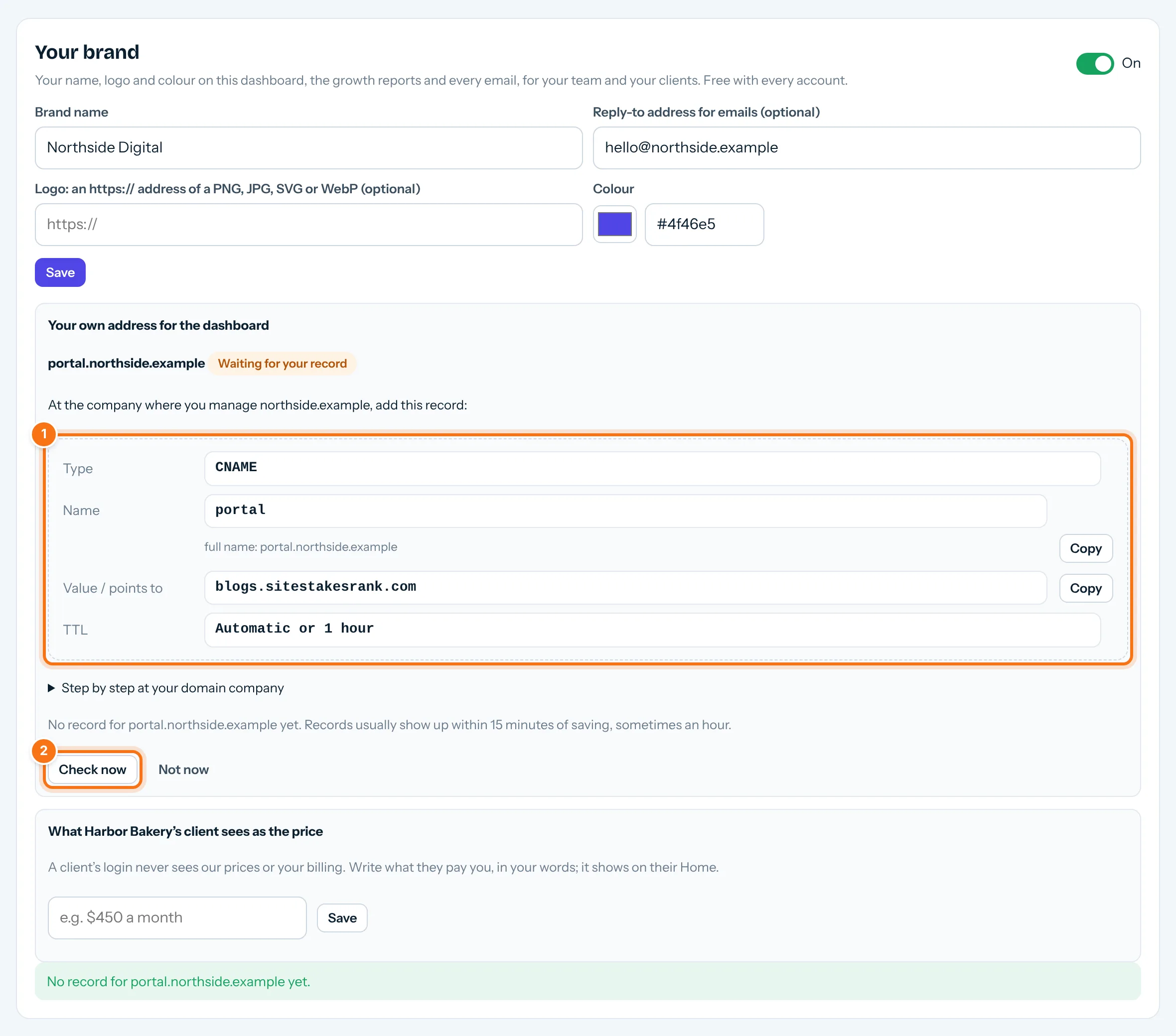
- Espere. Verificamos a cada 10 minutos, ou clique em Verificar agora.
- Aguardando seu registro: ainda não o vemos. Os registros costumam aparecer em até 15 minutos depois de salvos, às vezes em uma hora.
- Registo encontrado · a criar o certificado: o certificado de segurança (o cadeado) está sendo criado. Alguns minutos, às vezes até uma hora.
- No ar: pronto. Abrir leva você até lá.
Quando estiver no ar, sua equipe e seus clientes podem entrar pelo seu endereço; o nosso continua funcionando, então nada quebra. Cada endereço guarda o próprio login, então é preciso entrar mais uma vez no novo. Os links dos nossos e-mails apontam para o seu endereço.
Agora não desliga seu próprio endereço; o painel passa a ficar só no nosso. Seu próprio endereço é grátis, como a marca: não precisa de servidor, hospedagem nem certificado próprios.
O preço que seus clientes veem
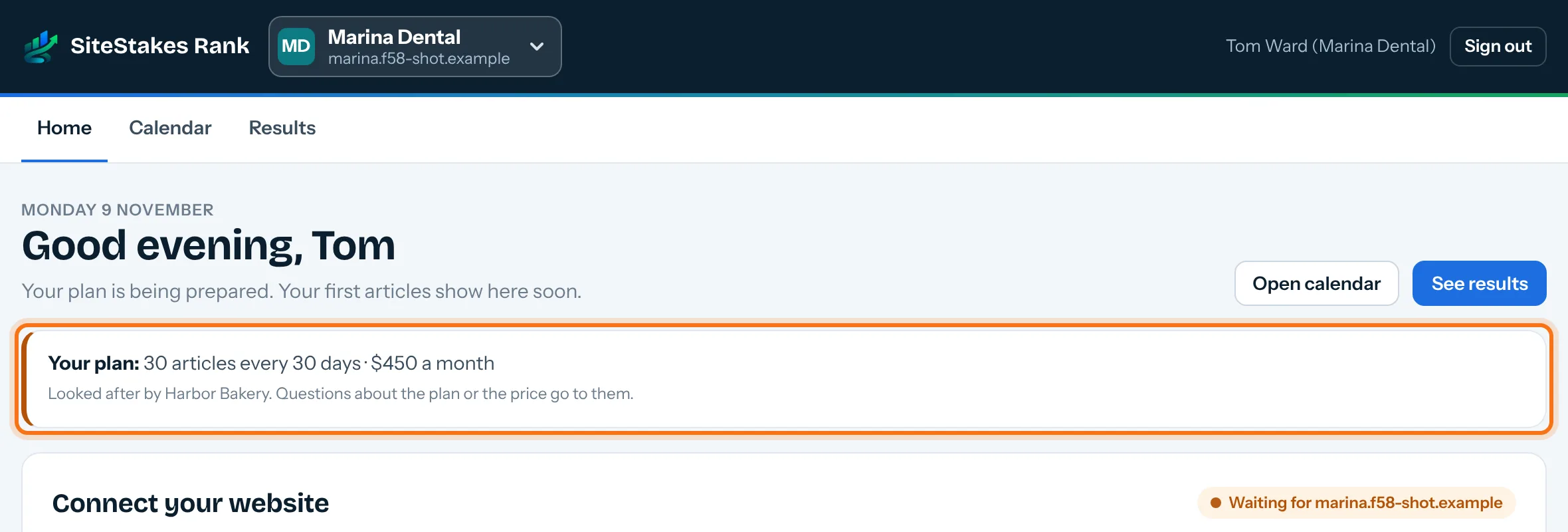
O acesso de um cliente nunca mostra nossos preços nem sua cobrança. Para mostrar a ele quanto ele paga a você:
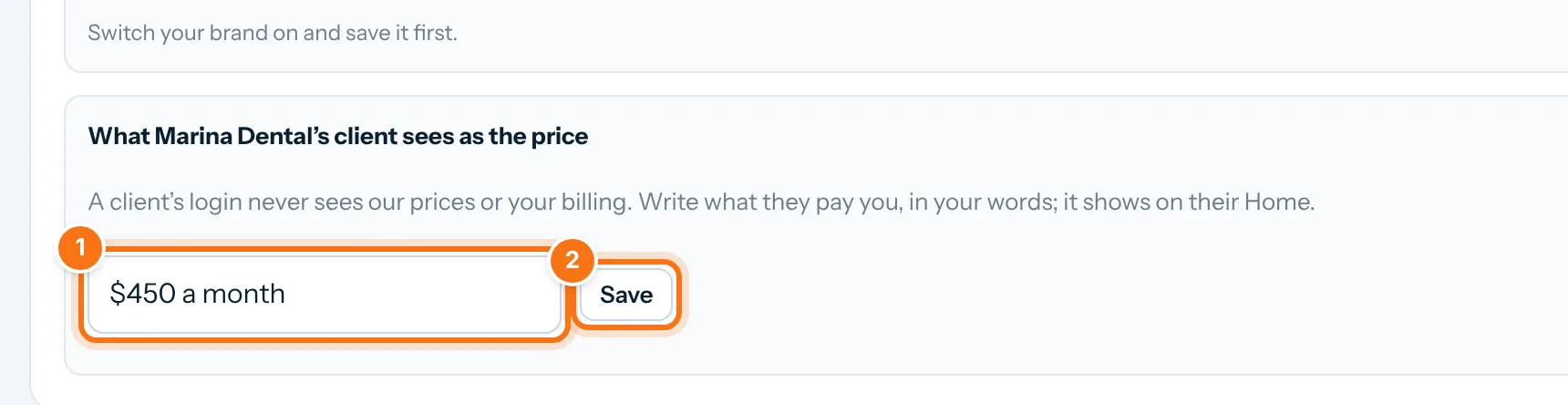
- Abra o site do cliente e depois Configurações → A sua marca → O que o cliente de [site] vê como preço.
- Escreva com suas palavras, por exemplo “US$ 450 por mês”.
- Clique em Salvar.
O Início dele mostra “Seu plano: 30 artigos a cada 30 dias · US$ 450 por mês”, com “Cuidado por [seu nome]. Dúvidas sobre o plano ou o preço vão para eles.”
Relatórios de crescimento para seus clientes
Cada novo plano de artigos vem com um relatório de crescimento: onde o site está no Google e nas respostas de IA, os concorrentes, as buscas que eles ganham e cada artigo planejado, com as palavras-chave e o motivo da escolha. A partir do segundo relatório, ele começa pelo que mudou. Você os encontra em Resultados → Relatórios, como página e como PDF.
Enviar um relatório por e-mail
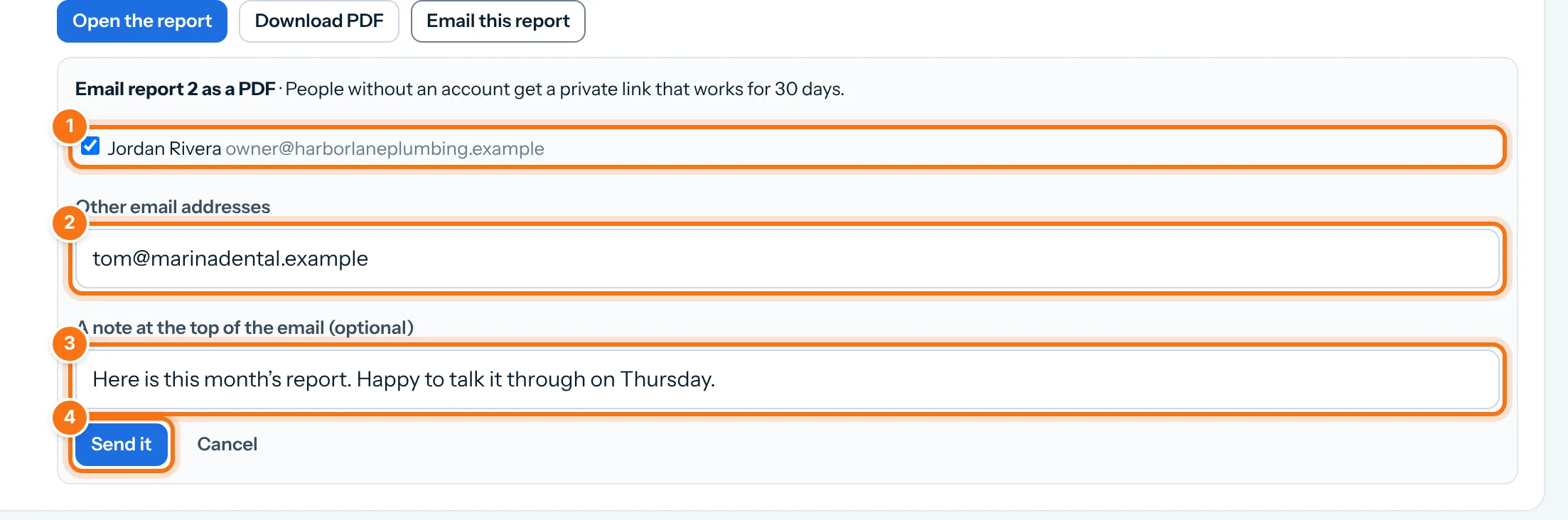
- Resultados → Relatórios → Enviar este relatório por e-mail.
- Marque as pessoas que entram para esse site.
- Em Outros endereços de e-mail, digite qualquer outra pessoa (até 20, separadas por vírgulas).
- Adicione uma nota se quiser. Ela aparece no início do e-mail.
- Clique em Enviar.
O relatório vai como está, com o PDF anexado. Quem entra no painel recebe um link para ele lá. Os demais recebem um link privado que vale por 30 dias. O relatório lista para quem foi enviado; Revogar o link ao lado de um link privado o interrompe na hora.
Aprovações e calendário
- Um novo plano de artigos aguarda aprovação antes que os artigos recebam seus dias. Você, sua equipe ou um cliente que aprova podem aprová-lo, mudar títulos ou remover artigos antes. Se ninguém fizer nada, ele segue sozinho depois do tempo indicado.
- Qualquer artigo que ainda não está no ar pode ser pulado, e um artigo que ainda não foi escrito pode ganhar um novo título.
Para mover um artigo para outro dia: no Calendário, clique em Mover para outro dia abaixo do artigo, escolha o dia e clique em Mover. O horário continua o mesmo. Um artigo escrito que já espera no site é publicado no novo dia.

Sugestões para as páginas dos seus clientes
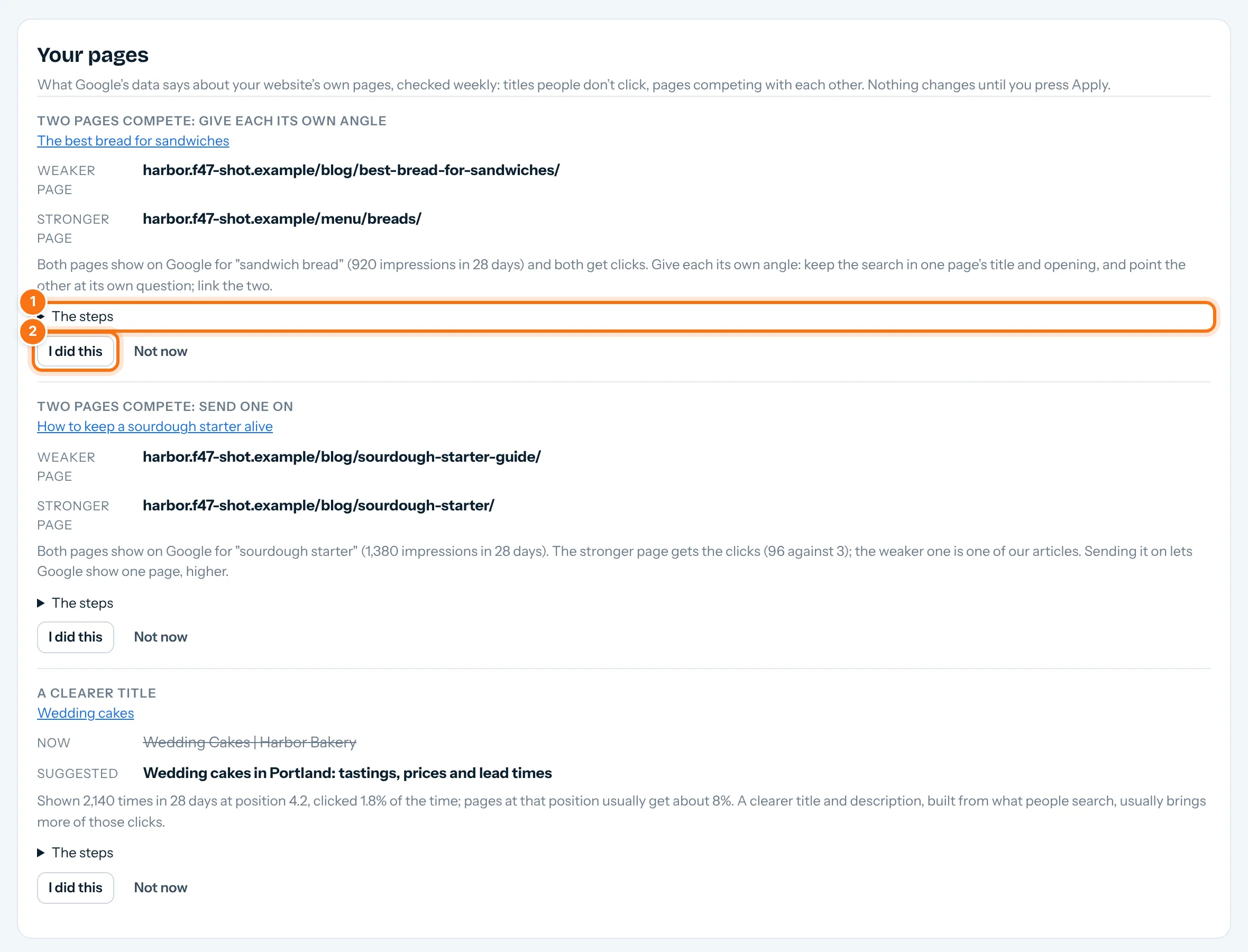
Quando um site tem o Google Search Console conectado (Resultados → Conectar o Search Console), olhamos as páginas dele toda semana. Resultados → As suas páginas lista o que encontramos:
- Um título mais claro ou uma descrição mais clara: uma página que o Google mostra muito mas em que as pessoas raramente clicam, com um título melhor escrito a partir do que as pessoas buscam.
- Duas páginas competem: redirecione uma: duas páginas aparecem para a mesma busca; a mais fraca, um artigo nosso quase sem cliques, pode redirecionar para a mais forte.
- Duas páginas competem: dê a cada uma o seu ângulo: as duas páginas merecem seu lugar; os passos dizem o que mudar.
Nada muda até alguém clicar em Aplicar, e Desfazer deixa a página como era. Aplicar funciona no WordPress com o plugin SiteStakes Rank 2.11 ou mais recente, e no blog que hospedamos. Caso contrário, abra Os passos e clique em Já fiz isto depois de fazer a alteração.
Conecte suas próprias ferramentas
Seus próprios programas, o Zapier, o Make ou um assistente de IA podem ler e alterar o que o painel mostra:
- a API, para ler sites, artigos, resultados e relatórios, e para mover, renomear, pular ou aprovar artigos;
- os webhooks, para saber no momento em que um artigo entra no ar, um relatório fica pronto ou um pagamento falha;
- o MCP, para que um assistente como o Claude ou o Cursor faça isso em palavras simples (“Quais clientes têm um plano aguardando aprovação?”).
Configurações → API e webhooks. Todos os passos estão no guia para desenvolvedores.
Perguntas
Meus clientes veem o SiteStakes Rank em algum lugar?
Com a sua marca ativada, não no painel, nem nos relatórios, nem nos e-mails. Eles veem nos recibos e na fatura do cartão quando pagam o próprio site, e como nome do plugin de WordPress.
Um cliente pode ver meus outros clientes?
Não. O acesso de um cliente mostra só os sites que você marcou para ele.
Um cliente pode ver quanto eu pago?
Não. O acesso de um cliente não tem Plano e cobrança. Mostra só o preço que você digitou para ele.
O que acontece com um site quando um cliente me deixa?
Cancele o plano, ou retome a cobrança se o cliente pagava. Todos os artigos já publicados continuam no site dele. Se ele quiser continuar com o SiteStakes Rank por conta própria, fale conosco.
Algo disso é cobrado à parte?
Não. Os acessos, a sua marca, o seu próprio endereço, os relatórios, a API, os webhooks e o MCP vêm com todas as contas. Você paga só o plano de cada site.
Meus clientes precisam do Google Search Console?
Não. Pesquisamos e escrevemos de qualquer forma. Depois de conectado, os resultados mostram cliques e buscas reais, e podemos sugerir melhorias para as páginas deles. O Google Search Console é gratuito.
Ainda com dúvidas? Fale conosco.