
SiteStakes Rank per le agenzie: gestire i siti dei suoi clienti
Come funziona SiteStakes Rank per le agenzie, passo dopo passo: aggiunga i siti dei suoi clienti, dia loro un accesso proprio, scelga chi paga e metta il suo marchio e il suo indirizzo su dashboard, report ed e-mail.
A chi è rivolta questa guida
Ad agenzie, freelance e consulenti che seguono i siti di altre aziende. Copre tutto: aggiungere clienti, gli accessi per il suo team e i suoi clienti, chi paga, il suo marchio, il suo indirizzo, i report e il collegamento dei suoi strumenti. Tutto è incluso nel suo account senza costi aggiuntivi.
Come funziona un account da agenzia
- Un account raccoglie tutti i siti dei suoi clienti. Ogni sito ha la propria ricerca, piano, calendario, tono, risultati e report.
- Lei è il titolare dell’account. Solo il titolare gestisce fatturazione, persone, marchio, chiavi API e webhook.
- Il suo team accede allo stesso account e vede ogni sito.
- I suoi clienti possono avere un proprio accesso che vede solo il loro sito.
- Ogni sito ha il proprio piano. Può pagare alcuni siti e lasciare che i clienti ne paghino altri. In ogni caso, ogni sito conta per il suo sconto.
Aggiungere il sito di un cliente
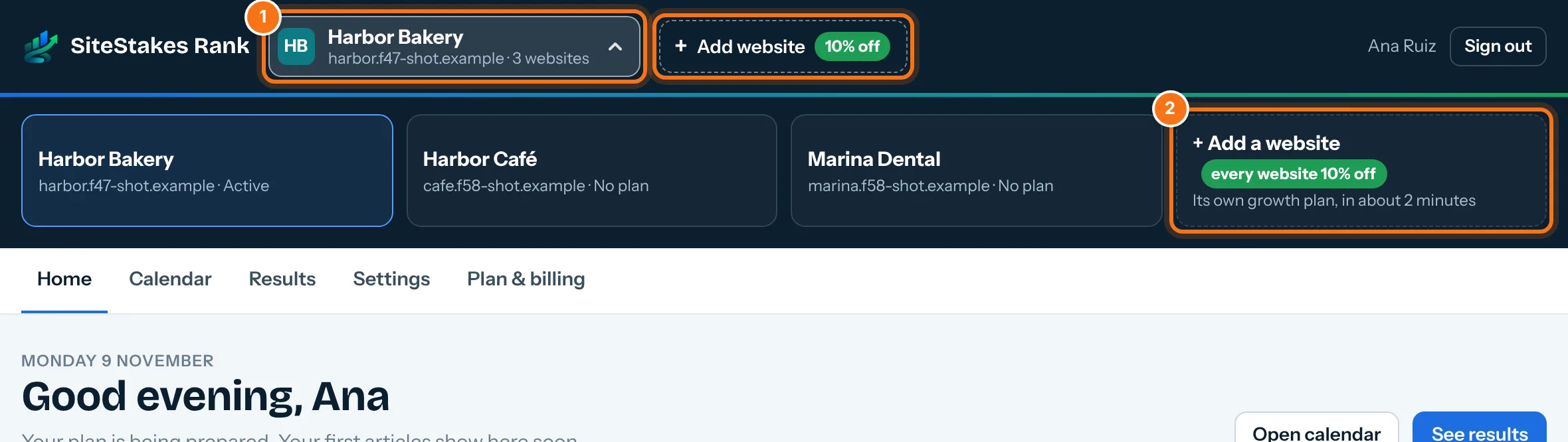
- Nella dashboard, clicchi su + Aggiungi sito in alto. Può anche aprire il selettore dei siti (il nome del sito, in alto) e cliccare su + Aggiungi un sito web.
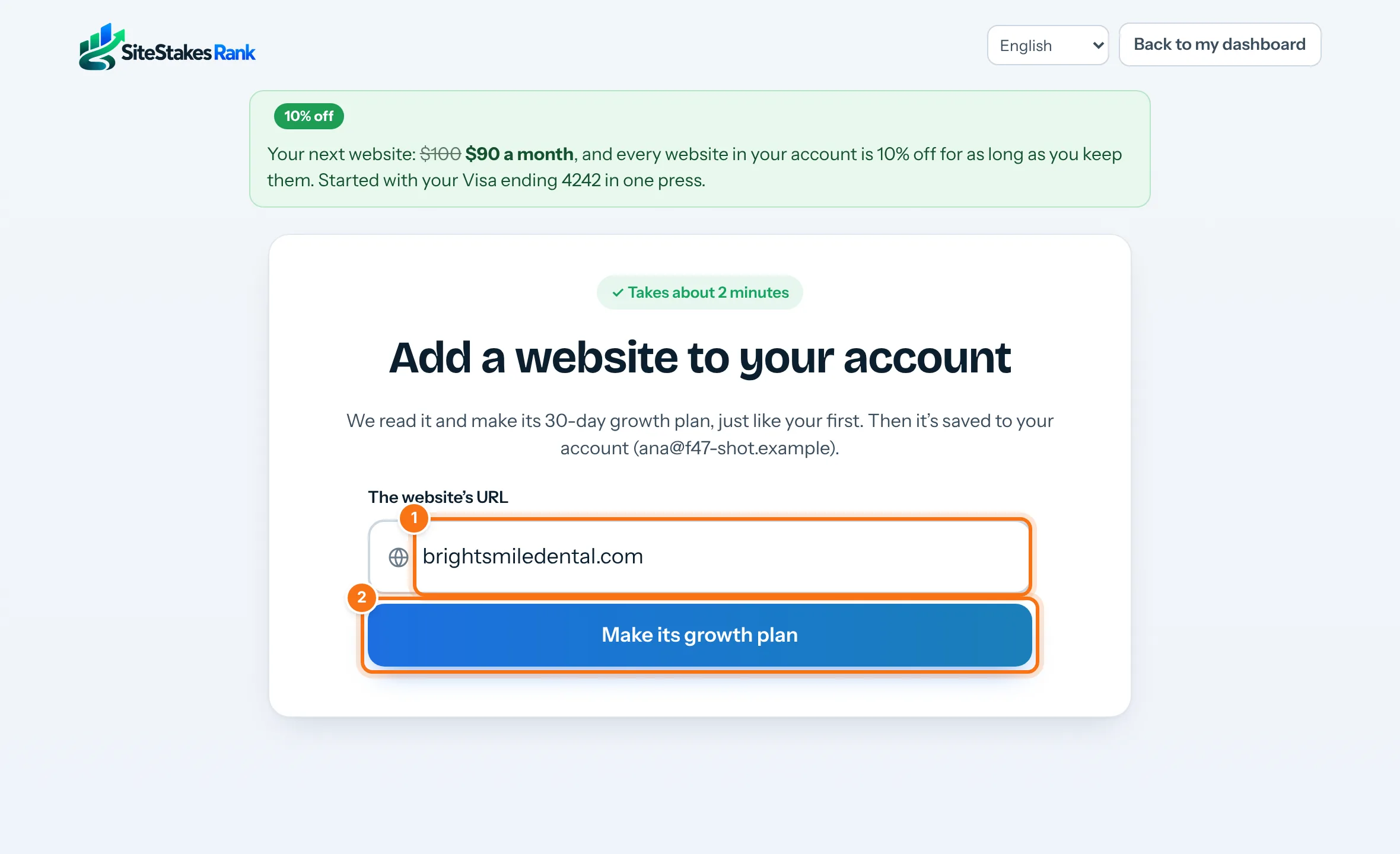
- Scriva l’indirizzo del sito del cliente e clicchi su Crea il suo piano di crescita. In circa due minuti leggiamo il sito e creiamo il suo piano di crescita gratuito: i concorrenti, le ricerche che gli sfuggono e i primi articoli. Viene salvato nel suo account.
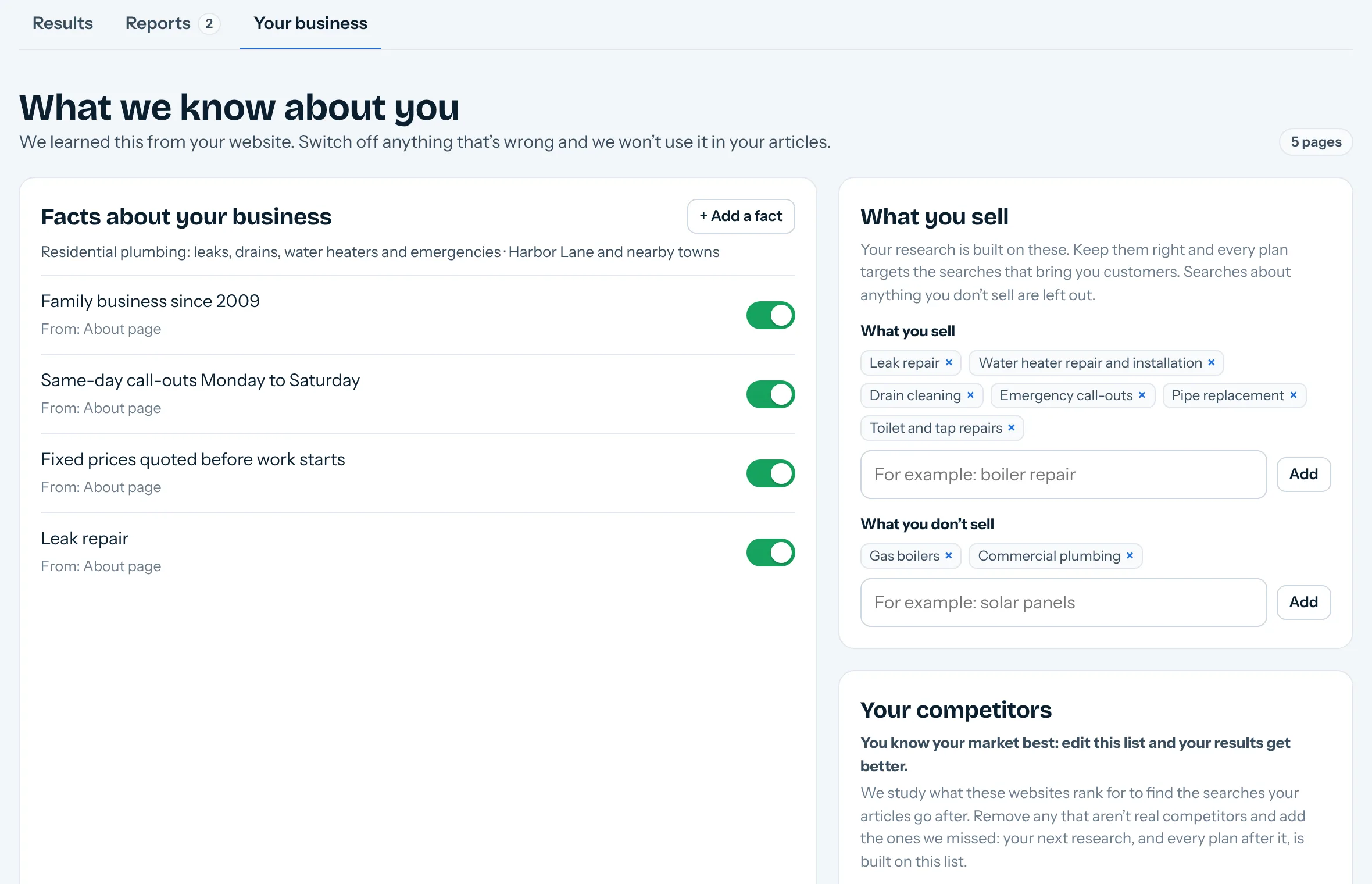
- Controlli cosa abbiamo trovato: Risultati → La sua attività (cosa vende l’azienda, cosa non vende, i suoi concorrenti). Il cliente conosce meglio di chiunque il suo mercato, quindi una rapida occhiata insieme a lui migliora gli articoli. Ciò che è sbagliato si può disattivare o rimuovere.
- Avvii il suo piano da Piano e fatturazione: con la carta che già usa (un clic), con un’altra carta, o inviando al cliente un link per pagare (vedi «Chi paga ogni sito»).
- Colleghi il sito perché gli articoli vengano pubblicati lì: il plugin SiteStakes Rank su WordPress, oppure il blog che ospitiamo all’indirizzo del cliente (qualsiasi altra piattaforma). La Home mostra i passaggi.
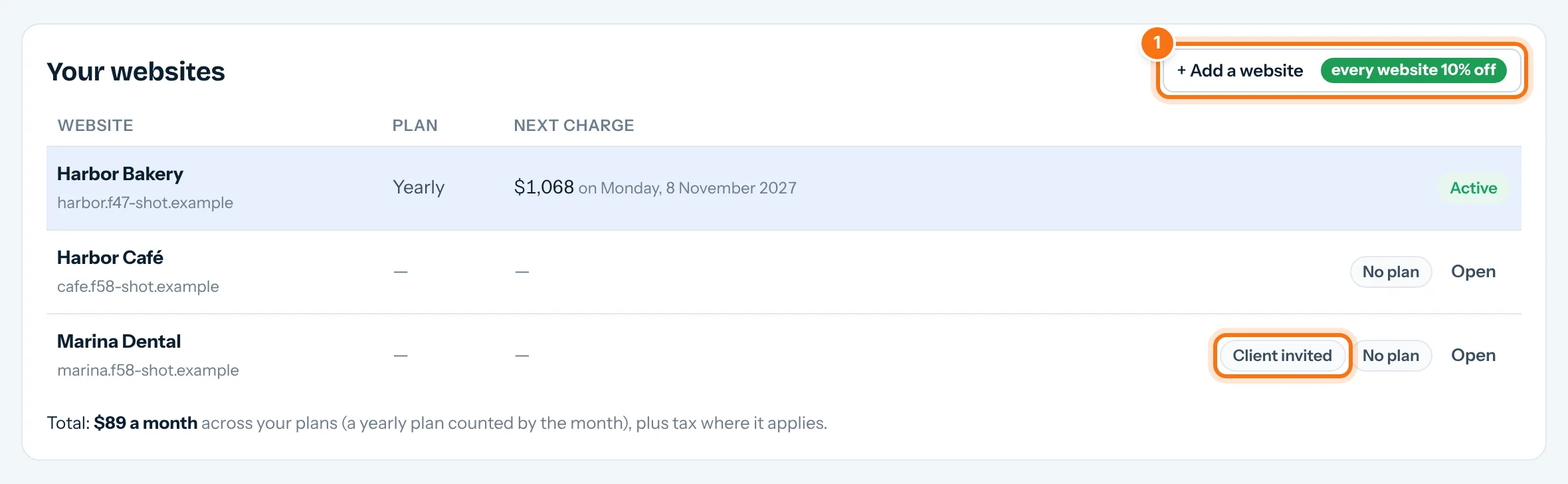
Piano e fatturazione → I suoi siti elenca ogni sito con il suo piano, il prossimo addebito e chi paga, più il totale al mese.
Un account raccoglie fino a 10 siti. Ne segue di più? Ci contatti e li prepariamo noi.
Lo sconto multi-sito
Ogni sito dell’account ha lo stesso sconto, per tutto il tempo in cui li tiene:
| Siti con un piano | Ogni sito |
|---|---|
| 1 | Prezzo pieno |
| Da 2 a 4 | 10% di sconto |
| Da 5 a 19 | 15% di sconto |
| 20 o più | 20% di sconto |
Vale anche per gli articoli extra (60 o 90 al mese). Anche i siti che i suoi clienti pagano da soli contano.
Esempio: 6 siti con piano mensile da 100 $ ciascuno: 15% di sconto su ognuno, quindi 85 $ ciascuno, 510 $ al mese in tutto.
Il suo team e i suoi clienti
Impostazioni → Persone elenca tutti quelli che possono accedere. Le persone sono gratuite, quante gliene servono.
Cosa può fare ogni persona
| Titolare (lei) | Membro del team | Cliente che approva | Cliente che consulta | |
|---|---|---|---|---|
| Vede | Ogni sito | Ogni sito | I suoi siti | I suoi siti |
| Legge articoli, risultati e report | ✓ | ✓ | ✓ | ✓ |
| Approva piani e articoli | ✓ | ✓ | ✓ | — |
| Cambia titoli, sposta articoli a un altro giorno, salta articoli | ✓ | ✓ | ✓ | — |
| Invia un report via e-mail | ✓ | ✓ | ✓ | — |
| Applica suggerimenti per le sue pagine | ✓ | ✓ | ✓ | — |
| Cambia le impostazioni (blog, box autore, immagini, e-mail) | ✓ | ✓ | — | — |
| Piano e fatturazione, Persone, il marchio, chiavi API e webhook | ✓ | — | — | — |
L’accesso di un cliente non ha Impostazioni né Piano e fatturazione. La sua Home mostra il piano e il prezzo che lei ha fissato per lui (vedi «Il prezzo che vedono i suoi clienti»).
Invitare qualcuno
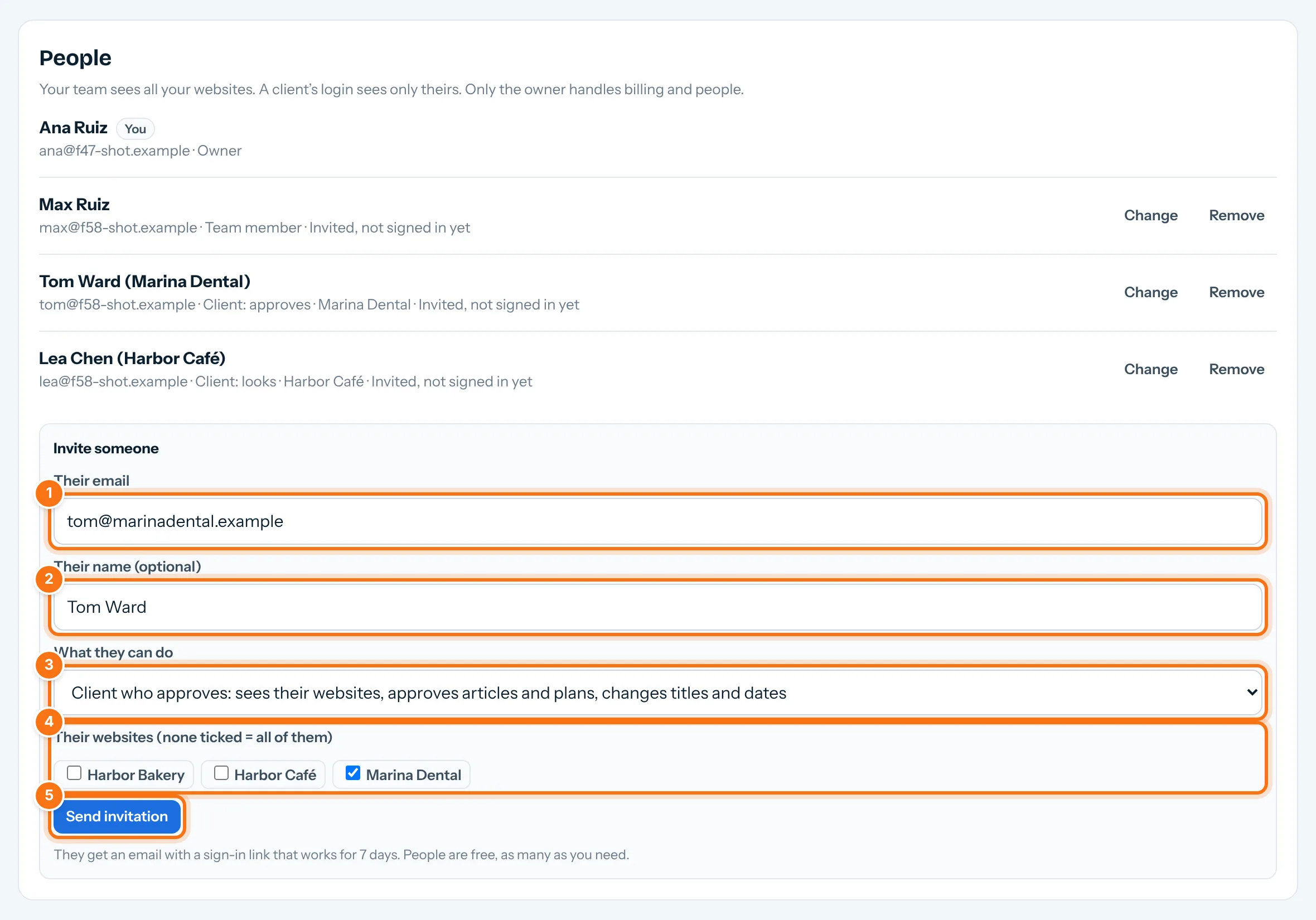
- Impostazioni → Persone, poi il riquadro Inviti qualcuno.
- La sua email e, se vuole, Il suo nome (facoltativo).
- Cosa può fare: Membro del team, Cliente che approva o Cliente che consulta.
- Per un cliente, spunti i suoi siti sotto I siti di questa persona. Se non ne spunta nessuno, li vede tutti.
- Clicchi su Invia invito.
La persona riceve un’e-mail con un link di accesso valido 7 giorni. Con il suo marchio attivo, arriva con il suo nome e il suo logo. Dopo, accede con la propria e-mail: un link via e-mail, una password scelta da lei, o Google.
Per modificare o rimuovere qualcuno, clicchi su Modifica accanto per scegliere un altro ruolo o altri siti, poi su Salva. Oppure clicchi su Rimuovi, poi su Sì, rimuovi: la persona viene disconnessa ovunque all’istante.
Chi paga ogni sito
Paga lei
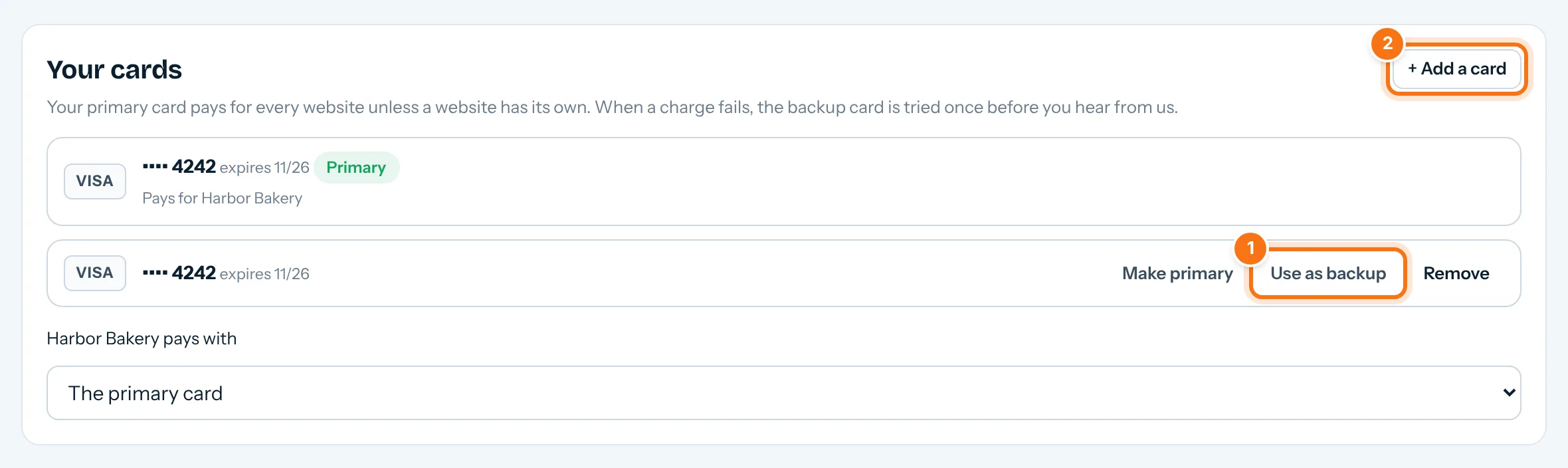
La carta con cui ha iniziato è la sua carta principale e paga ogni sito. Piano e fatturazione → Le sue carte:
- + Aggiungi una carta ne aggiunge una tramite il modulo sicuro del nostro gestore dei pagamenti.
- Usa come riserva: quando un addebito su una carta non riesce, la carta di riserva viene provata subito una volta, prima di qualsiasi e-mail e prima che qualcosa si fermi. Non più di riserva lo annulla.
- Rendi principale fa pagare a un’altra carta ogni sito che non ha una carta propria.
- Sotto le carte, [sito] paga con dà a un sito la sua carta, dal prossimo addebito.
- Rimuovi toglie una carta che non è principale e non paga nessun sito.
Paga il cliente
Per un sito che non ha ancora un piano, o che è ancora nei suoi primi tre giorni:
- Apra quel sito, poi Piano e fatturazione → Chi paga questo sito → Far pagare il cliente.
- Scriva Nome e La sua email del cliente, poi clicchi su Invia il link.
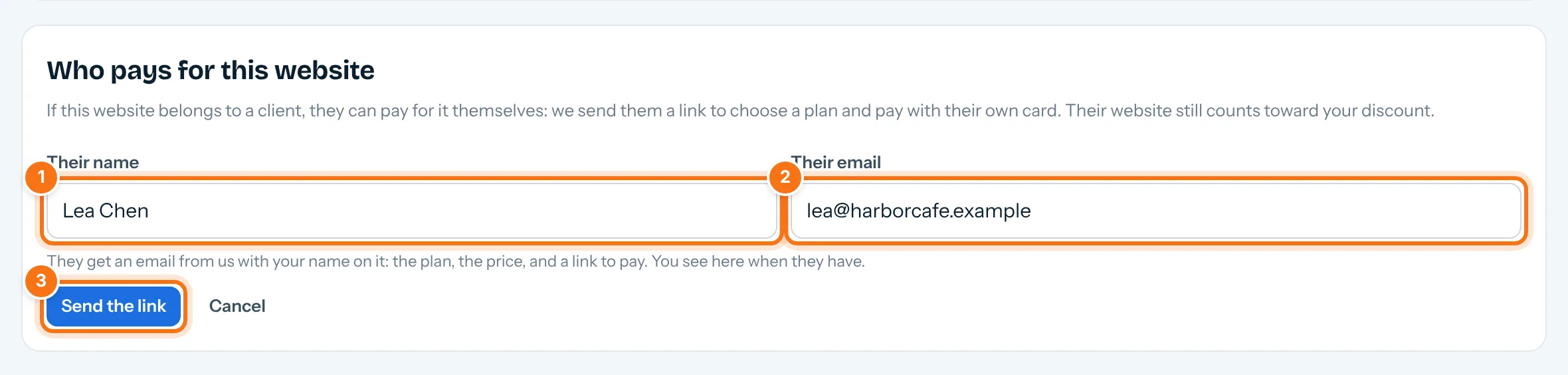
- Il cliente riceve un’e-mail con il suo nome: il piano, il prezzo e un link per pagare. Non gli servono né un account né una password.
- Su quella pagina sceglie mensile o annuale, accetta le condizioni e paga con la propria carta. Prima di pagare vede entrambi i prezzi con lo sconto del suo account. Dopo aver pagato vede il suo piano, il prossimo addebito, Cambia carta e le sue ricevute.
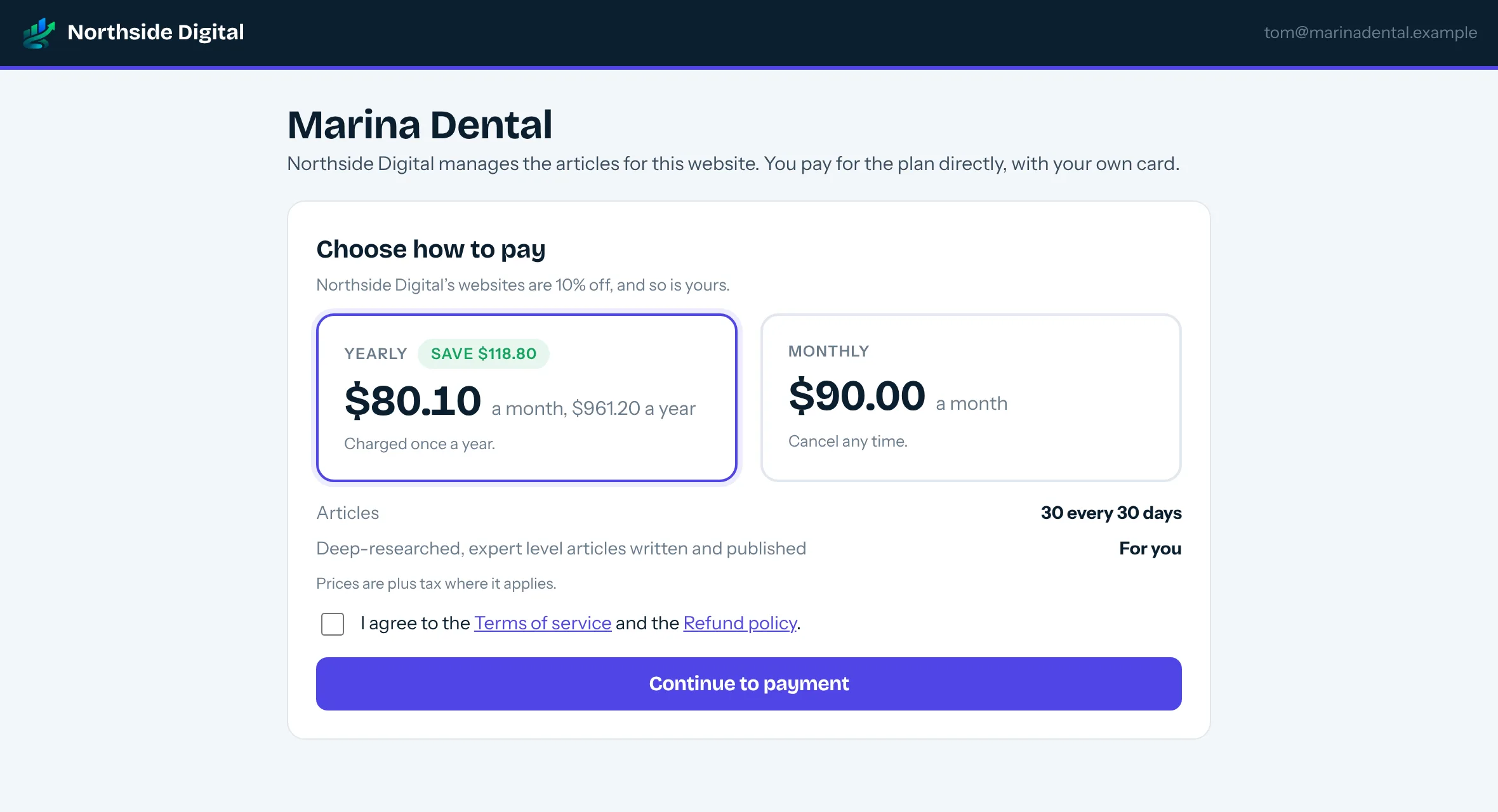
- Finché non paga, il sito mostra Cliente invitato, con Invia di nuovo il link e Ritira il link. Quando paga, mostra Pagato dal cliente.

Chi riceve quale e-mail: solo il cliente riceve le sue ricevute, i promemoria della carta e i rimborsi. Lei e il cliente venite avvisati entrambi di un pagamento non riuscito e di un piano che riparte, termina o viene annullato.
Il piano, gli articoli e tutte le impostazioni restano suoi. Per riprendere la fatturazione, clicchi su Riprendi la fatturazione: il piano del cliente prosegue fino alla fine del periodo pagato, poi può avviare il piano del sito con la sua carta.
Un sito che ha già un piano pagato con la sua carta non si può passare direttamente. Annulli prima il suo piano: prosegue fino alla fine del periodo, e il cliente può avviare il suo dal link.
Le sue ricevute
Piano e fatturazione → Sulle sue ricevute:
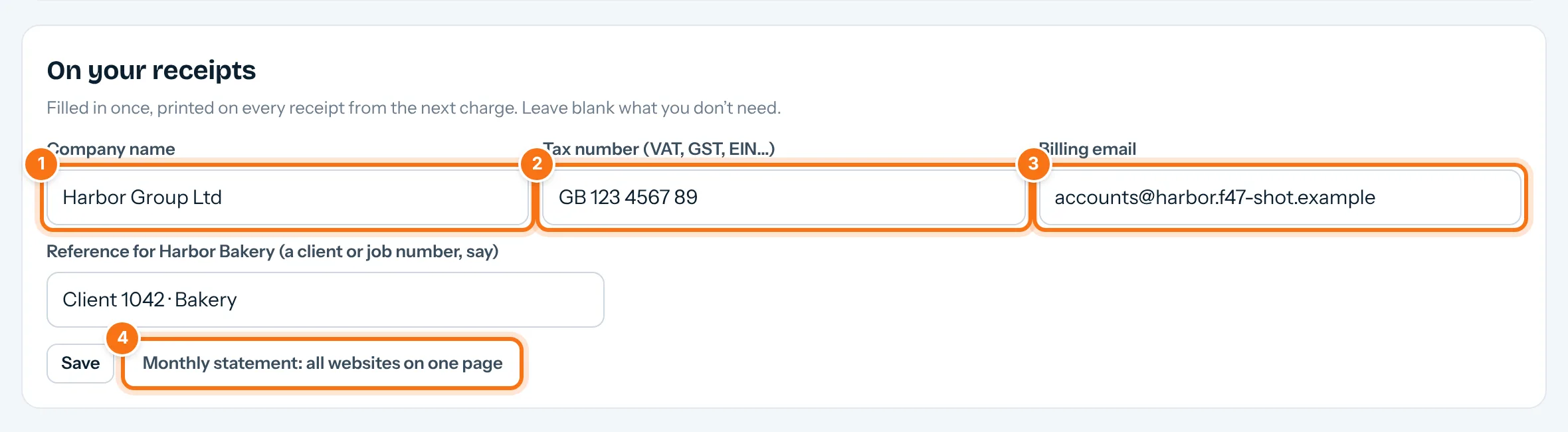
- Ragione sociale, Codice fiscale / Partita IVA ed E-mail di fatturazione compaiono su ogni ricevuta dal prossimo addebito. Anche l’e-mail di fatturazione riceve le ricevute.
- Riferimento per [sito]: il suo numero cliente o di commessa, sulle ricevute di quel sito.
Estratto mensile: tutti i siti in una pagina apre ogni addebito sulle sue carte in quel mese, sito per sito, con i suoi riferimenti e un PDF da scaricare. I siti che i suoi clienti pagano da soli non ci sono.
Ricevute ed estratti conto della carta indicano SiteStakes Rank come venditore, perché siamo noi ad addebitare la carta.
Il suo marchio
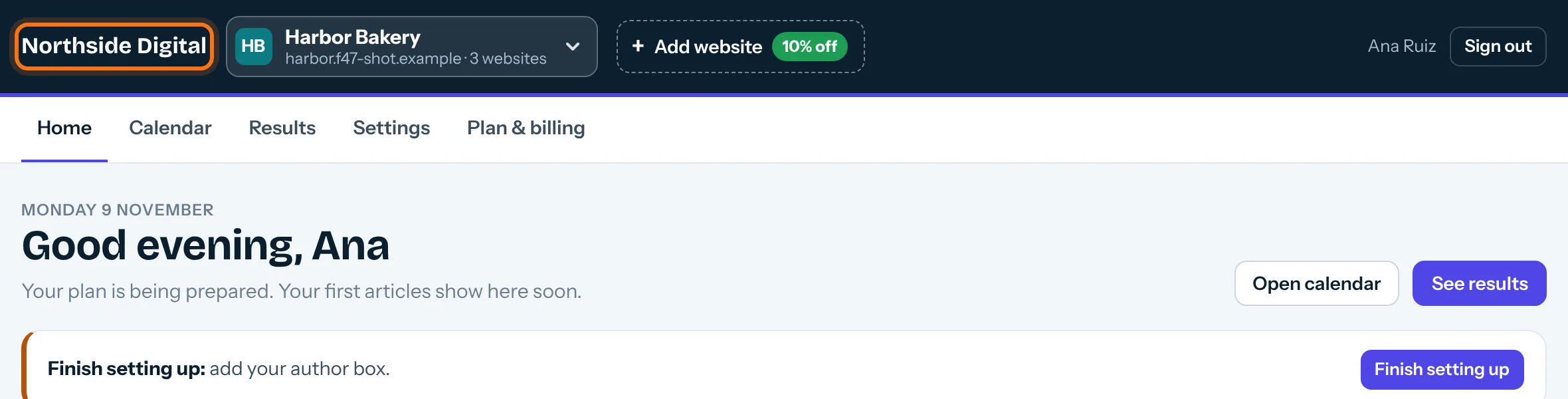
Con il suo marchio attivo, tutti nel suo account e i suoi clienti vedono il suo nome, non il nostro.
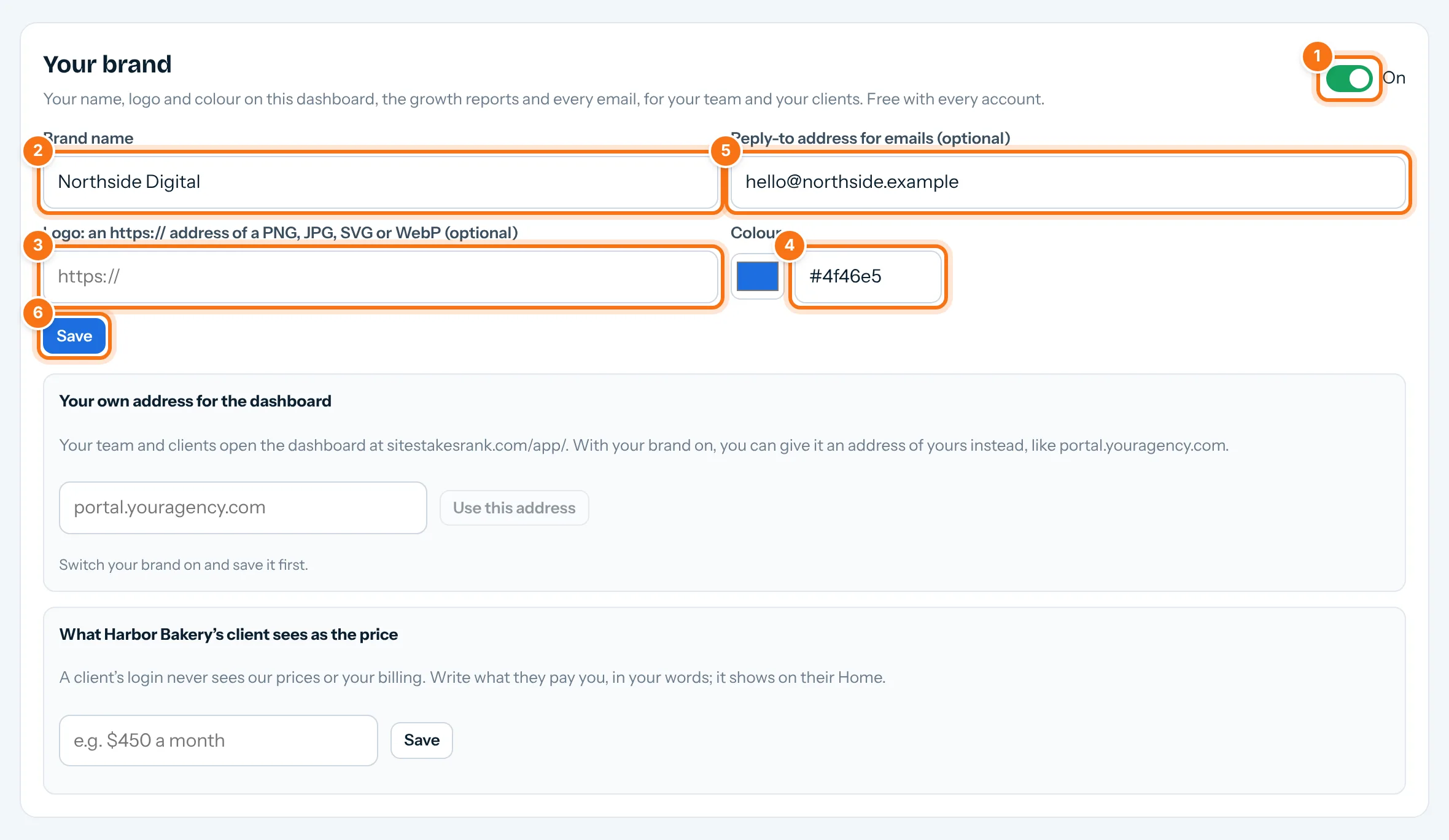
- Impostazioni → Il suo marchio.
- Lo metta su Attivo.
- Nome del marchio: il nome della sua agenzia, come lo conoscono i suoi clienti.
- Logo (facoltativo): l’indirizzo del suo logo, che inizia con
https://, in PNG, JPG, SVG o WebP. Rende meglio un logo largo alto circa 56 pixel. Senza logo, al suo posto compare il suo nome. - Colore: il suo colore principale, per pulsanti e link.
- Indirizzo di risposta per le e-mail (facoltativo): quando un cliente risponde a una nostra e-mail, la risposta arriva a lei.
- Clicchi su Salva. Tutti lo vedono dalla pagina successiva.
Cosa cambia
| Dove | Con il suo marchio attivo |
|---|---|
| La dashboard, per tutti nell’account | Il suo nome e il suo logo in alto, il suo colore su pulsanti e link, il suo nome nella scheda del browser |
| I report di crescita, a schermo e in PDF | «Preparato da [il suo nome]» |
| Ogni e-mail al suo account e ai suoi clienti | Il suo nome nell’oggetto e nel testo, il suo logo in alto, il suo nome come mittente; le risposte vanno al suo indirizzo di risposta |
| La pagina di pagamento del cliente | Il suo nome e il suo logo |
| I link nelle e-mail | Il suo indirizzo, una volta online (più sotto) |
Cosa resta uguale
- L’indirizzo postale in fondo alle e-mail resta il nostro: la legge sulle e-mail commerciali richiede l’indirizzo del mittente.
- Ricevute ed estratti conto della carta indicano SiteStakes Rank, il venditore.
- Il plugin WordPress si chiama ancora SiteStakes Rank, e i passaggi di collegamento lo dicono.
- Gli articoli pubblicati e il blog ospitato non portano mai il nostro nome, quindi lì non cambia nulla.
Il suo indirizzo per la dashboard
Il suo team e i suoi clienti possono aprire la dashboard a un suo indirizzo, come portal.youragency.com, invece che al nostro. Il suo marchio deve essere attivo e salvato.
- Impostazioni → Il suo marchio → Il suo indirizzo per la dashboard.
- Scriva un sottodominio di un dominio suo, per esempio
portal.youragency.com. Il dominio principale (youragency.com) non si può usare. - Clicchi su Usa questo indirizzo.
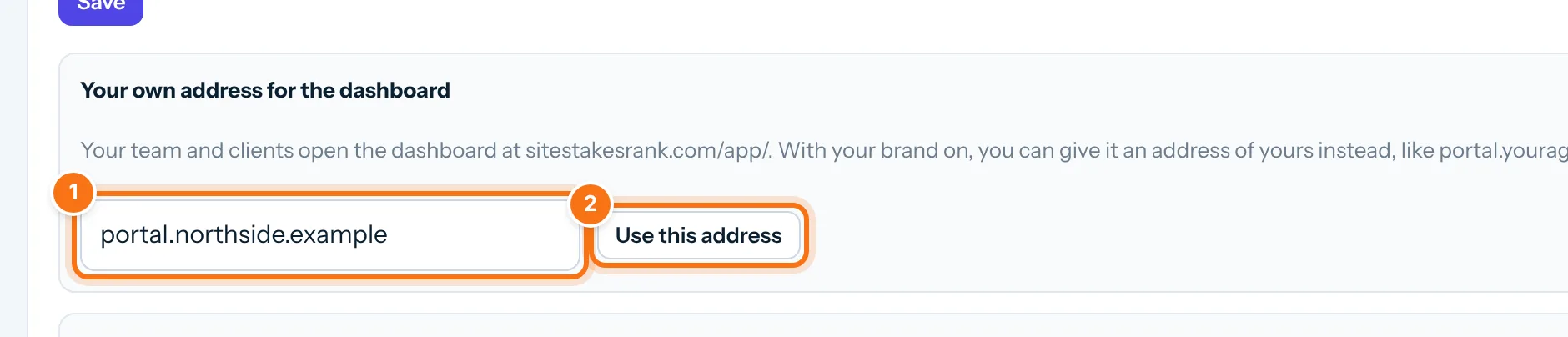
- Presso il fornitore dove gestisce il DNS del suo dominio (spesso dove lo ha comprato, oppure Cloudflare), aggiunga il record mostrato:
| Tipo | Nome | Valore / punta a | TTL |
|---|---|---|---|
CNAME | portal | blogs.sitestakesrank.com | Automatico o 1 ora |
Passo per passo, sotto il record, mostra dove cliccare presso il suo fornitore. La maggior parte vuole solo portal nel campo Nome; alcuni vogliono il nome completo portal.youragency.com.
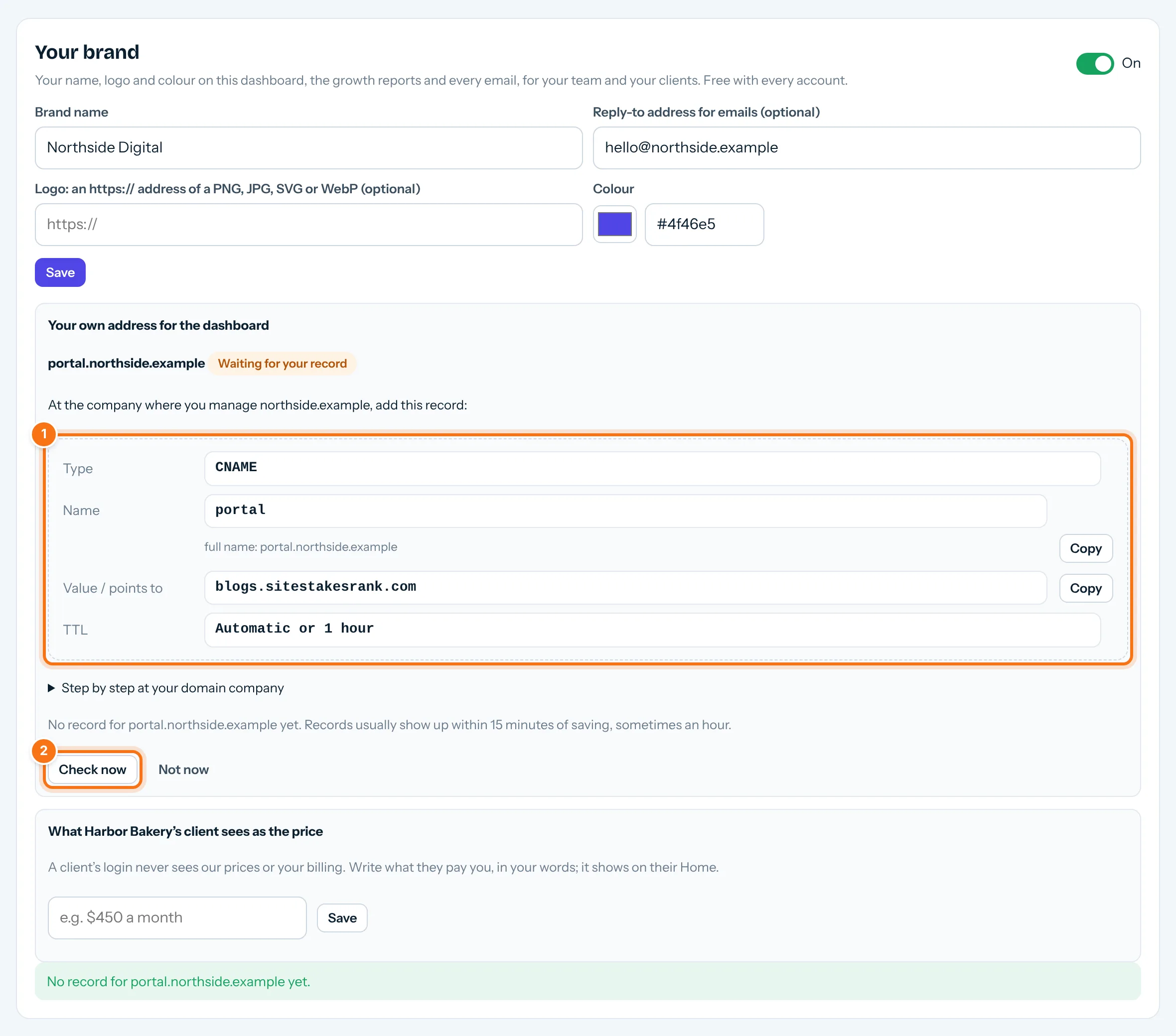
- Attenda. Controlliamo ogni 10 minuti, oppure clicchi su Controlla ora.
- In attesa del suo record: non lo vediamo ancora. I record di solito compaiono entro 15 minuti dal salvataggio, a volte un’ora.
- Record trovato · creazione del certificato: si sta creando il certificato di sicurezza (il lucchetto). Qualche minuto, a volte fino a un’ora.
- Pubblicato: fatto. Apri la porta lì.
Una volta online, il suo team e i suoi clienti possono accedere al suo indirizzo; il nostro continua a funzionare, quindi niente si rompe. Ogni indirizzo mantiene il proprio accesso, quindi si accede ancora una volta a quello nuovo. I link nelle nostre e-mail puntano al suo indirizzo.
Non ora disattiva il suo indirizzo; la dashboard resta allora solo al nostro. Il suo indirizzo è gratuito, come il marchio: non servono server, hosting o certificato propri.
Il prezzo che vedono i suoi clienti
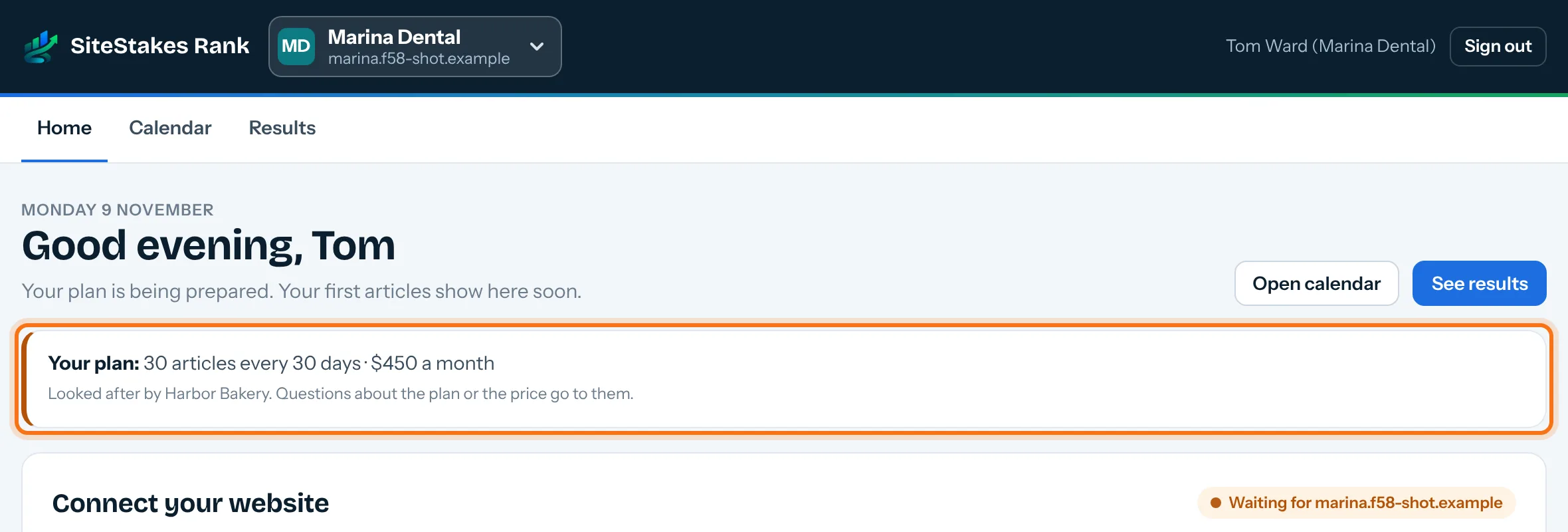
L’accesso di un cliente non mostra mai i nostri prezzi né la sua fatturazione. Per mostrargli quanto paga a lei:
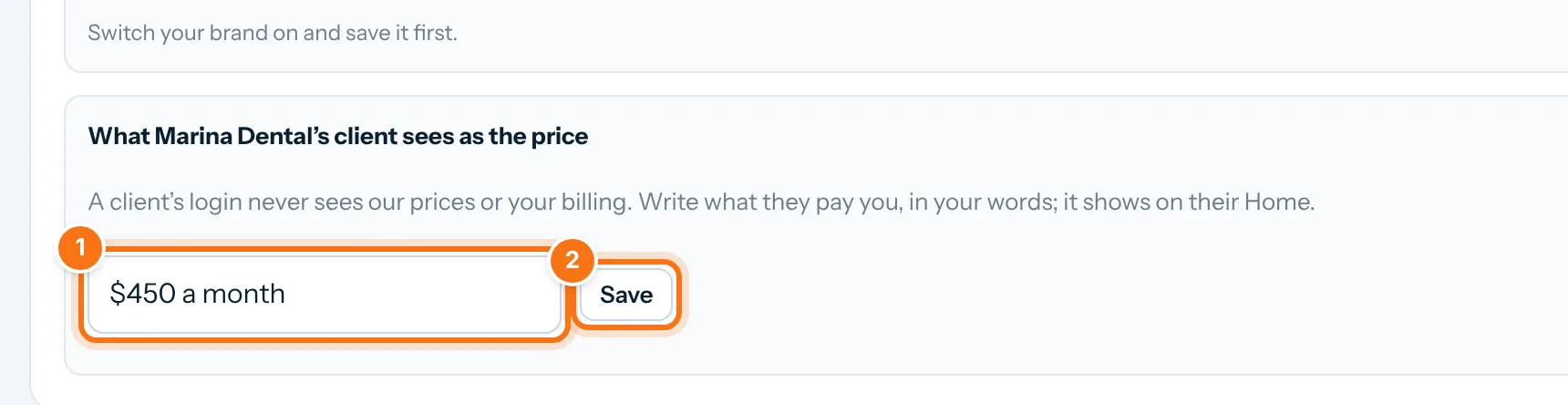
- Apra il sito del cliente, poi Impostazioni → Il suo marchio → Cosa vede come prezzo il cliente di [sito].
- Lo scriva con parole sue, per esempio «450 $ al mese».
- Clicchi su Salva.
La sua Home mostra «Il suo piano: 30 articoli ogni 30 giorni · 450 $ al mese», con «Seguito da [il suo nome]. Le domande sul piano o sul prezzo vanno a loro.»
Report di crescita per i suoi clienti
Ogni nuovo piano di articoli arriva con un report di crescita: dove si trova il sito su Google e nelle risposte delle IA, i suoi concorrenti, le ricerche che vincono, e ogni articolo previsto, con le sue parole chiave e il motivo della scelta. Dal secondo report in poi, si apre con ciò che è cambiato. Li trova in Risultati → Report, come pagina e come PDF.
Inviare un report via e-mail
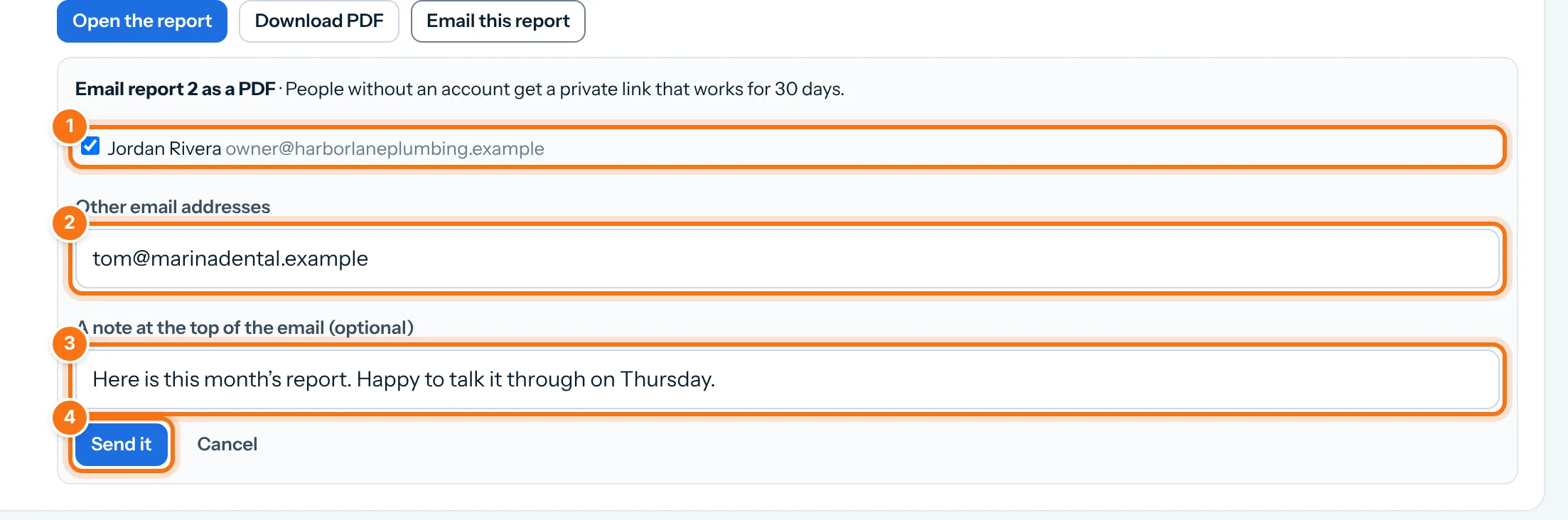
- Risultati → Report → Invia questo rapporto via e-mail.
- Spunti le persone che accedono per quel sito.
- Sotto Altri indirizzi e-mail, scriva chiunque altro (fino a 20, separati da virgole).
- Aggiunga una nota se vuole. Compare in cima all’e-mail.
- Clicchi su Invia.
Il report parte così com’è, con il PDF allegato. Chi accede riceve un link al report nella dashboard. Tutti gli altri ricevono un link privato valido 30 giorni. Il report elenca a chi è stato inviato; Revoca il link accanto a un link privato lo ferma all’istante.
Approvazioni e calendario
- Un nuovo piano di articoli attende l’approvazione prima che i suoi articoli ricevano i loro giorni. Lei, il suo team o un cliente che approva potete approvarlo, cambiare titoli o rimuovere articoli prima. Se nessuno lo fa, va avanti da solo dopo il tempo indicato.
- Ogni articolo non ancora online si può saltare, e un articolo non ancora scritto può avere un nuovo titolo.
Per spostare un articolo a un altro giorno: nel Calendario, clicchi su Sposta a un altro giorno sotto l’articolo, scelga il giorno e clicchi su Sposta. L’ora resta la stessa. Un articolo scritto che già attende sul sito esce il nuovo giorno.

Suggerimenti per le pagine dei suoi clienti
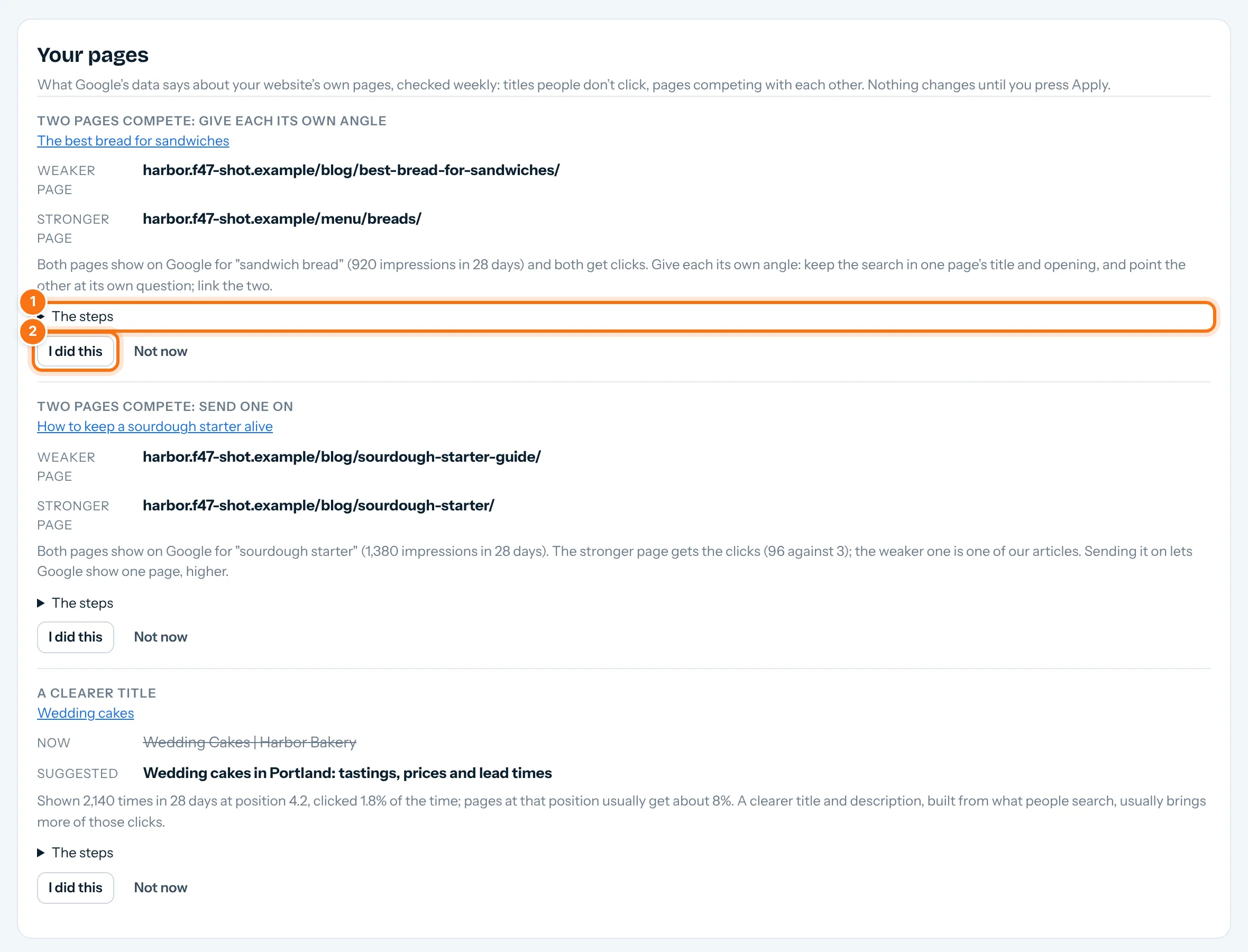
Quando un sito ha collegato Google Search Console (Risultati → Connetti Search Console), esaminiamo le sue pagine ogni settimana. Risultati → Le sue pagine elenca ciò che troviamo:
- Un titolo più chiaro o una descrizione più chiara: una pagina che Google mostra spesso ma su cui si clicca raramente, con un titolo migliore scritto a partire da ciò che le persone cercano.
- Due pagine competono: reindirizzi una: due pagine compaiono per la stessa ricerca; la più debole, un nostro articolo quasi senza clic, può reindirizzare alla più forte.
- Due pagine competono: dia a ciascuna il proprio taglio: entrambe le pagine meritano il loro posto; i passaggi dicono cosa cambiare.
Nulla cambia finché qualcuno non clicca su Applica, e Annulla riporta la pagina com’era. Applica funziona su WordPress con il plugin SiteStakes Rank 2.11 o successivo, e sul blog che ospitiamo. Altrimenti, apra I passaggi e clicchi su L’ho fatto dopo aver fatto la modifica.
Colleghi i suoi strumenti
I suoi software, Zapier, Make o un assistente IA possono leggere e modificare ciò che mostra la dashboard:
- l’API, per leggere siti, articoli, risultati e report, e per spostare, rinominare, saltare o approvare articoli;
- i webhook, per sapere nel momento in cui un articolo va online, un report è pronto o un pagamento non riesce;
- MCP, perché un assistente come Claude o Cursor lo faccia con parole semplici («Quali clienti hanno un piano in attesa di approvazione?»).
Impostazioni → API e webhook. Ogni passaggio è nella guida per sviluppatori.
Domande
I miei clienti vedono SiteStakes Rank da qualche parte?
Con il suo marchio attivo, non nella dashboard, non nei report e non nelle e-mail. Lo vedono sulle ricevute e sull’estratto conto della carta quando pagano il proprio sito, e come nome del plugin WordPress.
Un cliente può vedere i miei altri clienti?
No. L’accesso di un cliente mostra solo i siti che lei ha spuntato per lui.
Un cliente può vedere quanto pago io?
No. L’accesso di un cliente non ha Piano e fatturazione. Mostra solo il prezzo che lei ha inserito per lui.
Cosa succede a un sito quando un cliente mi lascia?
Annulli il suo piano, o riprenda la fatturazione se pagava il cliente. Tutti gli articoli già pubblicati restano sul suo sito. Se vuole continuare da solo con SiteStakes Rank, ci contatti.
Qualcosa di tutto questo costa a parte?
No. Gli accessi, il suo marchio, il suo indirizzo, i report, l’API, i webhook e MCP sono inclusi in ogni account. Paga solo il piano di ogni sito.
I miei clienti hanno bisogno di Google Search Console?
No. Facciamo ricerca e scriviamo comunque. Una volta collegata, i risultati mostrano clic e ricerche reali, e possiamo suggerire miglioramenti per le loro pagine. Google Search Console è gratuita.
Ancora dubbi? Ci contatti.