
SiteStakes Rank pour les agences : gérer les sites de vos clients
Comment fonctionne SiteStakes Rank pour les agences, étape par étape : ajoutez les sites de vos clients, donnez-leur leur propre accès, choisissez qui paie, et mettez votre marque et votre propre adresse sur le tableau de bord, les rapports et les e-mails.
À qui s’adresse ce guide
Aux agences, freelances et consultants qui gèrent les sites web d’autres entreprises. Il couvre tout : ajouter des clients, les accès de votre équipe et de vos clients, qui paie, votre marque, votre propre adresse, les rapports et la connexion de vos propres outils. Tout cela est inclus dans votre compte, sans frais supplémentaires.
Comment fonctionne un compte d’agence
- Un compte réunit tous les sites de vos clients. Chaque site a sa propre recherche, son plan, son calendrier, son ton, ses résultats et ses rapports.
- Vous êtes le propriétaire du compte. Seul le propriétaire gère la facturation, les personnes, la marque, les clés d’API et les webhooks.
- Votre équipe se connecte au même compte et voit tous les sites.
- Vos clients peuvent avoir leur propre accès, qui ne voit que leur site.
- Chaque site a son propre plan. Vous pouvez payer certains sites et laisser les clients en payer d’autres. Dans les deux cas, chaque site compte pour votre remise.
Ajouter le site d’un client
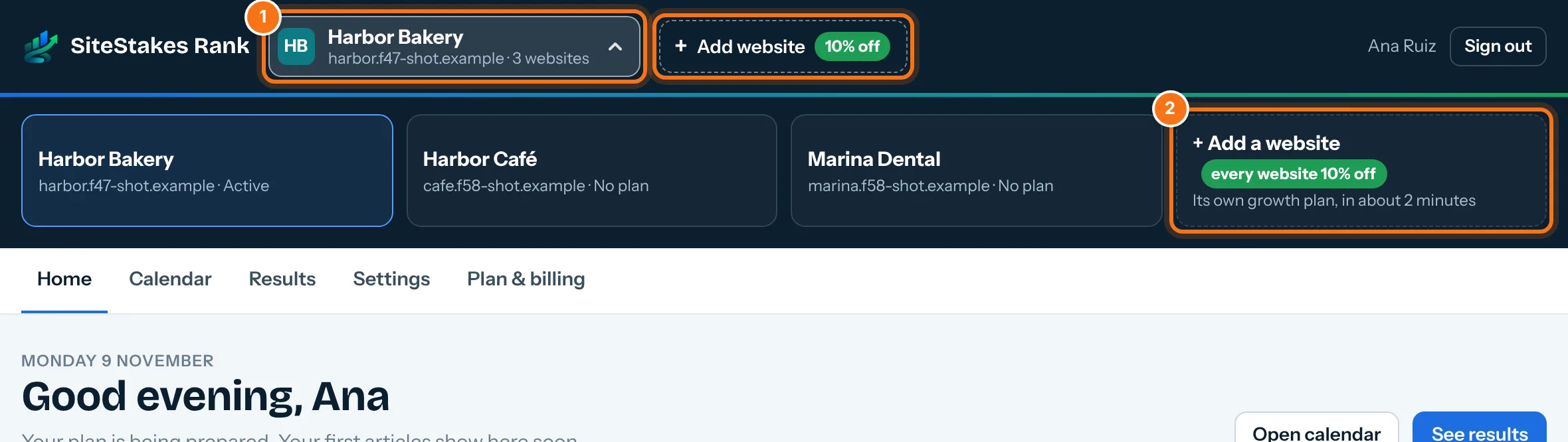
- Dans le tableau de bord, cliquez sur + Ajouter le site web en haut. Vous pouvez aussi ouvrir le sélecteur de sites (le nom du site, en haut) et cliquer sur + Ajouter un site web.
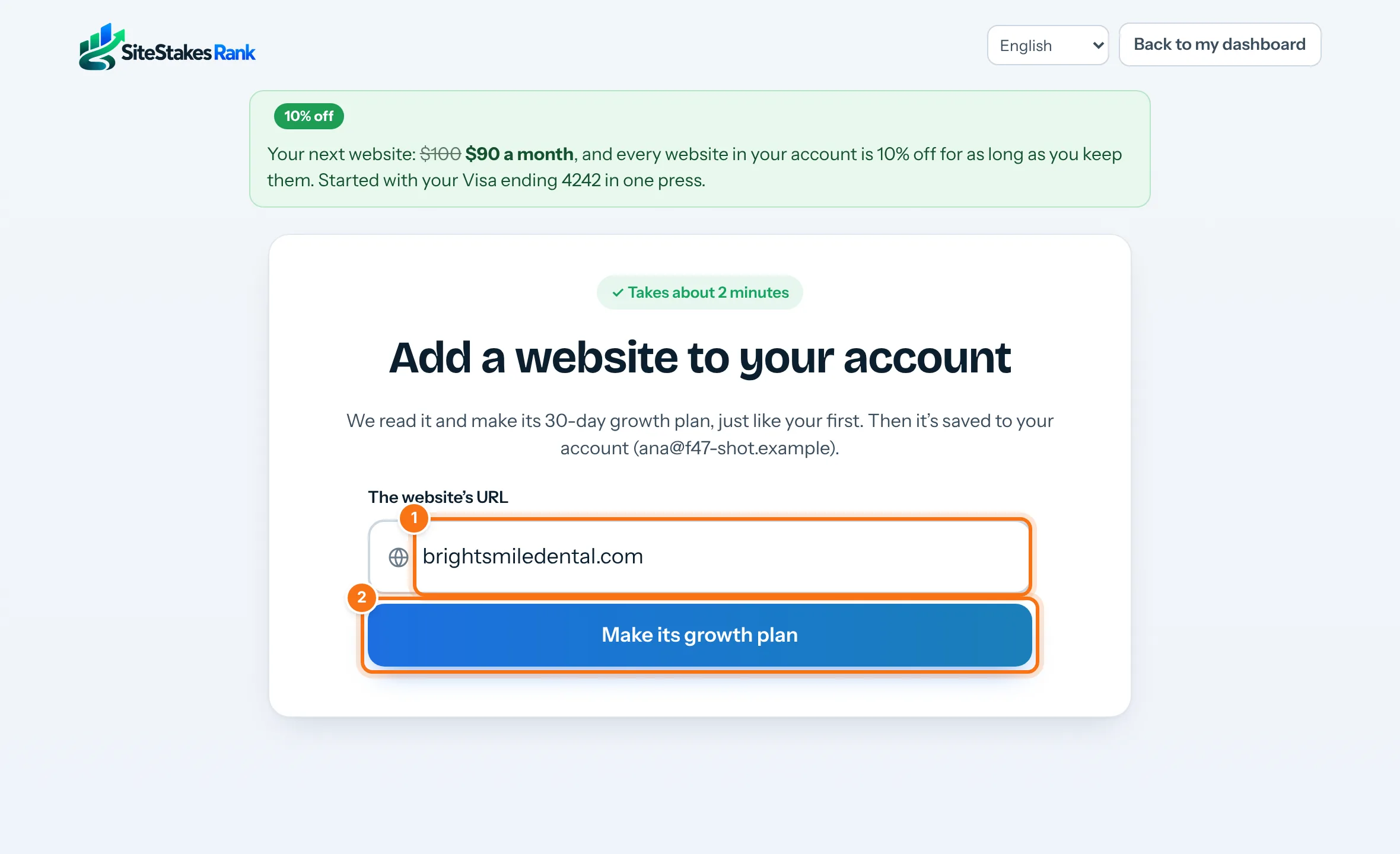
- Saisissez l’adresse du site du client et cliquez sur Créer son plan de croissance. En deux minutes environ, nous lisons le site et créons son plan de croissance gratuit : ses concurrents, les recherches qui lui échappent et ses premiers articles. Il est enregistré dans votre compte.
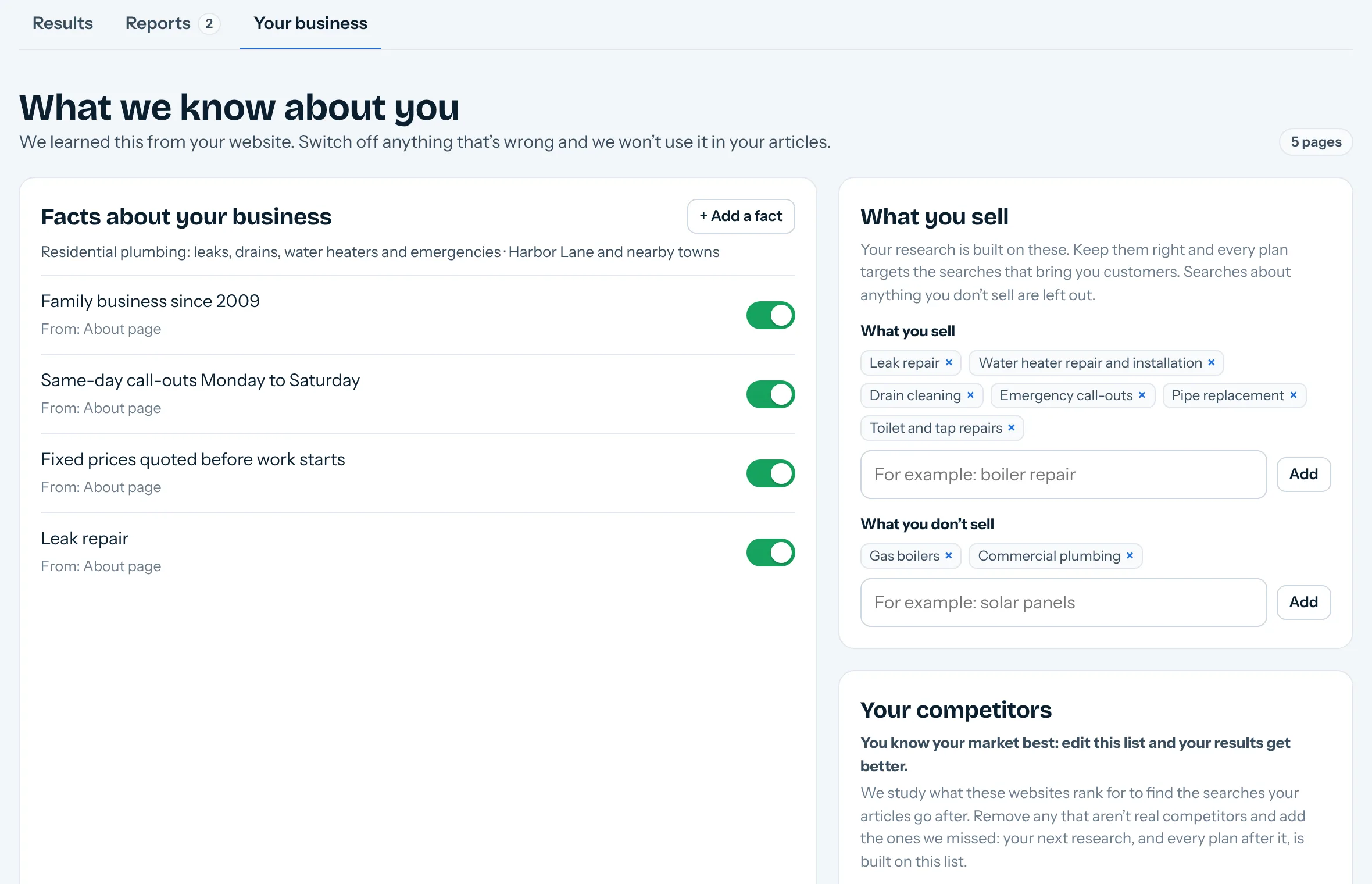
- Vérifiez ce que nous avons trouvé : Résultats → Votre entreprise (ce que l’entreprise vend, ce qu’elle ne vend pas, ses concurrents). Le client connaît mieux que personne son marché, un coup d’œil rapide avec lui améliore les articles. Ce qui est faux peut être désactivé ou retiré.
- Lancez son plan depuis Abonnement et facturation : avec la carte que vous utilisez déjà (un clic), avec une autre carte, ou en envoyant au client un lien pour payer (voir « Qui paie chaque site »).
- Connectez le site pour que les articles y soient publiés : l’extension SiteStakes Rank sur WordPress, ou le blog que nous hébergeons sur la propre adresse du client (toute autre plateforme). L’accueil montre les étapes.
Abonnement et facturation → Vos sites web liste chaque site avec son plan, son prochain prélèvement et qui paie, ainsi que le total par mois.
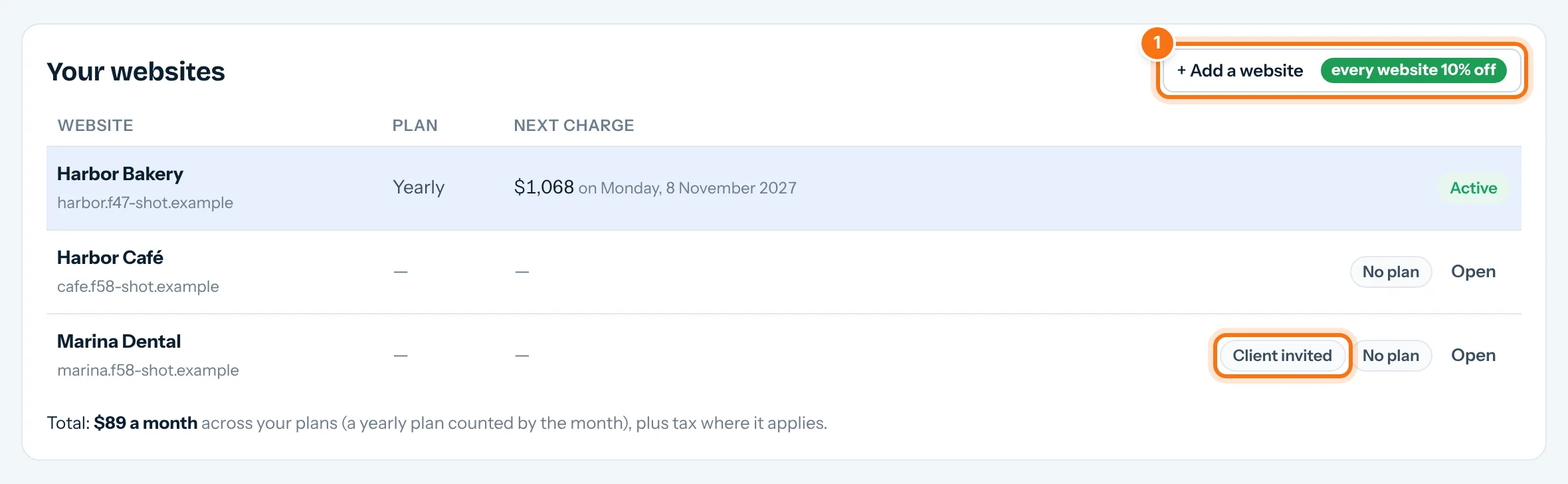
Un compte réunit jusqu’à 10 sites. Vous en gérez plus ? Contactez-nous et nous les mettons en place.
La remise multi-sites
Chaque site du compte a la même remise, aussi longtemps que vous les gardez :
| Sites avec un plan | Chaque site |
|---|---|
| 1 | Plein tarif |
| 2 à 4 | 10 % de remise |
| 5 à 19 | 15 % de remise |
| 20 ou plus | 20 % de remise |
Elle s’applique aussi aux articles supplémentaires (60 ou 90 par mois). Les sites que vos clients paient eux-mêmes comptent aussi.
Exemple : 6 sites en plan mensuel à 100 $ chacun : 15 % de remise sur chacun, soit 85 $ chacun, 510 $ par mois au total.
Votre équipe et vos clients
Réglages → Personnes liste tous ceux qui peuvent se connecter. Les personnes sont gratuites, autant qu’il vous en faut.
Ce que chaque personne peut faire
| Propriétaire (vous) | Membre de l’équipe | Client qui approuve | Client qui consulte | |
|---|---|---|---|---|
| Voit | Tous les sites | Tous les sites | Ses sites | Ses sites |
| Lit les articles, résultats et rapports | ✓ | ✓ | ✓ | ✓ |
| Approuve les plans et les articles | ✓ | ✓ | ✓ | — |
| Change les titres, déplace les articles à un autre jour, passe des articles | ✓ | ✓ | ✓ | — |
| Envoie un rapport par e-mail | ✓ | ✓ | ✓ | — |
| Applique les suggestions pour ses pages | ✓ | ✓ | ✓ | — |
| Change les réglages (blog, encadré auteur, images, e-mails) | ✓ | ✓ | — | — |
| Abonnement et facturation, Personnes, la marque, les clés d’API et les webhooks | ✓ | — | — | — |
L’accès d’un client n’a ni Réglages ni Abonnement et facturation. Son accueil affiche son plan et le prix que vous avez fixé pour lui (voir « Le prix que voient vos clients »).
Inviter quelqu’un
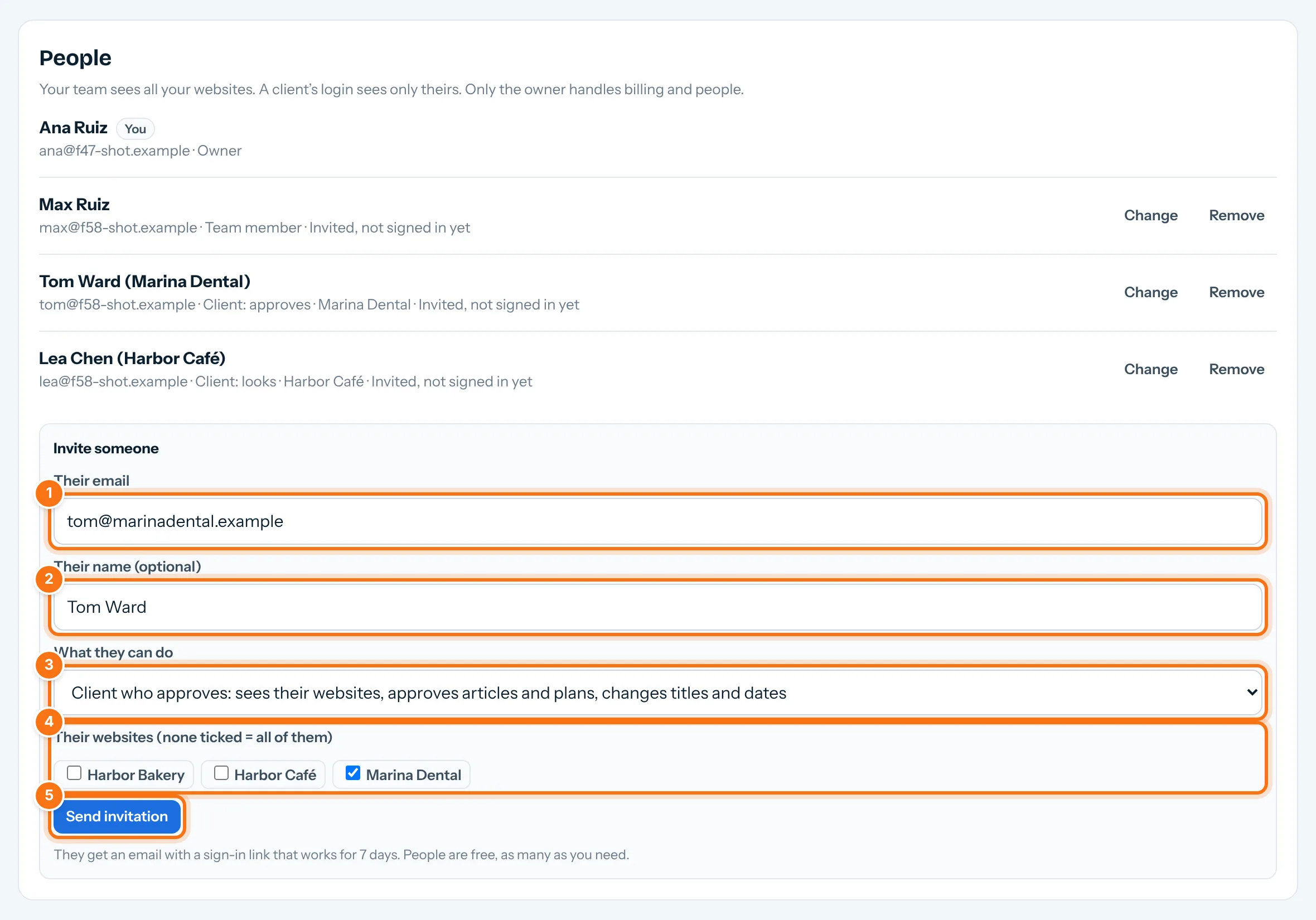
- Réglages → Personnes, puis le cadre Inviter quelqu’un.
- Son adresse e-mail et, si vous voulez, Son nom (facultatif).
- Ce qu’il peut faire : Membre de l’équipe, Client qui approuve ou Client qui consulte.
- Pour un client, cochez ses sites sous Ses sites. Si vous n’en cochez aucun, il les voit tous.
- Cliquez sur Envoyer l’invitation.
La personne reçoit un e-mail avec un lien de connexion valable 7 jours. Avec votre marque activée, il arrive avec votre nom et votre logo. Ensuite, elle se connecte avec son e-mail : un lien par e-mail, un mot de passe de son choix, ou Google.
Pour modifier ou retirer quelqu’un, cliquez sur Modifier à côté pour choisir un autre rôle ou d’autres sites, puis sur Enregistrer. Ou cliquez sur Retirer, puis sur Oui, retirer : la personne est déconnectée partout à la fois.
Qui paie chaque site
Vous payez
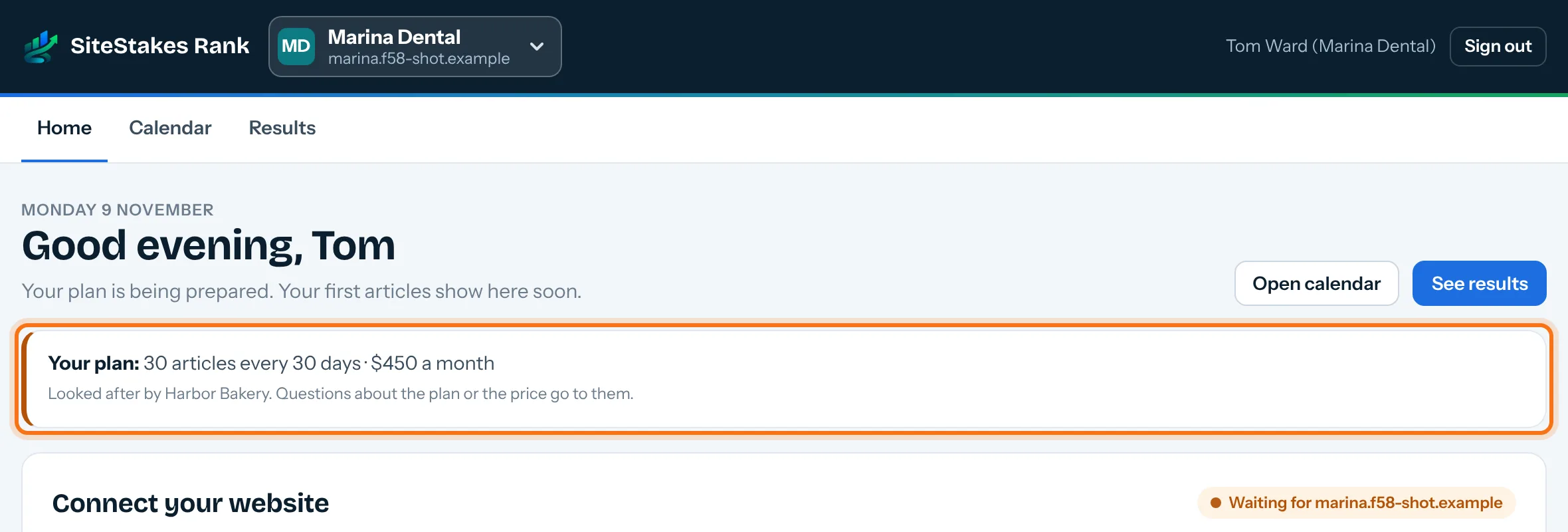
La carte avec laquelle vous avez commencé est votre carte principale et paie chaque site. Abonnement et facturation → Vos cartes :
- + Ajouter une carte en ajoute une via le formulaire sécurisé de notre prestataire de paiement.
- Utiliser en secours : quand un prélèvement échoue sur une carte, la carte de secours est essayée une fois aussitôt, avant tout e-mail et avant que rien ne s’arrête. Plus de secours l’annule.
- Rendre principale fait payer à une autre carte chaque site qui n’a pas sa propre carte.
- Sous les cartes, [site] paie avec donne à un site sa propre carte, à partir de son prochain prélèvement.
- Retirer enlève une carte qui n’est ni principale ni utilisée par un site.
Le client paie
Pour un site qui n’a pas encore de plan, ou qui est encore dans ses trois premiers jours :
- Ouvrez ce site, puis Abonnement et facturation → Qui paie ce site → Laisser le client payer.
- Saisissez Son nom et Son adresse e-mail, puis cliquez sur Envoyer le lien.
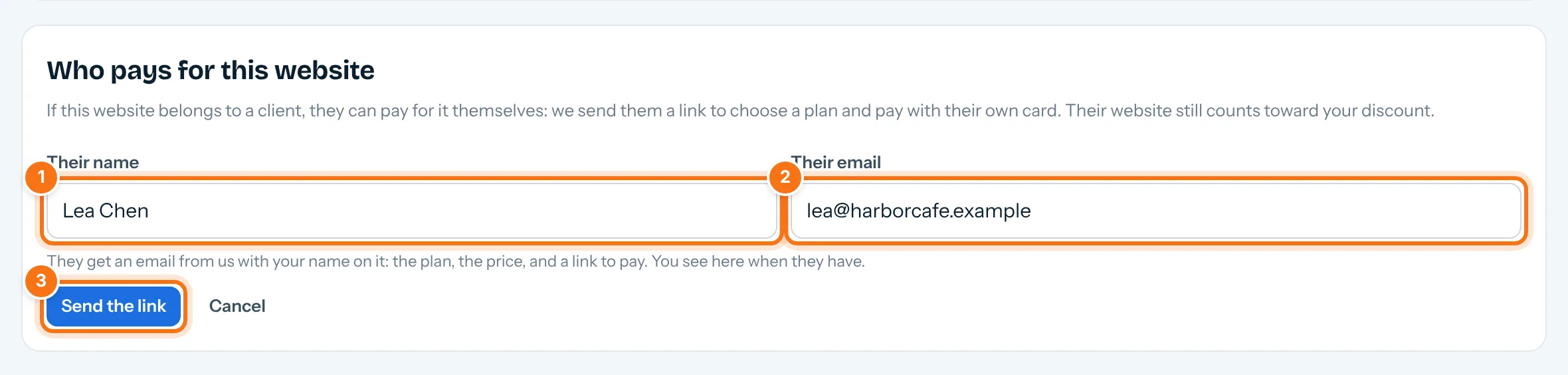
- Le client reçoit un e-mail à votre nom : le plan, le prix et un lien pour payer. Il n’a besoin ni de compte ni de mot de passe.
- Sur cette page, il choisit mensuel ou annuel, accepte les conditions et paie avec sa propre carte. Avant de payer, il voit les deux prix avec la remise de votre compte. Après avoir payé, il voit son plan, son prochain prélèvement, Changer de carte et ses reçus.
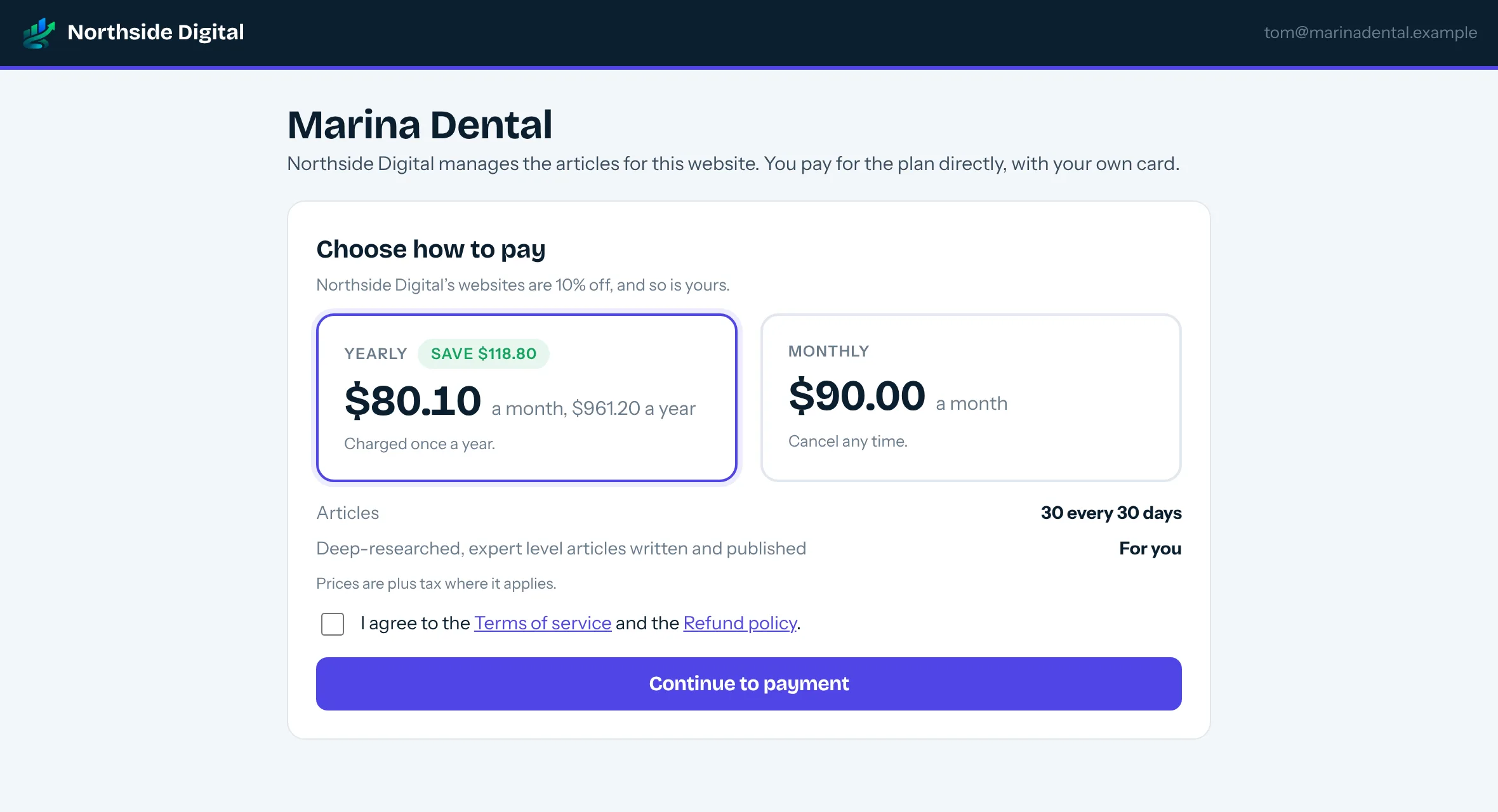
- Tant qu’il n’a pas payé, le site affiche Client invité, avec Renvoyer le lien et Retirer le lien. Une fois qu’il a payé, il affiche Payé par le client.

Qui reçoit quel e-mail : seul le client reçoit ses reçus, les rappels de carte et les remboursements. Vous et le client êtes tous deux prévenus d’un paiement échoué, et d’un plan qui redémarre, se termine ou est résilié.
Le plan, les articles et tous les réglages restent à vous. Pour reprendre la facturation, cliquez sur Reprendre la facturation : le plan du client court jusqu’à la fin de la période qu’il a payée, puis vous pouvez lancer le plan du site avec votre carte.
Un site qui a déjà un plan payé avec votre carte ne peut pas être transféré directement. Résiliez d’abord son plan : il court jusqu’à la fin de sa période, et le client peut lancer le sien depuis le lien.
Vos reçus
Abonnement et facturation → Sur vos reçus :
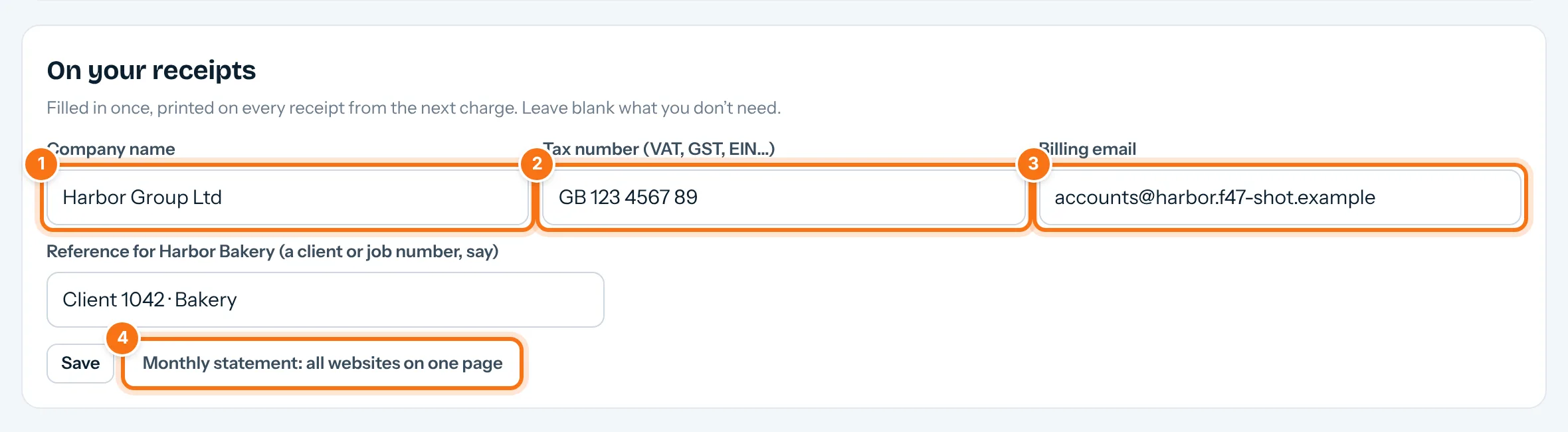
- Nom de la société, Numéro fiscal et E-mail de facturation figurent sur chaque reçu à partir du prochain prélèvement. L’e-mail de facturation reçoit aussi les reçus.
- Référence pour [site] : votre numéro de client ou de dossier, sur les reçus de ce site.
Relevé mensuel : tous les sites sur une page ouvre chaque prélèvement sur vos cartes ce mois-là, site par site, avec vos références et un PDF à télécharger. Les sites que vos clients paient eux-mêmes n’y figurent pas.
Les reçus et les relevés de carte indiquent SiteStakes Rank comme vendeur, car c’est nous qui débitons la carte.
Votre marque
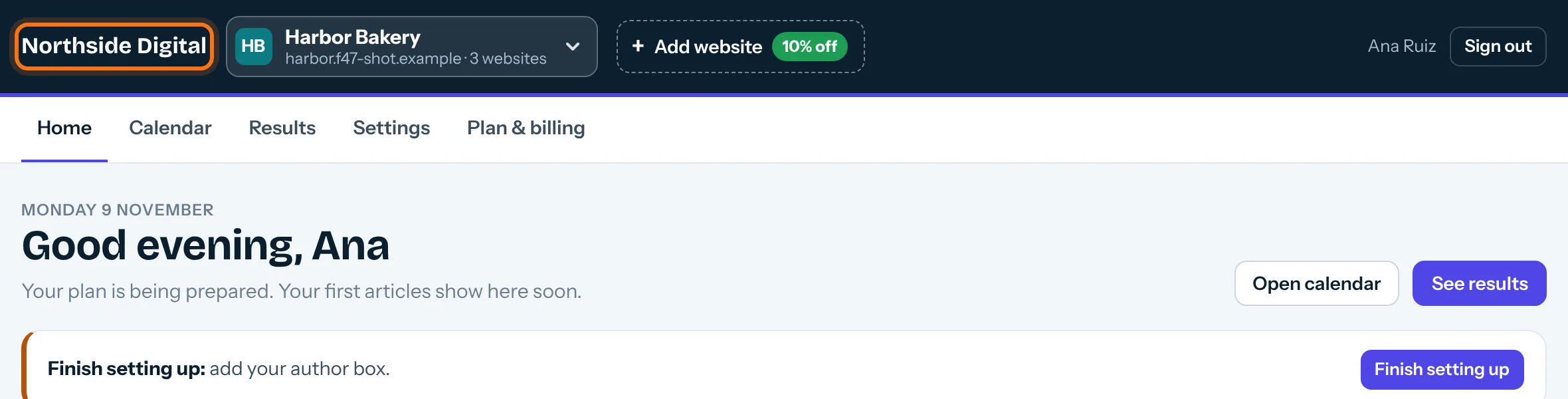
Avec votre marque activée, tout le monde dans votre compte et vos clients voient votre nom, pas le nôtre.
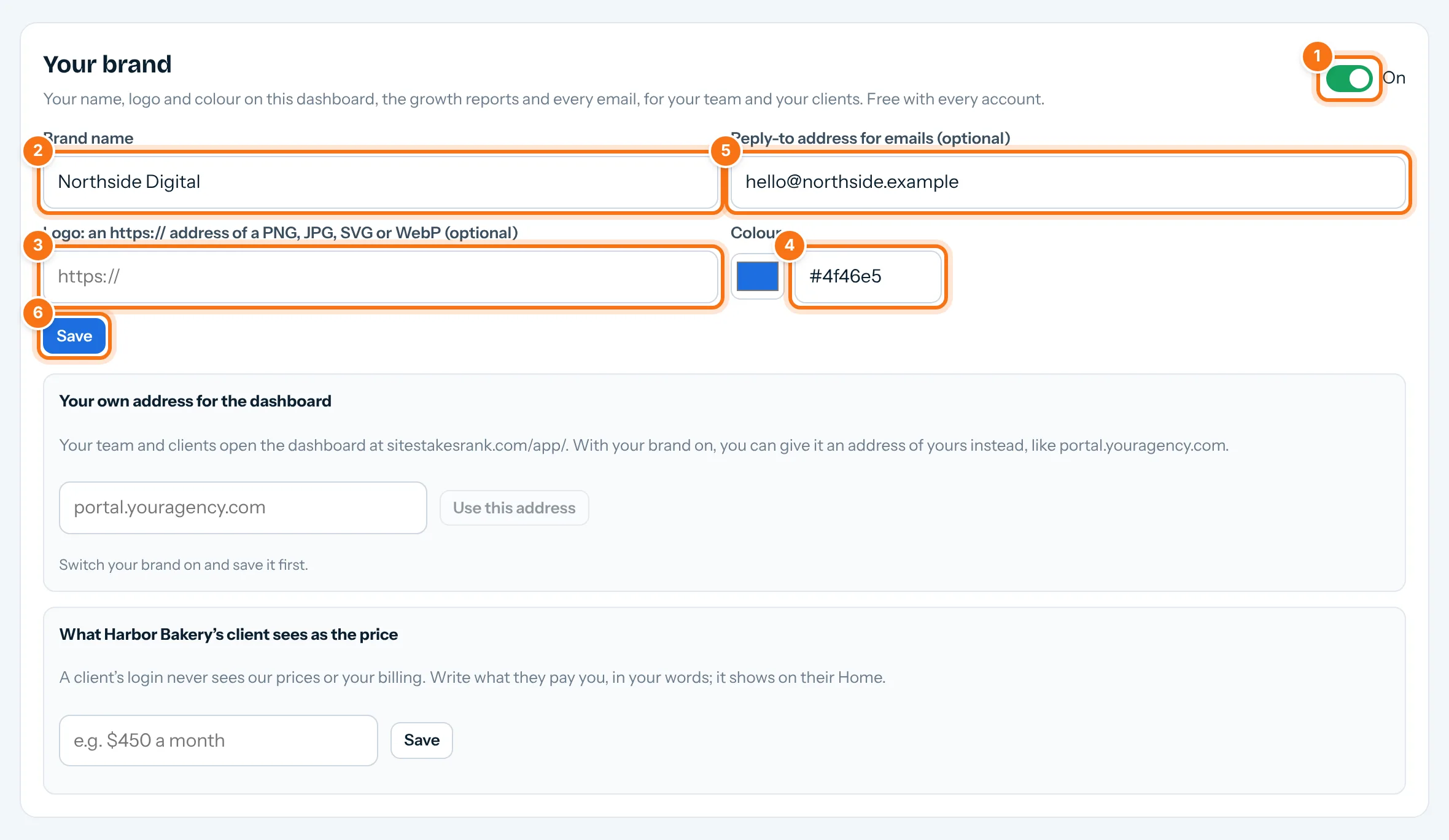
- Réglages → Votre marque.
- Passez-la sur Activé.
- Nom de marque : le nom de votre agence, tel que vos clients le connaissent.
- Logo (facultatif) : l’adresse de votre logo, commençant par
https://, en PNG, JPG, SVG ou WebP. Un logo large d’environ 56 pixels de haut rend le mieux. Sans logo, votre nom s’affiche à sa place. - Couleur : votre couleur principale, pour les boutons et les liens.
- Adresse de réponse pour les e-mails (facultatif) : quand un client répond à l’un de nos e-mails, la réponse vous parvient.
- Cliquez sur Enregistrer. Tout le monde le voit dès sa page suivante.
Ce qui change
| Où | Avec votre marque activée |
|---|---|
| Le tableau de bord, pour tout le monde dans le compte | Votre nom et votre logo en haut, votre couleur sur les boutons et les liens, votre nom dans l’onglet du navigateur |
| Les rapports de croissance, à l’écran et en PDF | « Préparé par [votre nom] » |
| Chaque e-mail à votre compte et à vos clients | Votre nom dans l’objet et le texte, votre logo en haut, votre nom comme expéditeur ; les réponses vont à votre adresse de réponse |
| La page de paiement du client | Votre nom et votre logo |
| Les liens dans les e-mails | Votre propre adresse, une fois en ligne (voir plus bas) |
Ce qui ne change pas
- L’adresse postale en bas des e-mails reste la nôtre : la loi sur les e-mails commerciaux exige l’adresse de l’expéditeur.
- Les reçus et les relevés de carte indiquent SiteStakes Rank, le vendeur.
- L’extension WordPress s’appelle toujours SiteStakes Rank, et les étapes de connexion le disent.
- Les articles publiés et le blog hébergé ne portent jamais notre nom, donc rien ne change de ce côté.
Votre propre adresse pour le tableau de bord
Votre équipe et vos clients peuvent ouvrir le tableau de bord à une adresse à vous, comme portal.youragency.com, au lieu de la nôtre. Votre marque doit être activée et enregistrée.
- Réglages → Votre marque → Votre propre adresse pour le tableau de bord.
- Saisissez un sous-domaine d’un domaine qui vous appartient, par exemple
portal.youragency.com. Le domaine principal (youragency.com) ne peut pas être utilisé. - Cliquez sur Utiliser cette adresse.
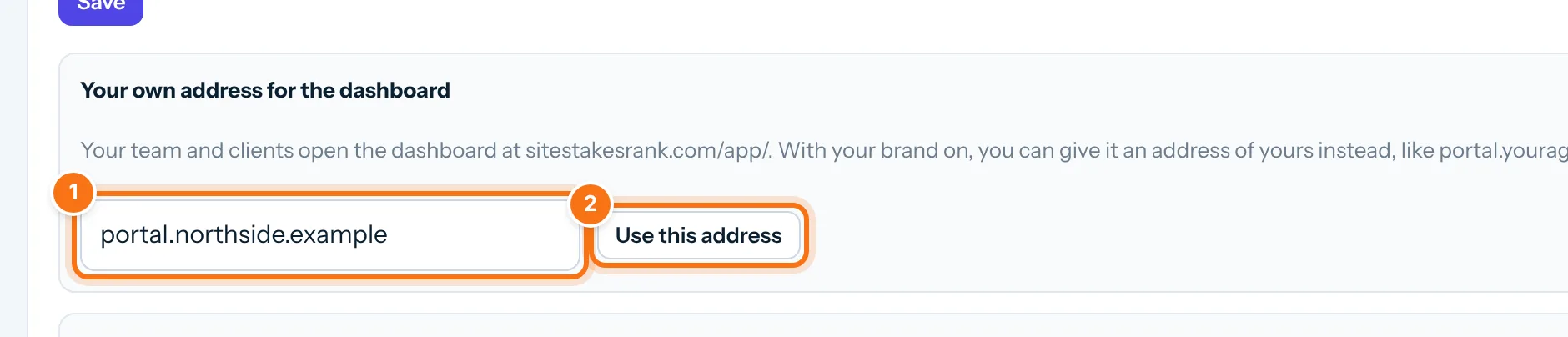
- Chez le prestataire où vous gérez le DNS de votre domaine (souvent là où vous l’avez acheté, ou Cloudflare), ajoutez l’enregistrement affiché :
| Type | Nom | Valeur / pointe vers | TTL |
|---|---|---|---|
CNAME | portal | blogs.sitestakesrank.com | Automatique ou 1 heure |
Pas à pas, sous l’enregistrement, montre où cliquer chez votre prestataire. La plupart veulent seulement portal dans le champ Nom ; quelques-uns veulent le nom complet portal.youragency.com.
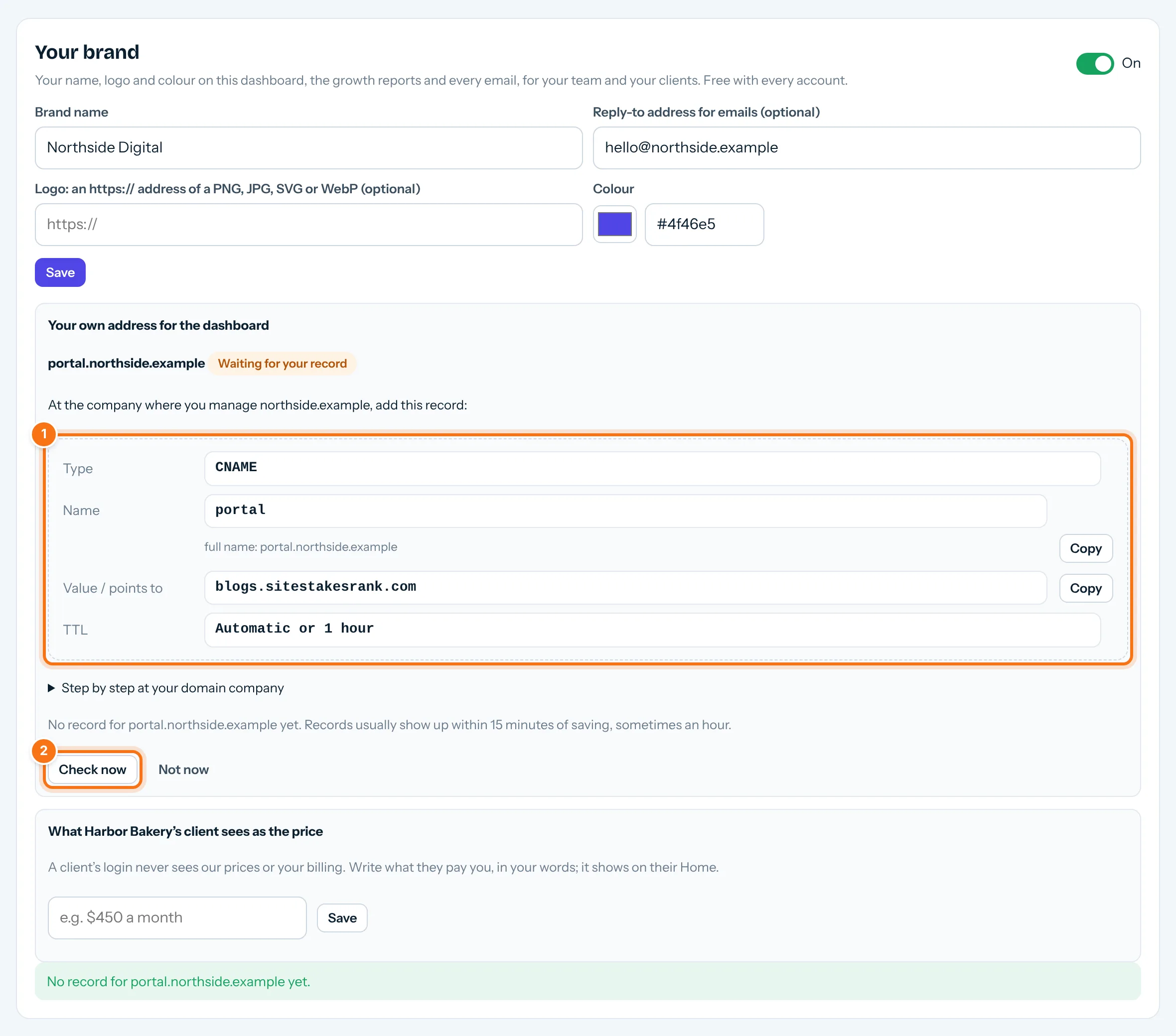
- Patientez. Nous vérifions toutes les 10 minutes, ou cliquez sur Vérifier maintenant.
- En attente de votre enregistrement : nous ne le voyons pas encore. Les enregistrements apparaissent en général dans les 15 minutes après l’enregistrement, parfois une heure.
- Enregistrement trouvé · création du certificat : le certificat de sécurité (le cadenas) est en cours de création. Quelques minutes, parfois jusqu’à une heure.
- En ligne : c’est fait. Ouvrir vous y emmène.
Une fois en ligne, votre équipe et vos clients peuvent se connecter à votre adresse ; la nôtre continue de fonctionner, donc rien ne casse. Chaque adresse garde sa propre connexion, il faut donc se connecter une fois de plus sur la nouvelle. Les liens de nos e-mails pointent vers votre adresse.
Pas maintenant désactive votre propre adresse ; le tableau de bord n’est alors plus qu’à la nôtre. Votre propre adresse est gratuite, comme la marque : pas besoin de serveur, d’hébergement ni de certificat à vous.
Le prix que voient vos clients
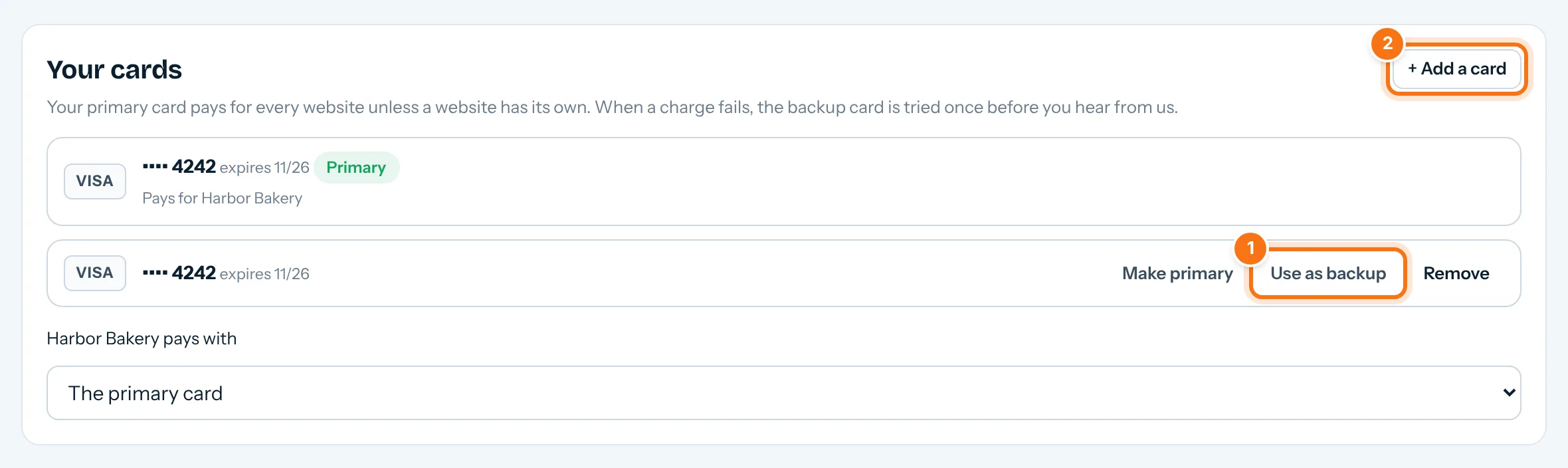
L’accès d’un client ne montre jamais nos prix ni votre facturation. Pour lui montrer ce qu’il vous paie :
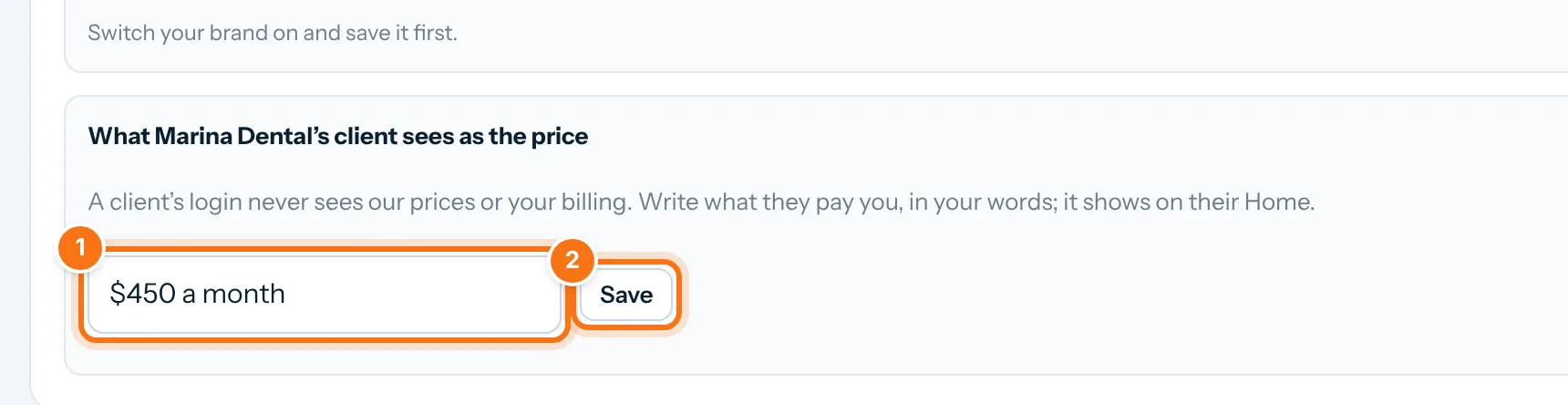
- Ouvrez le site du client, puis Réglages → Votre marque → Ce que le client de [site] voit comme prix.
- Écrivez-le avec vos mots, par exemple « 450 $ par mois ».
- Cliquez sur Enregistrer.
Son accueil affiche « Votre plan : 30 articles tous les 30 jours · 450 $ par mois », avec « Géré par [votre nom]. Les questions sur le plan ou le prix leur sont adressées. »
Des rapports de croissance pour vos clients
Chaque nouveau plan d’articles s’accompagne d’un rapport de croissance : où en est le site sur Google et dans les réponses des IA, ses concurrents, les recherches qu’ils remportent, et chaque article prévu, avec ses mots-clés et la raison de ce choix. À partir du deuxième rapport, il commence par ce qui a changé. Vous les trouvez dans Résultats → Rapports, en page et en PDF.
Envoyer un rapport par e-mail
- Résultats → Rapports → Envoyer ce rapport par e-mail.
- Cochez les personnes qui se connectent pour ce site.
- Sous Autres adresses e-mail, saisissez toute autre personne (jusqu’à 20, séparées par des virgules).
- Ajoutez une note si vous voulez. Elle apparaît en haut de l’e-mail.
- Cliquez sur Envoyer.
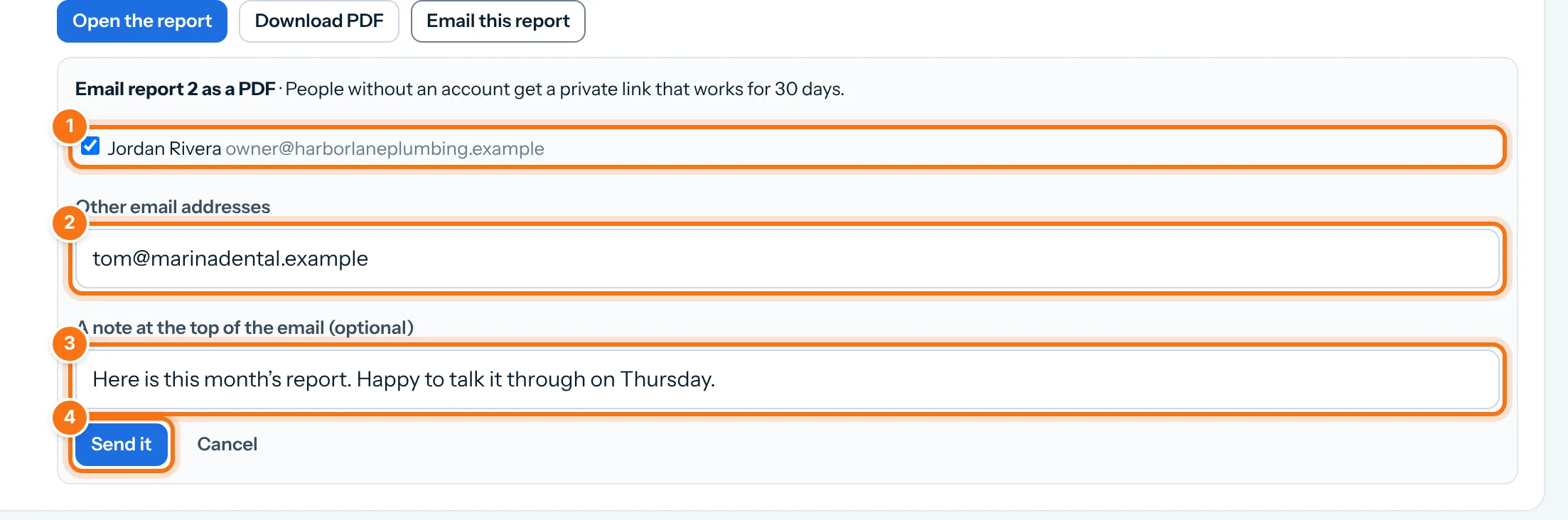
Le rapport part tel quel, avec son PDF en pièce jointe. Les personnes qui se connectent reçoivent un lien vers lui dans le tableau de bord. Les autres reçoivent un lien privé valable 30 jours. Le rapport indique à qui il a été envoyé ; Révoquer le lien à côté d’un lien privé l’arrête aussitôt.
Approbations et calendrier
- Un nouveau plan d’articles attend l’approbation avant que ses articles reçoivent leurs jours. Vous, votre équipe ou un client qui approuve pouvez l’approuver, changer des titres ou retirer des articles avant. Si personne ne le fait, il avance tout seul après le délai affiché.
- Tout article pas encore en ligne peut être passé, et un article pas encore écrit peut recevoir un nouveau titre.
Pour déplacer un article à un autre jour : dans le Calendrier, cliquez sur Déplacer à un autre jour sous l’article, choisissez le jour et cliquez sur Déplacer. L’heure ne change pas. Un article écrit qui attend déjà sur le site est publié le nouveau jour.

Des suggestions pour les pages de vos clients
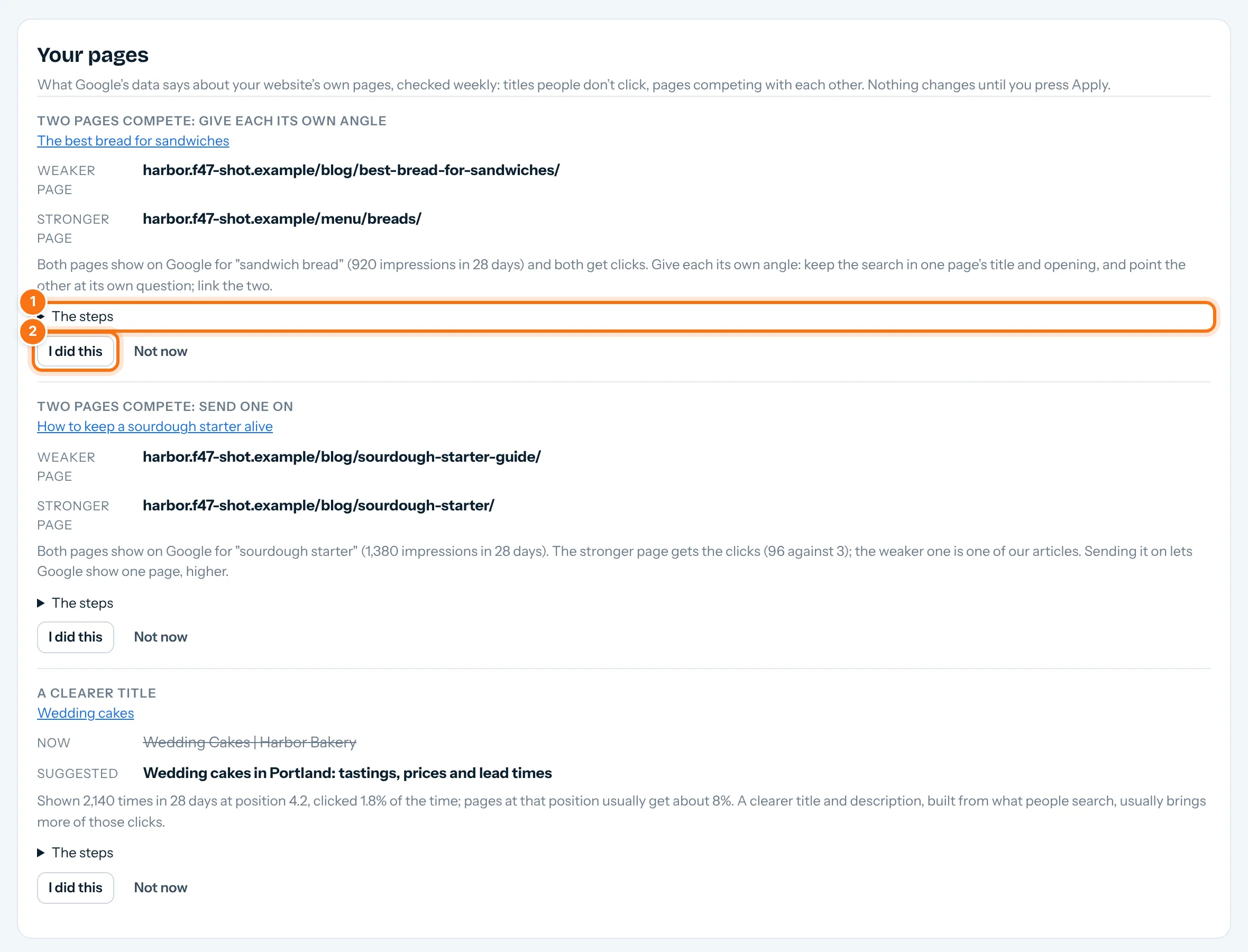
Dès qu’un site a connecté Google Search Console (Résultats → Connecter Search Console), nous examinons ses propres pages chaque semaine. Résultats → Vos pages liste ce que nous trouvons :
- Un titre plus clair ou une description plus claire : une page que Google montre souvent mais sur laquelle on clique rarement, avec un meilleur titre écrit à partir de ce que les gens recherchent.
- Deux pages se concurrencent : redirigez l’une d’elles : deux pages apparaissent pour la même recherche ; la plus faible, un de nos articles presque sans clics, peut rediriger vers la plus forte.
- Deux pages se concurrencent : donnez à chacune son propre angle : les deux pages méritent leur place ; les étapes disent quoi changer.
Rien ne change tant que personne ne clique sur Appliquer, et Annuler remet la page comme avant. Appliquer fonctionne sur WordPress avec l’extension SiteStakes Rank 2.11 ou plus récente, et sur le blog que nous hébergeons. Sinon, ouvrez Les étapes et cliquez sur Je l’ai fait une fois la modification faite.
Connecter vos propres outils
Vos propres logiciels, Zapier, Make ou un assistant IA peuvent lire et modifier ce que montre le tableau de bord :
- l’API, pour lire les sites, articles, résultats et rapports, et pour déplacer, renommer, passer ou approuver des articles ;
- les webhooks, pour être prévenu dès qu’un article est en ligne, qu’un rapport est prêt ou qu’un paiement échoue ;
- MCP, pour qu’un assistant comme Claude ou Cursor le fasse en langage courant (« Quels clients ont un plan en attente d’approbation ? »).
Réglages → API et webhooks. Chaque étape figure dans le guide du développeur.
Questions
Mes clients voient-ils SiteStakes Rank quelque part ?
Avec votre marque activée, ni sur le tableau de bord, ni dans les rapports, ni dans les e-mails. Ils le voient sur les reçus et les relevés de carte quand ils paient leur propre site, et comme nom de l’extension WordPress.
Un client peut-il voir mes autres clients ?
Non. L’accès d’un client ne montre que les sites que vous avez cochés pour lui.
Un client peut-il voir ce que je paie ?
Non. L’accès d’un client n’a pas de Plan et facturation. Il ne montre que le prix que vous avez saisi pour lui.
Que devient un site quand un client me quitte ?
Annulez son plan, ou reprenez la facturation si le client payait. Tous les articles déjà en ligne restent sur son site. S’il veut continuer seul avec SiteStakes Rank, contactez-nous.
Est-ce que quelque chose est en supplément ?
Non. Les accès, votre marque, votre propre adresse, les rapports, l’API, les webhooks et MCP sont inclus dans chaque compte. Vous ne payez que le plan de chaque site.
Mes clients ont-ils besoin de Google Search Console ?
Non. Nous recherchons et rédigeons dans tous les cas. Une fois connecté, leurs résultats montrent les vrais clics et recherches, et nous pouvons suggérer des améliorations pour leurs propres pages. Google Search Console est gratuit.
Toujours bloqué ? Contactez-nous.