
SiteStakes Rank voor bureaus: de websites van uw klanten beheren
Zo werkt SiteStakes Rank voor bureaus, stap voor stap: voeg de websites van uw klanten toe, geef klanten een eigen login, kies wie betaalt, en zet uw merk en eigen adres op het dashboard, de rapporten en de e-mails.
Voor wie deze handleiding is
Bureaus, freelancers en consultants die de websites van andere bedrijven beheren. Hij behandelt alles: klanten toevoegen, logins voor uw team en uw klanten, wie betaalt, uw merk, uw eigen adres, rapporten en het koppelen van uw eigen tools. Alles hoort zonder extra kosten bij uw account.
Zo werkt een bureau-account
- Eén account bevat alle websites van uw klanten. Elke website heeft een eigen onderzoek, plan, kalender, toon, resultaten en rapporten.
- U bent de eigenaar van het account. Alleen de eigenaar regelt facturatie, mensen, het merk, API-sleutels en webhooks.
- Uw team logt in op hetzelfde account en ziet elke website.
- Uw klanten kunnen een eigen login hebben die alleen hun eigen website ziet.
- Elke website heeft een eigen plan. U kunt sommige websites betalen en klanten andere laten betalen. Hoe dan ook telt elke website mee voor uw korting.
De website van een klant toevoegen
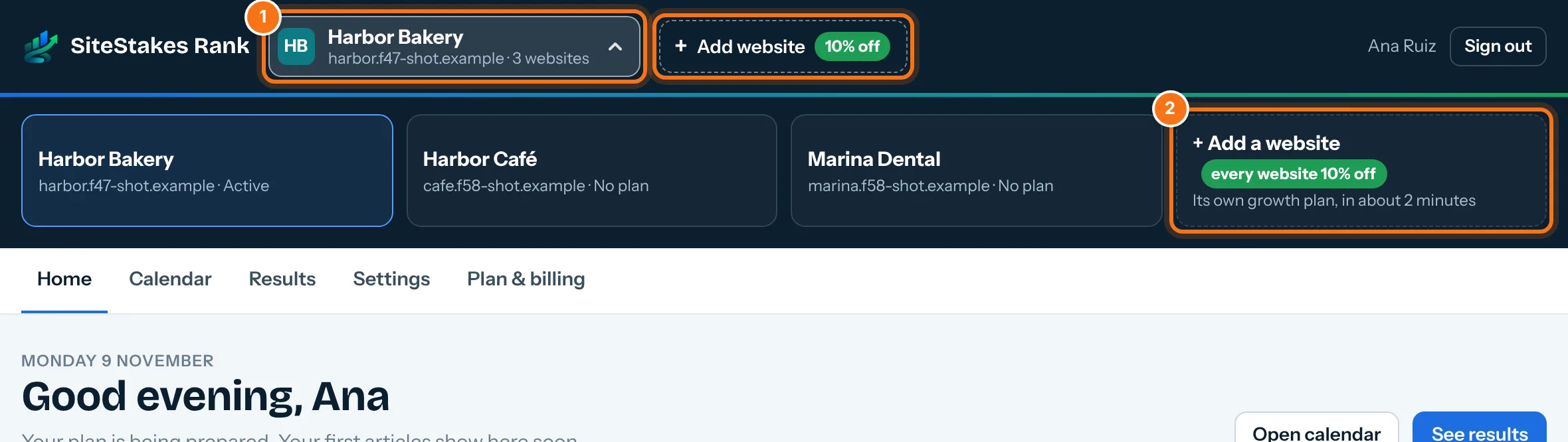
- Klik in het dashboard bovenaan op + Website toevoegen. U kunt ook de websitekiezer openen (de naam van de website bovenaan) en daar op + Website toevoegen klikken.
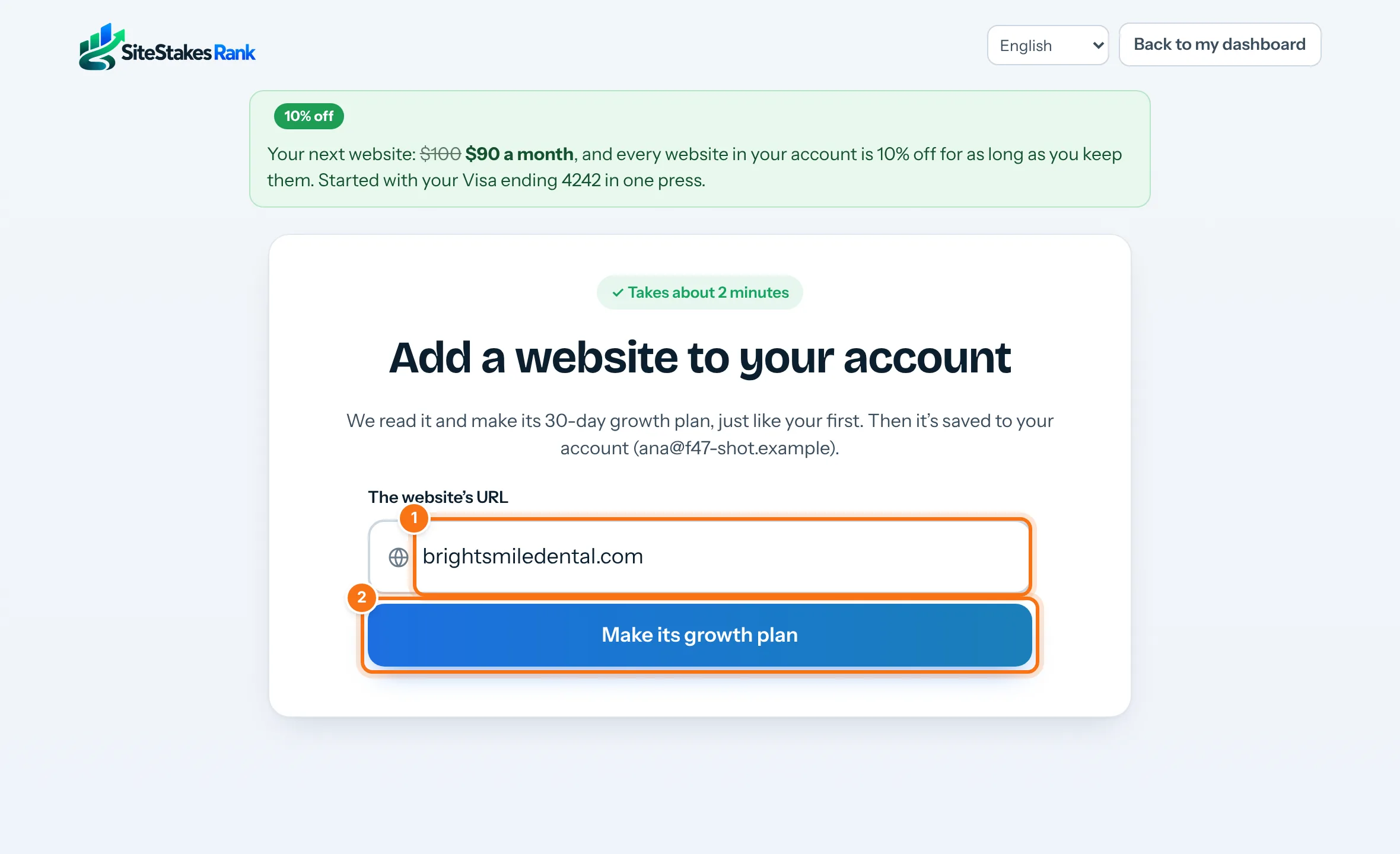
- Typ het adres van de website van de klant en klik op Het groeiplan maken. In ongeveer twee minuten lezen we de website en maken we het gratis groeiplan: de concurrenten, de zoekopdrachten die de website mist en de eerste artikelen. Het wordt in uw account bewaard.
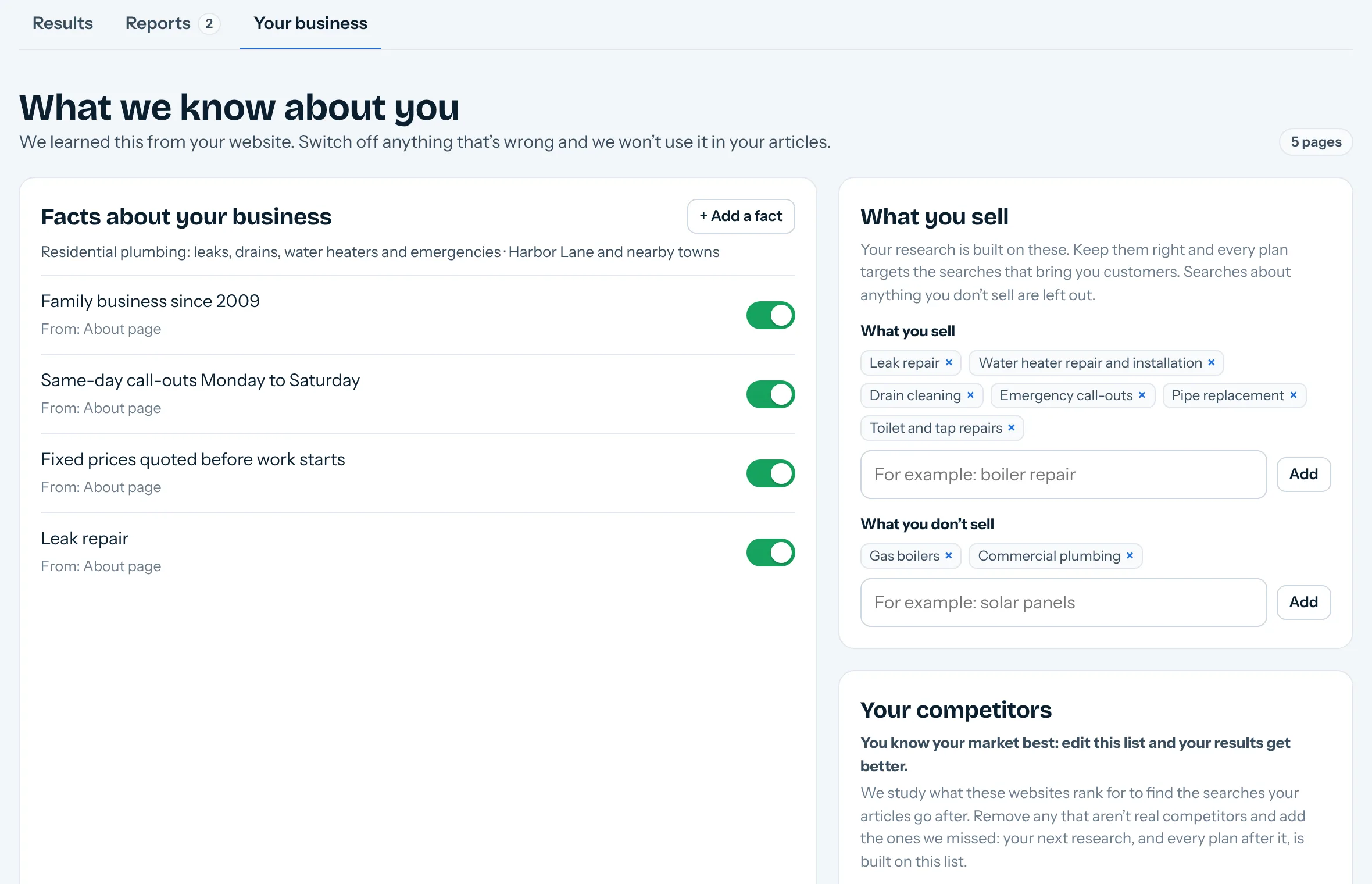
- Bekijk wat we vonden: Resultaten → Uw bedrijf (wat het bedrijf verkoopt, wat niet, de concurrenten). De klant kent zijn markt het best, dus een snelle blik samen maakt de artikelen beter. Wat niet klopt, kunt u uitzetten of verwijderen.
- Start het plan via Abonnement & facturatie: met de kaart die u al gebruikt (één klik), met een andere kaart, of door de klant een betaallink te sturen (zie “Wie elke website betaalt”).
- Koppel de website zodat de artikelen erop online gaan: de plug-in SiteStakes Rank op WordPress, of de blog die wij hosten op het eigen adres van de klant (elk ander platform). Home toont de stappen.
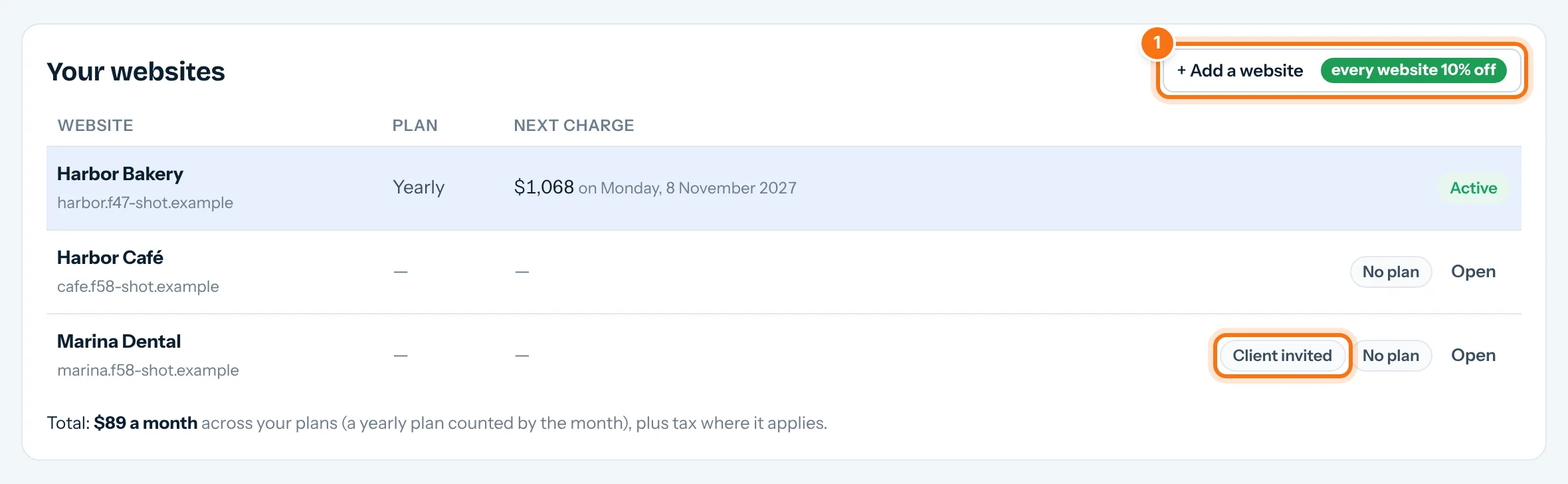
Abonnement & facturatie → Uw websites toont elke website met het plan, de volgende afschrijving en wie betaalt, plus het totaal per maand.
Een account bevat tot 10 websites. Beheert u er meer? Neem contact met ons op en wij zetten ze voor u klaar.
De korting voor meerdere websites
Elke website in het account krijgt dezelfde korting, zolang u ze houdt:
| Websites met een plan | Elke website |
|---|---|
| 1 | Volle prijs |
| 2 tot 4 | 10% korting |
| 5 tot 19 | 15% korting |
| 20 of meer | 20% korting |
Hij geldt ook voor extra artikelen (60 of 90 per maand). Websites die uw klanten zelf betalen, tellen ook mee.
Voorbeeld: 6 websites met maandplannen van $ 100 per stuk: 15% korting op elke website, dus $ 85 per stuk, $ 510 per maand in totaal.
Uw team en uw klanten
Instellingen → Mensen toont iedereen die kan inloggen. Mensen zijn gratis, zoveel als u nodig hebt.
Wat elke persoon kan doen
| Eigenaar (u) | Teamlid | Klant die goedkeurt | Klant die kijkt | |
|---|---|---|---|---|
| Ziet | Elke website | Elke website | Eigen websites | Eigen websites |
| Leest artikelen, resultaten en rapporten | ✓ | ✓ | ✓ | ✓ |
| Keurt plannen en artikelen goed | ✓ | ✓ | ✓ | — |
| Wijzigt titels, verplaatst artikelen naar een andere dag, slaat artikelen over | ✓ | ✓ | ✓ | — |
| E-mailt een rapport | ✓ | ✓ | ✓ | — |
| Past suggesties voor eigen pagina’s toe | ✓ | ✓ | ✓ | — |
| Wijzigt instellingen (blog, auteursvak, afbeeldingen, e-mails) | ✓ | ✓ | — | — |
| Abonnement & facturatie, Mensen, het merk, API-sleutels en webhooks | ✓ | — | — | — |
De login van een klant heeft geen Instellingen en geen Abonnement & facturatie. Home toont het plan en de prijs die u voor die klant hebt ingesteld (zie “De prijs die uw klanten zien”).
Iemand uitnodigen
- Instellingen → Mensen, en dan het vak Iemand uitnodigen.
- Hun e-mailadres en, als u wilt, Naam (optioneel).
- Wat deze persoon kan doen: Teamlid, Klant die goedkeurt of Klant die kijkt.
- Vink voor een klant de websites aan onder Websites van deze persoon. Vinkt u niets aan, dan ziet de klant ze allemaal.
- Klik op Uitnodiging versturen.
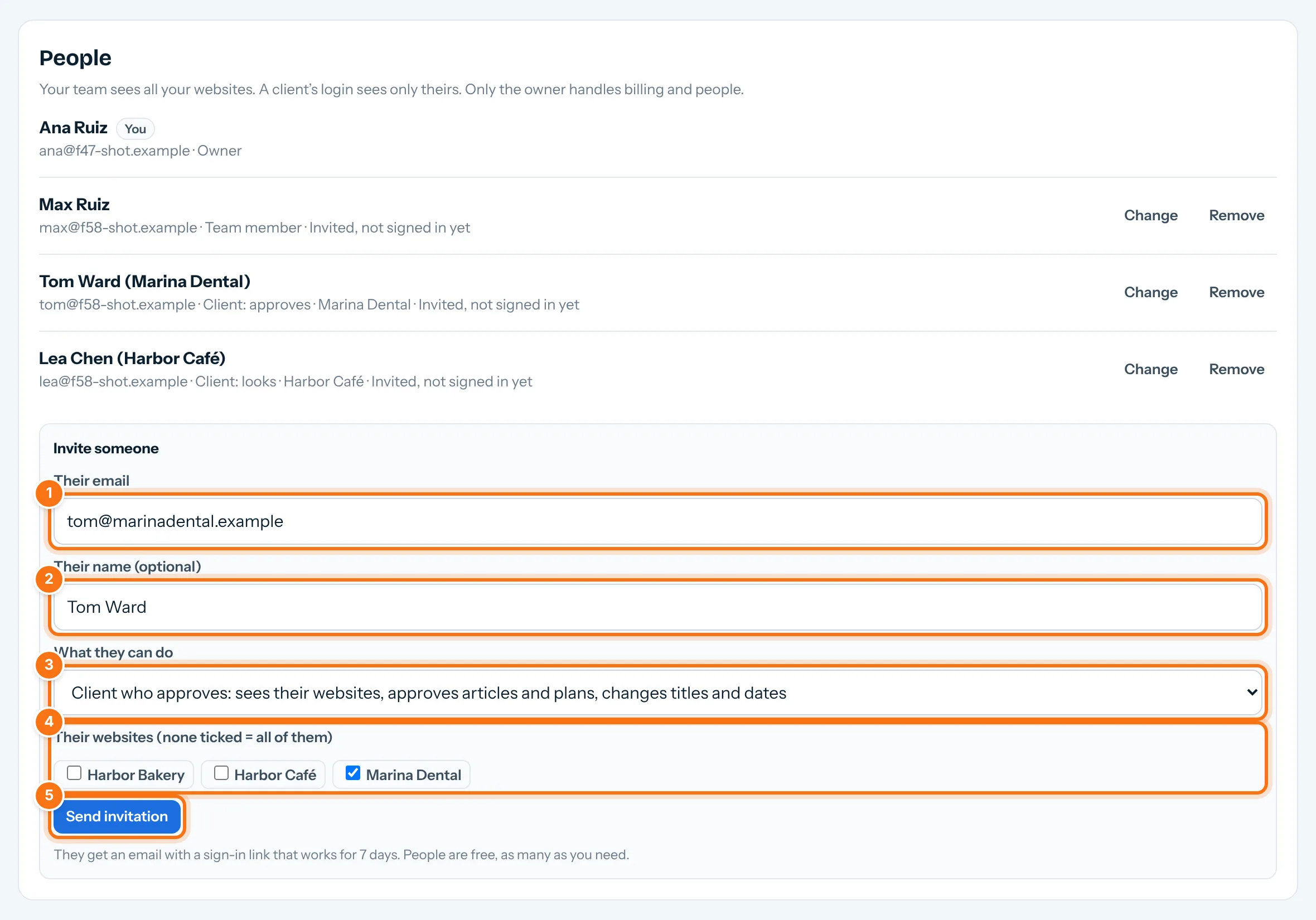
De persoon krijgt een e-mail met een inloglink die 7 dagen werkt. Staat uw merk aan, dan komt die met uw naam en logo. Daarna logt de persoon in met het eigen e-mailadres: een link per e-mail, een zelfgekozen wachtwoord of Google.
Om iemand te wijzigen of te verwijderen, klikt u ernaast op Wijzigen om een andere rol of andere websites te kiezen, en dan op Opslaan. Of klik op Verwijderen en dan op Ja, verwijderen: de persoon wordt overal tegelijk uitgelogd.
Wie elke website betaalt
U betaalt
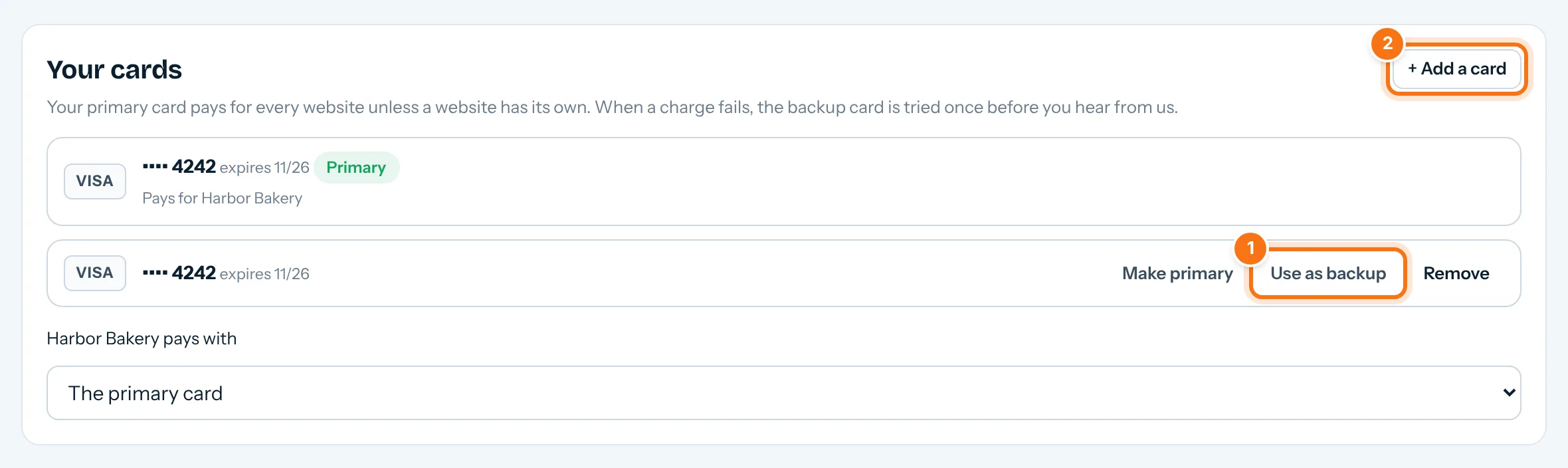
De kaart waarmee u begon, is uw hoofdkaart en betaalt elke website. Abonnement & facturatie → Uw kaarten:
- + Kaart toevoegen voegt er een toe via het beveiligde formulier van onze betaalverwerker.
- Als reserve gebruiken: mislukt een afschrijving op een kaart, dan wordt de reservekaart meteen één keer geprobeerd, voordat u een e-mail krijgt en voordat er iets stopt. Niet meer de reserve maakt dat ongedaan.
- Hoofdkaart maken laat een andere kaart elke website betalen die geen eigen kaart heeft.
- Onder de kaarten geeft [website] betaalt met één website een eigen kaart, vanaf de volgende afschrijving.
- Verwijderen haalt een kaart weg die geen hoofdkaart is en geen website betaalt.
De klant betaalt
Voor een website die nog geen plan heeft, of nog in de eerste drie dagen zit:
- Open die website en dan Abonnement & facturatie → Wie deze website betaalt → De klant laten betalen.
- Typ Naam en Hun e-mailadres en klik op Link sturen.
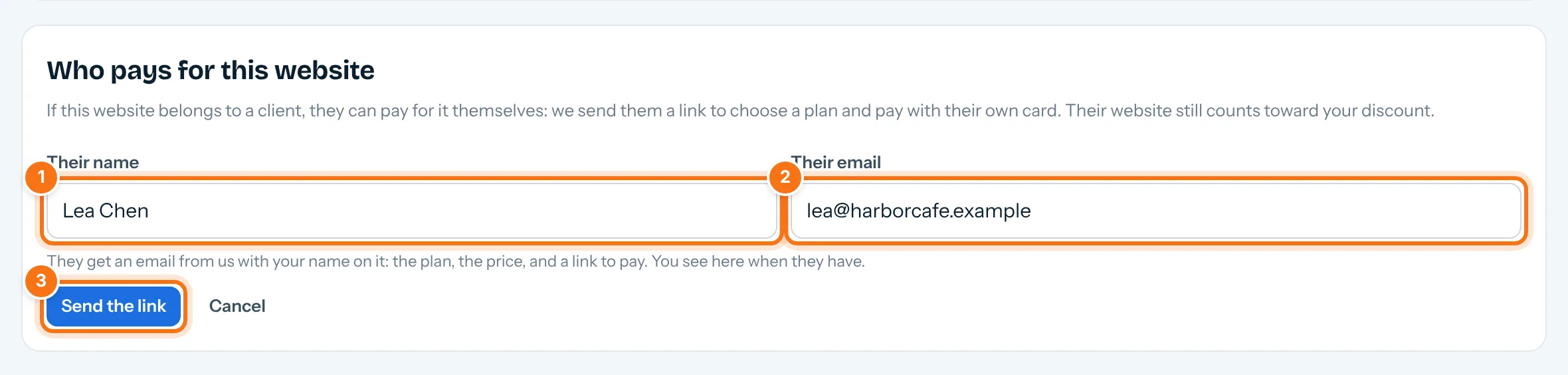
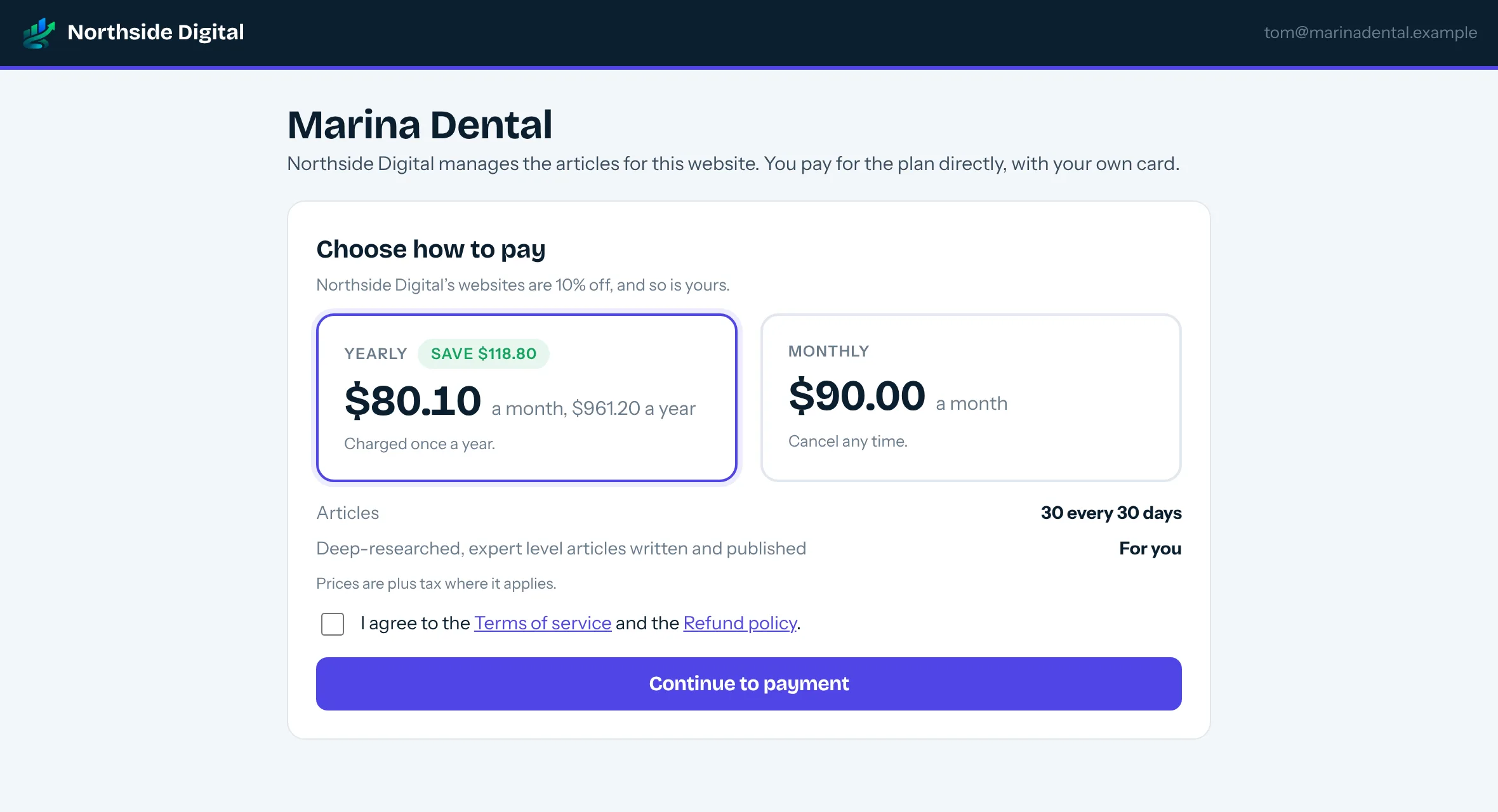
- De klant krijgt een e-mail met uw naam erop: het plan, de prijs en een link om te betalen. Er is geen account en geen wachtwoord nodig.
- Op die pagina kiest de klant maandelijks of jaarlijks, gaat akkoord met de voorwaarden en betaalt met de eigen kaart. Voor het betalen ziet de klant beide prijzen met de korting van uw account. Na het betalen ziet de klant het plan, de volgende afschrijving, Kaart wijzigen en de bonnen.
- Tot de klant betaalt, toont de website Klant uitgenodigd, met Link opnieuw sturen en Link terugtrekken. Zodra de klant betaalt, toont hij Betaald door klant.

Wie welke e-mail krijgt: alleen de klant krijgt de bonnen, kaartherinneringen en terugbetalingen. U en de klant horen allebei over een mislukte betaling en over een plan dat opnieuw start, eindigt of wordt opgezegd.
Het plan, de artikelen en alle instellingen blijven bij u. Om de facturatie terug te nemen, klikt u op Facturering terugnemen: het plan van de klant loopt tot het einde van de betaalde periode, daarna kunt u het plan van de website met uw kaart starten.
Een website die al een betaald plan op uw kaart heeft, kan niet direct worden overgedragen. Zeg eerst het plan op: het loopt tot het einde van de periode, en de klant kan het eigen plan via de link starten.
Uw bonnen
Abonnement & facturatie → Op uw bonnen:
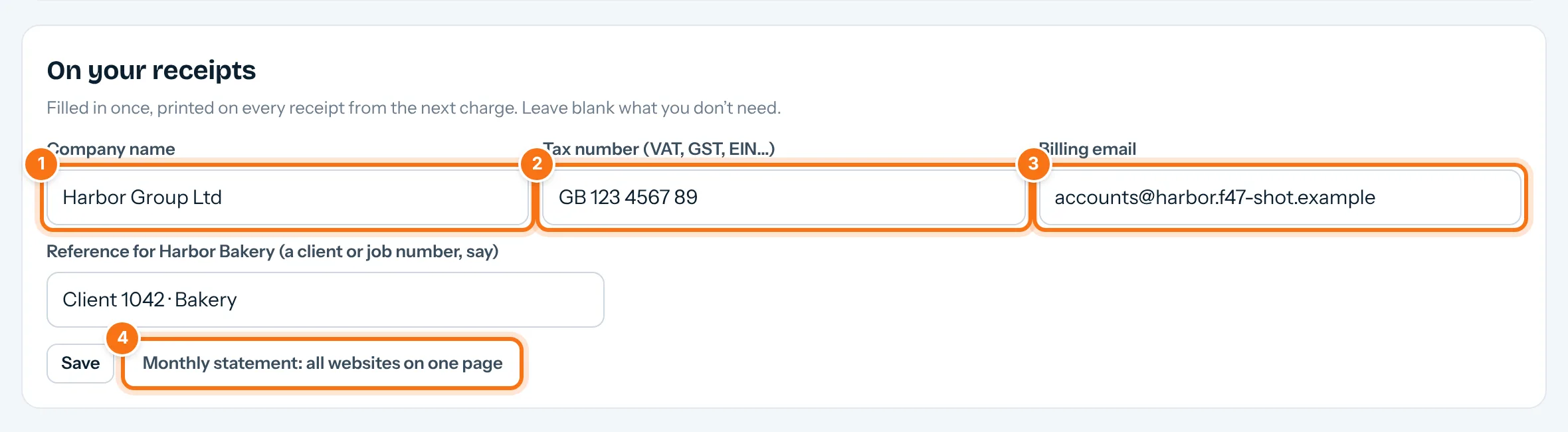
- Bedrijfsnaam, Belastingnummer en Factuur-e-mail staan vanaf de volgende afschrijving op elke bon. Het factuur-e-mailadres krijgt de bonnen ook.
- Referentie voor [website]: uw klant- of opdrachtnummer, op de bonnen van die website.
Maandoverzicht: alle websites op één pagina opent elke afschrijving op uw kaarten in die maand, website per website, met uw referenties en een pdf om te downloaden. Websites die uw klanten zelf betalen, staan er niet op.
Bonnen en kaartafschriften noemen SiteStakes Rank als verkoper, omdat wij degene zijn die de kaart belasten.
Uw merk
Met uw merk aan zien iedereen in uw account en uw klanten uw naam, niet die van ons.
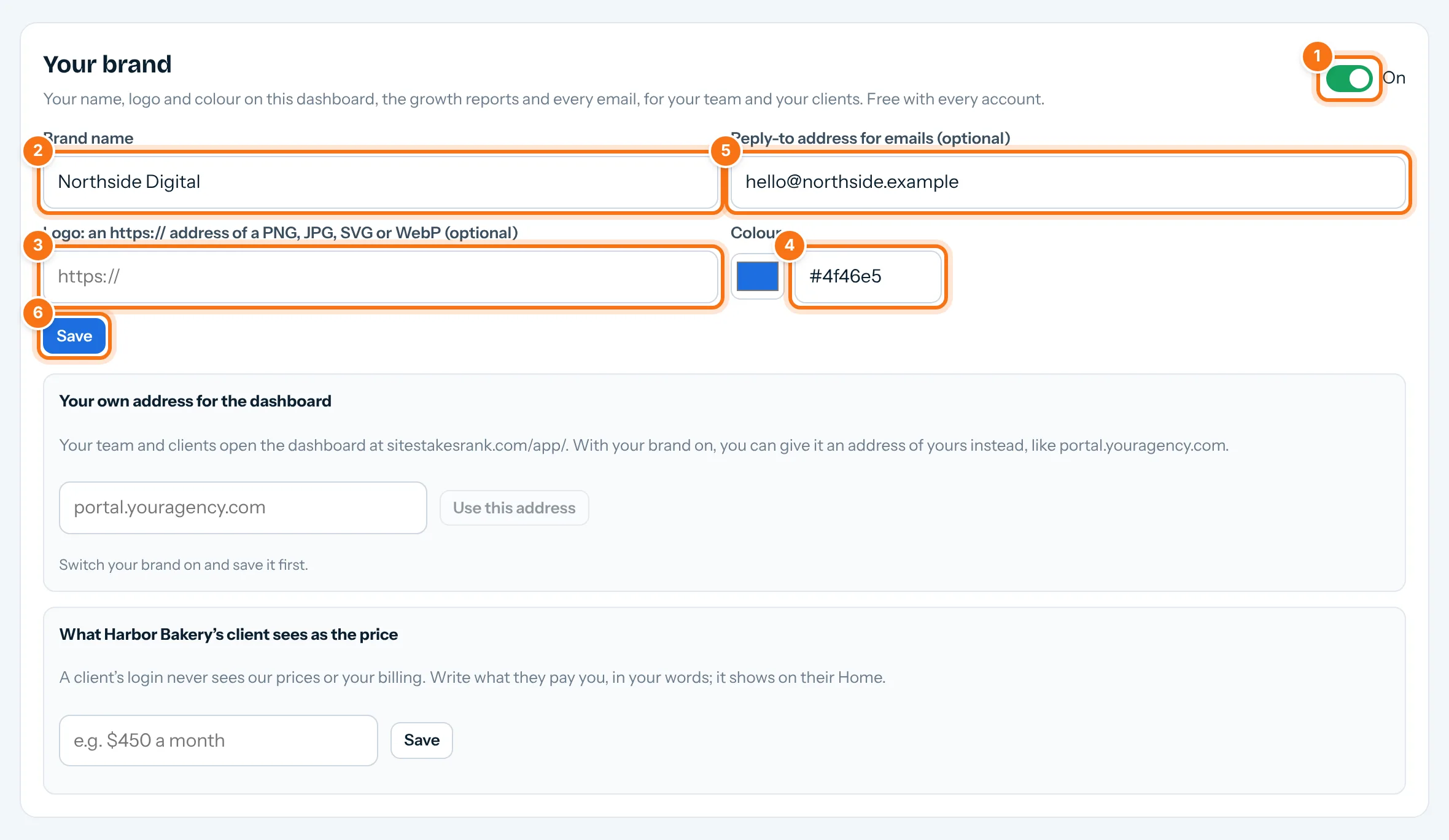
- Instellingen → Uw merk.
- Zet het Aan.
- Merknaam: de naam van uw bureau, zoals uw klanten die kennen.
- Logo (optioneel): het adres van uw logo, dat begint met
https://, als PNG, JPG, SVG of WebP. Een breed logo van ongeveer 56 pixels hoog ziet er het best uit. Zonder logo staat uw naam op die plek. - Kleur: uw hoofdkleur, voor knoppen en links.
- Antwoordadres voor e-mails (optioneel): als een klant op een van onze e-mails antwoordt, komt dat bij u terecht.
- Klik op Opslaan. Iedereen ziet het vanaf de volgende pagina.
Wat er verandert
| Waar | Met uw merk aan |
|---|---|
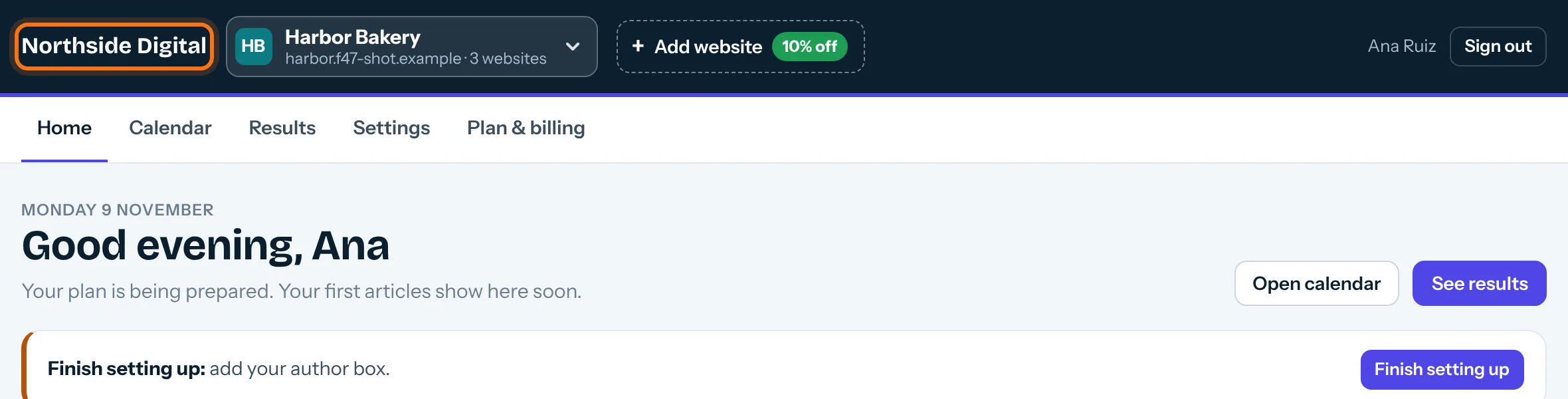
| Het dashboard, voor iedereen in het account | Uw naam en logo bovenaan, uw kleur op knoppen en links, uw naam in het browsertabblad |
| Groeirapporten, op het scherm en als pdf | “Opgesteld door [uw naam]” |
| Elke e-mail aan uw account en uw klanten | Uw naam in het onderwerp en de tekst, uw logo bovenaan, uw naam als afzender; antwoorden gaan naar uw antwoordadres |
| De betaalpagina van de klant | Uw naam en logo |
| Links in e-mails | Uw eigen adres, zodra dat online is (hieronder) |
Wat hetzelfde blijft
- Het postadres onderaan de e-mails blijft het onze: de wet op commerciële e-mail eist het adres van de afzender.
- Bonnen en kaartafschriften noemen SiteStakes Rank, de verkoper.
- De WordPress-plug-in heet nog steeds SiteStakes Rank, en de koppelingsstappen zeggen dat ook.
- Gepubliceerde artikelen en de gehoste blog dragen nooit onze naam, dus daar verandert niets.
Uw eigen adres voor het dashboard
Uw team en uw klanten kunnen het dashboard openen op een adres van u, zoals portal.youragency.com, in plaats van het onze. Uw merk moet aan staan en opgeslagen zijn.
- Instellingen → Uw merk → Uw eigen adres voor het dashboard.
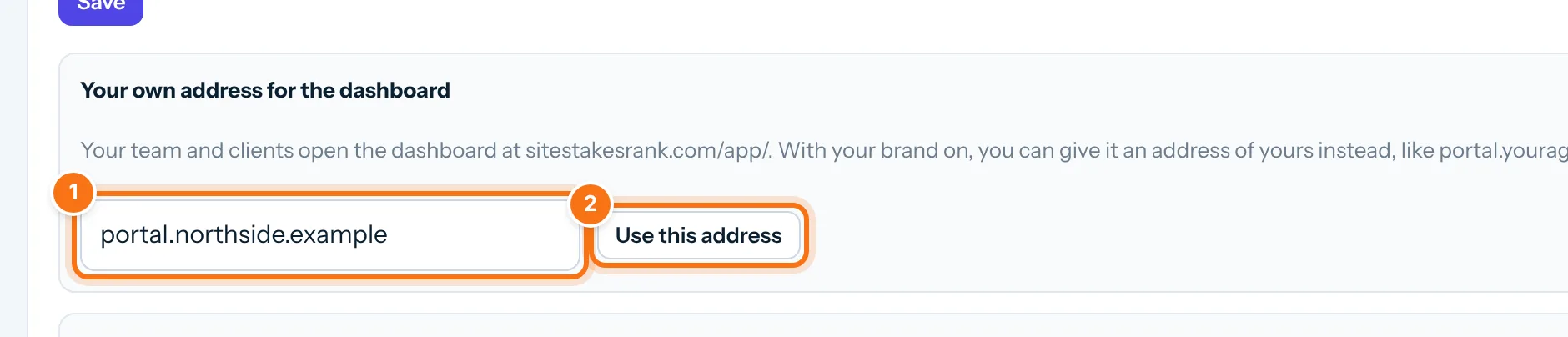
- Typ een subdomein van een domein dat van u is, bijvoorbeeld
portal.youragency.com. Het hoofddomein (youragency.com) kan niet worden gebruikt. - Klik op Dit adres gebruiken.
- Voeg bij het bedrijf waar u de DNS van uw domein beheert (vaak waar u het domein kocht, of Cloudflare) het getoonde record toe:
| Type | Naam | Waarde / verwijst naar | TTL |
|---|---|---|---|
CNAME | portal | blogs.sitestakesrank.com | Automatisch of 1 uur |
Stap voor stap, onder het record, toont waar u klikt bij uw domeinbedrijf. De meeste willen alleen portal in het vak Naam; enkele willen de volledige naam portal.youragency.com.
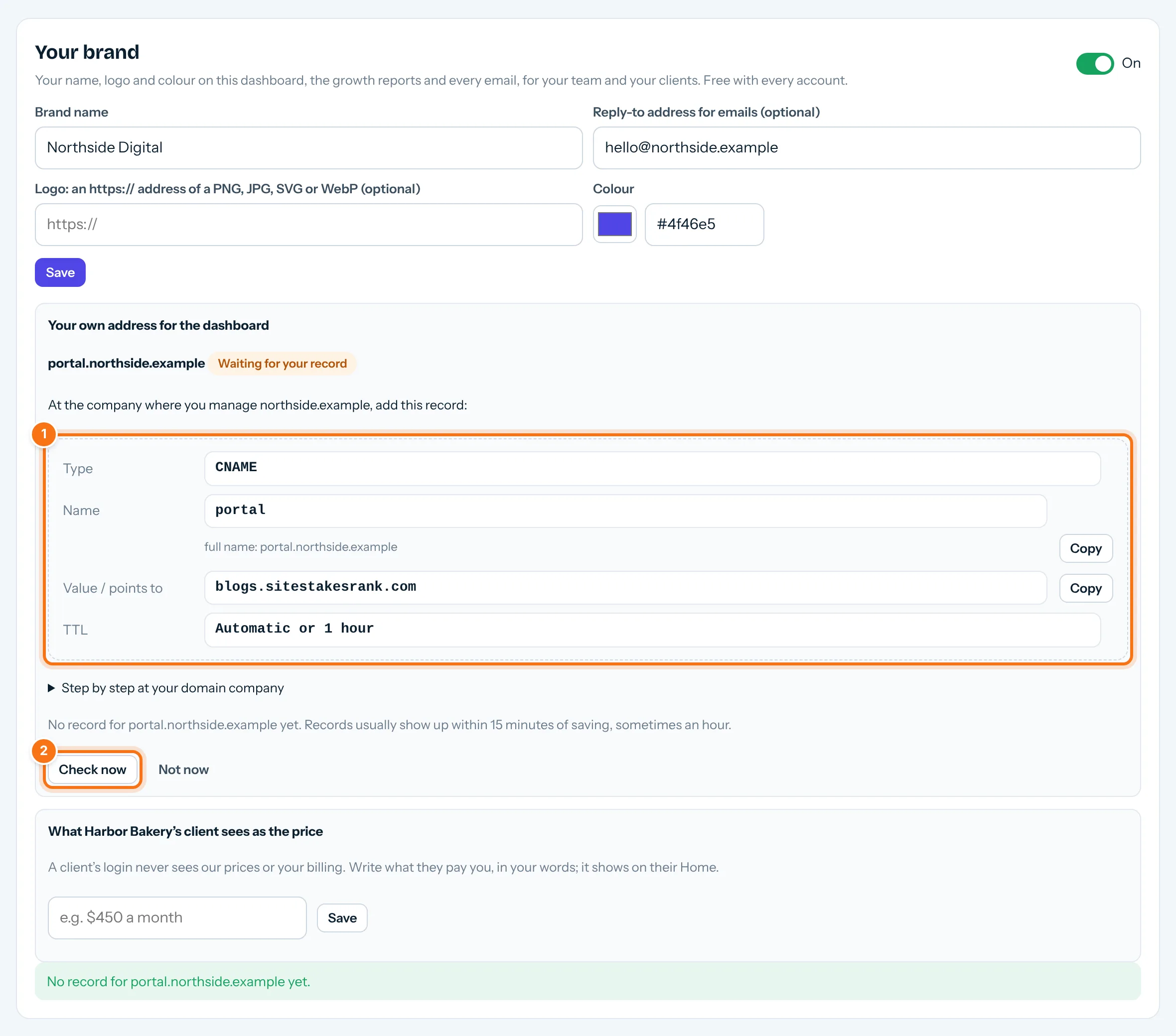
- Wacht. We controleren elke 10 minuten, of klik op Nu controleren.
- Wacht op uw record: we zien het nog niet. Records verschijnen meestal binnen 15 minuten na het opslaan, soms na een uur.
- Record gevonden · certificaat wordt gemaakt: het beveiligingscertificaat (het slotje) wordt gemaakt. Een paar minuten, soms tot een uur.
- Online: klaar. Openen brengt u erheen.
Zodra het online is, kunnen uw team en uw klanten inloggen op uw adres; het onze blijft ook werken, dus er gaat niets stuk. Elk adres houdt een eigen login bij, dus op het nieuwe adres logt men nog één keer in. Links in onze e-mails verwijzen naar uw adres.
Niet nu zet uw eigen adres uit; het dashboard staat dan alleen nog op het onze. Uw eigen adres is gratis, net als het merk: geen eigen server, hosting of certificaat nodig.
De prijs die uw klanten zien
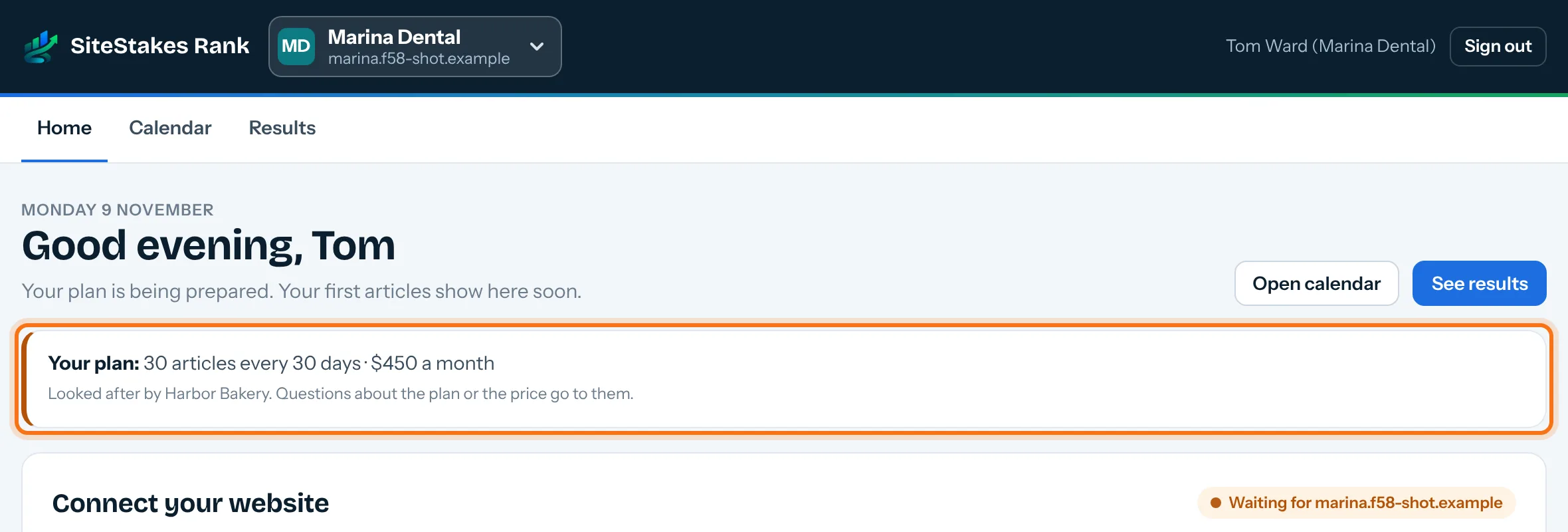
De login van een klant toont nooit onze prijzen of uw facturatie. Om de klant te laten zien wat hij u betaalt:
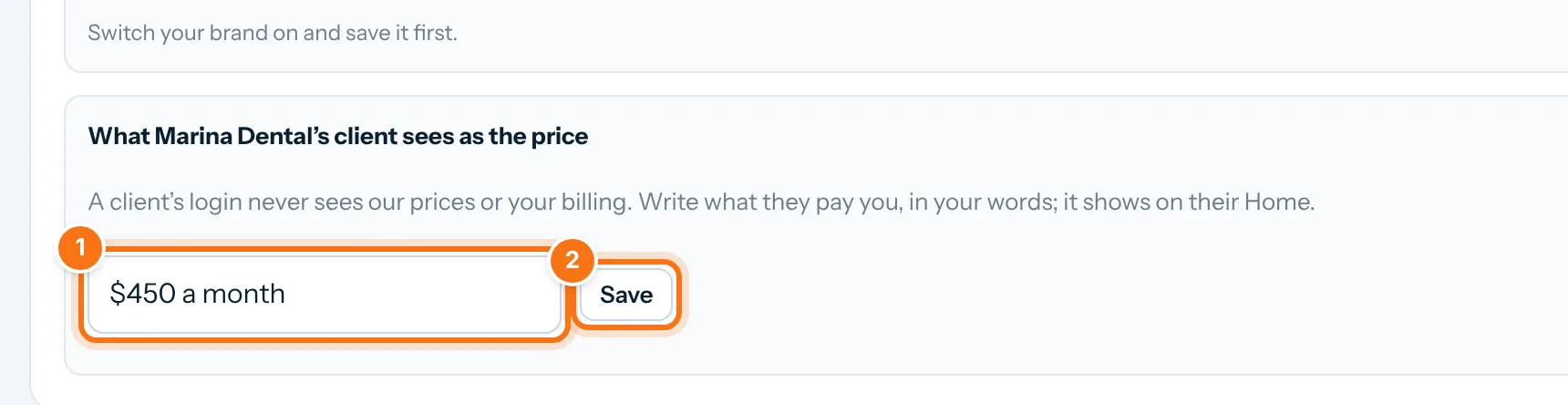
- Open de website van de klant en dan Instellingen → Uw merk → Wat de klant van [website] als prijs ziet.
- Typ het in uw eigen woorden, bijvoorbeeld “$ 450 per maand”.
- Klik op Opslaan.
Home van de klant toont “Uw plan: 30 artikelen per 30 dagen · $ 450 per maand”, met “Verzorgd door [uw naam]. Vragen over het plan of de prijs gaan naar hen.”
Groeirapporten voor uw klanten
Elk nieuw plan met artikelen komt met een groeirapport: waar de website staat in Google en in AI-antwoorden, de concurrenten, de zoekopdrachten die zij winnen, en elk gepland artikel met de zoekwoorden en waarom het gekozen is. Vanaf het tweede rapport begint het met wat er veranderd is. U vindt ze onder Resultaten → Rapporten, als pagina en als pdf.
Een rapport e-mailen
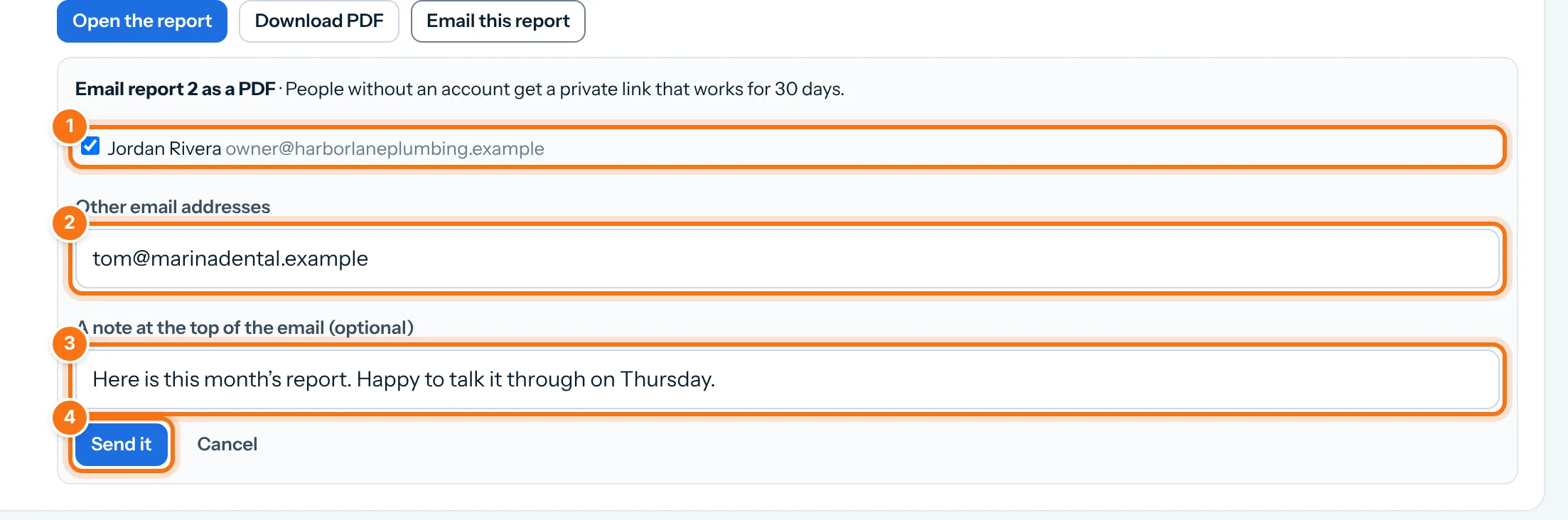
- Resultaten → Rapporten → Dit rapport e-mailen.
- Vink de mensen aan die voor die website inloggen.
- Typ onder Andere e-mailadressen wie er verder nog moet (tot 20, gescheiden door komma’s).
- Voeg eventueel een notitie toe. Die staat bovenaan de e-mail.
- Klik op Versturen.
Het rapport gaat zoals het is, met de pdf als bijlage. Mensen die inloggen krijgen een link ernaar in het dashboard. Alle anderen krijgen een privélink die 30 dagen werkt. Het rapport toont naar wie het ging; Link intrekken naast een privélink stopt die meteen.
Goedkeuringen en de kalender
- Een nieuw plan met artikelen wacht op goedkeuring voordat de artikelen hun dagen krijgen. U, uw team of een klant die goedkeurt kan het goedkeuren, titels wijzigen of eerst artikelen verwijderen. Doet niemand dat, dan gaat het na de getoonde tijd vanzelf door.
- Elk artikel dat nog niet online staat kan worden overgeslagen, en een artikel dat nog niet geschreven is kan een nieuwe titel krijgen.
Een artikel naar een andere dag verplaatsen: klik in de Kalender onder het artikel op Naar een andere dag verplaatsen, kies de dag en klik op Verplaatsen. Het tijdstip blijft hetzelfde. Een geschreven artikel dat al op de website klaarstaat, gaat op de nieuwe dag online.

Suggesties voor de eigen pagina’s van uw klanten
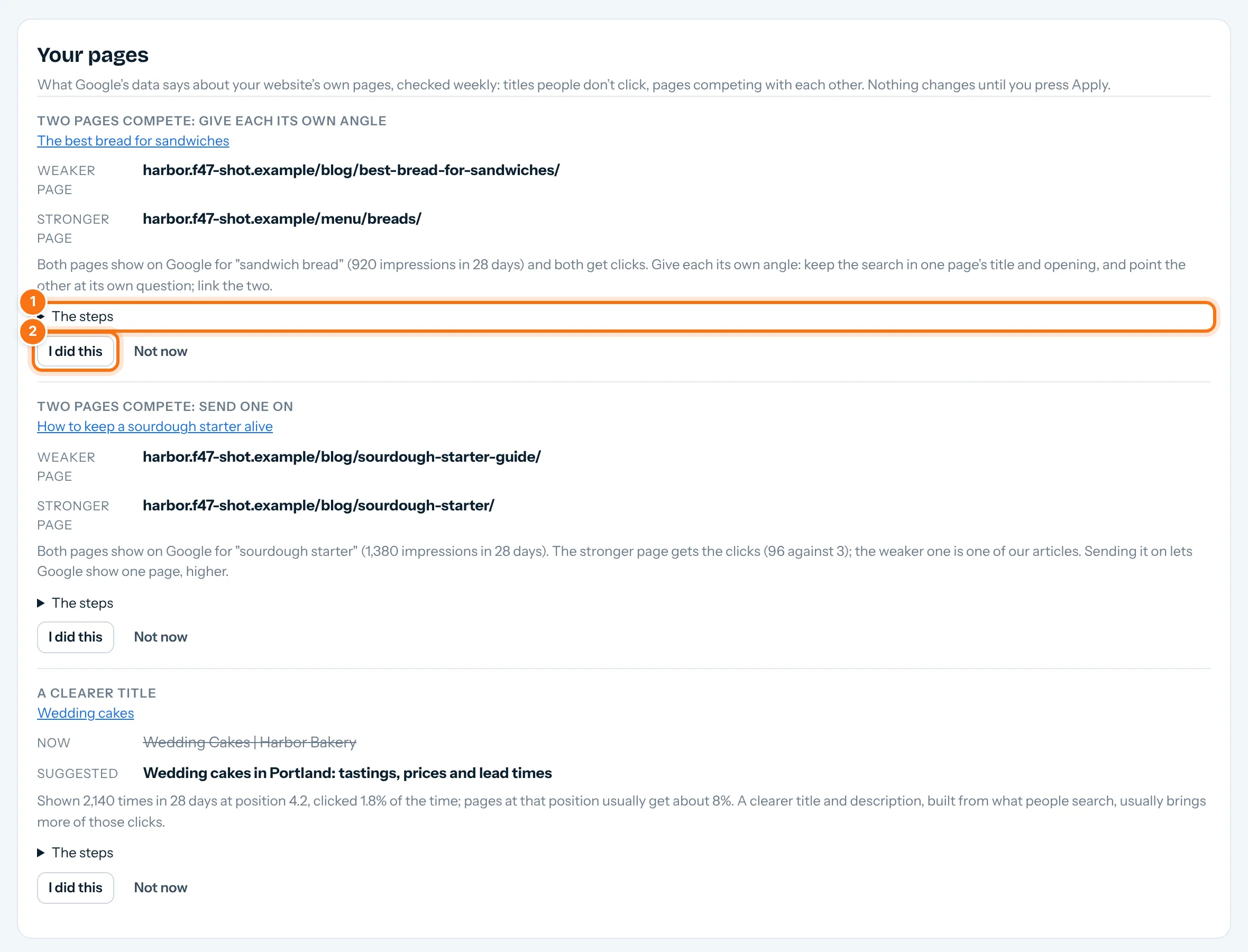
Zodra een website Google Search Console heeft gekoppeld (Resultaten → Search Console koppelen), bekijken we elke week de eigen pagina’s. Resultaten → Uw pagina’s toont wat we vinden:
- Een duidelijkere titel of een duidelijkere beschrijving: een pagina die Google vaak toont maar waarop mensen zelden klikken, met een betere titel op basis van wat mensen zoeken.
- Twee pagina’s concurreren: stuur er één door: twee pagina’s verschijnen voor dezelfde zoekopdracht; de zwakkere, een artikel van ons met bijna geen klikken, kan doorsturen naar de sterkere.
- Twee pagina’s concurreren: geef elk een eigen invalshoek: beide pagina’s verdienen hun plek; de stappen zeggen wat u verandert.
Er verandert niets totdat iemand op Toepassen klikt, en Ongedaan maken zet de pagina terug zoals ze was. Toepassen werkt op WordPress met de plug-in SiteStakes Rank 2.11 of nieuwer, en op de blog die wij hosten. Anders opent u De stappen en klikt u op Dit heb ik gedaan zodra u de wijziging hebt gemaakt.
Koppel uw eigen tools
Uw eigen software, Zapier, Make of een AI-assistent kan lezen en wijzigen wat het dashboard toont:
- de API, om websites, artikelen, resultaten en rapporten te lezen, en artikelen te verplaatsen, te hernoemen, over te slaan of goed te keuren;
- webhooks, om te horen op het moment dat een artikel online gaat, een rapport klaar is of een betaling mislukt;
- MCP, zodat een assistent zoals Claude of Cursor het in gewone woorden doet (“Welke klanten hebben een plan dat wacht op goedkeuring?”).
Instellingen → API & webhooks. Elke stap staat in de handleiding voor ontwikkelaars.
Vragen
Zien mijn klanten SiteStakes Rank ergens?
Met uw merk aan niet op het dashboard, niet in de rapporten en niet in de e-mails. Ze zien het wel op bonnen en kaartafschriften als ze hun eigen website betalen, en als naam van de WordPress-plugin.
Kan een klant mijn andere klanten zien?
Nee. De login van een klant toont alleen de websites die u voor die klant hebt aangevinkt.
Kan een klant zien wat ik betaal?
Nee. De login van een klant heeft geen Plan & facturatie. Die toont alleen de prijs die u voor de klant hebt ingevuld.
Wat gebeurt er met een website als een klant bij mij weggaat?
Zeg het plan op, of neem de facturatie terug als de klant betaalde. Alle artikelen die al live staan, blijven op de website. Wil de klant zelf doorgaan met SiteStakes Rank, neem dan contact met ons op.
Kost iets hiervan extra?
Nee. Logins, uw merk, uw eigen adres, rapporten, de API, webhooks en MCP horen bij elk account. U betaalt alleen het plan van elke website.
Hebben mijn klanten Google Search Console nodig?
Nee. We onderzoeken en schrijven hoe dan ook. Zodra het gekoppeld is, tonen hun resultaten echte klikken en zoekopdrachten, en kunnen we verbeteringen voor hun eigen pagina’s voorstellen. Google Search Console is gratis.
Komt u er niet uit? Neem contact met ons op.